
Hướng dẫn dành cho Giáo viên
Đổi mật khẩu, kiểm tra hồ sơ cá nhân, nhập chuẩn nghề nghiệp, đánh giá, chuyên cần, khen thưởng và giáo dục thể chất — cấp Tiểu học.
1. Đổi mật khẩu đăng nhập
1.1. Đăng nhập hệ thống.
Bước 1: Mở trình duyệt web Firefox (hoặc Cốc cốc, Chrome hay trình duyệt tương đương) và truy cập theo địa chỉ: https://smis.moet.edu.vn/.
Bước 2: Chọn Thông tin đơn vị, sau đó nhập Thông tin tài khoản và nhập mã xác nhận vào ô Nhập mã xác nhận.
Bước 3**:** Kích nút [Đăng nhập].
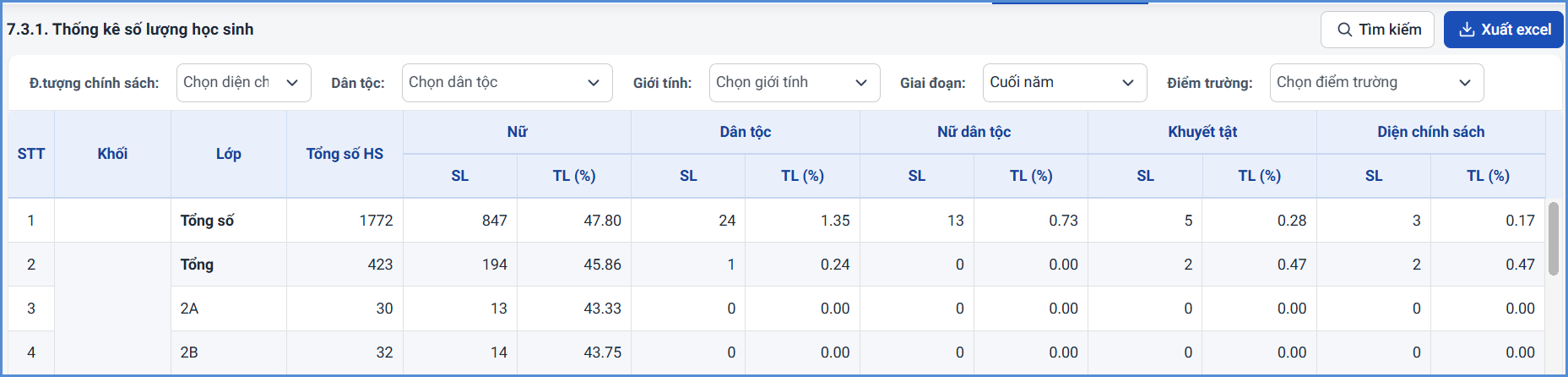
Lưu ý: Tài khoản đăng nhập của giáo viên do Quản trị viên nhà trường quản lý. Trường hợp giáo viên quên mật khẩu đăng nhập vui lòng báo trực tiếp quản trị viên để được cấp lại mật khẩu
1.2. Đổi mật khẩu đăng nhập sau khi được cấp tài khoản.
Mô tả: Sau khi quản trị viên cấp mật khẩu cho giáo viên, giáo viên đăng nhập và thay đổi mật khẩu.
Các bước thực hiện:
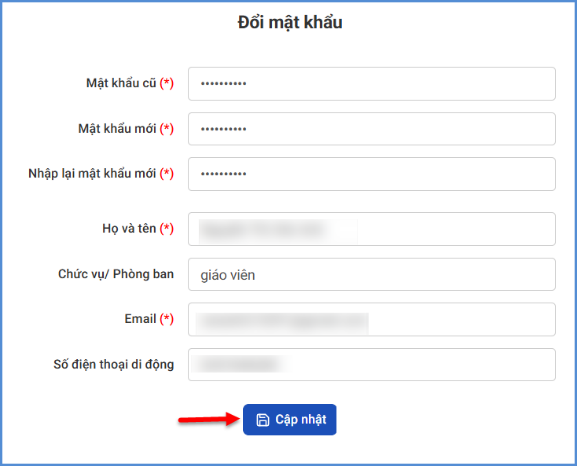
Bước 1: Nhập Mật khẩu cũ, Mật khẩu mới, Nhập lại mật khẩu mới
Bước 2: Kiểm tra thông tin học và tên, chức vụ, email và số điện thoại.
Bước 3: Kích nút [Cập nhật] để lưu lại dữ liệu.

Lưu ý:
Đổi mật khẩu thành công, hệ thống quay lại giao diện đăng nhập, giáo viên thực hiện đăng nhập hệ thống với mật khẩu mới.
Mật khẩu đăng nhập được thay đổi định kỳ (6 tháng 1 lần), gần đến cần thay đổi hệ thống sẽ yêu cầu giáo viên thay đổi mật khẩu.
Trường hợp muốn thay đổi mật khẩu khác giáo viên kích vào thông tin đăng nhập (ở góc trên bên phải) và chọn đến chức năng Đổi mật khẩu để thao tác.
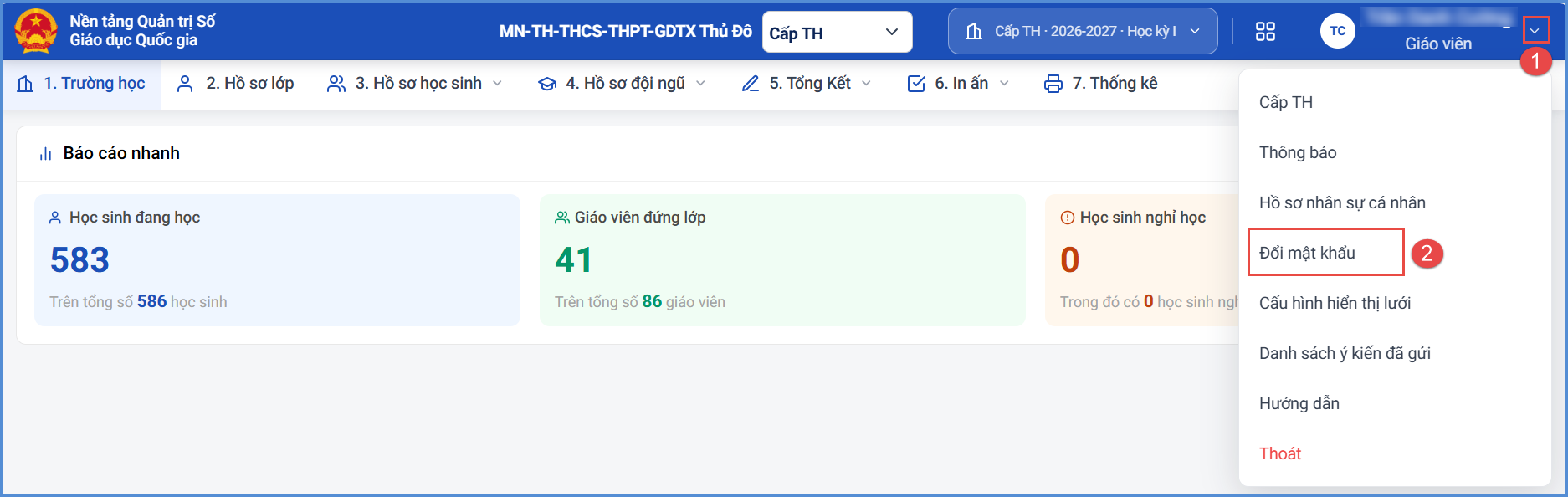
2. Kiểm tra thông tin hồ sơ cá nhân
Mô tả: Chức năng này hỗ trợ giáo viên kiểm tra và cập nhật dữ liệu trong hồ sơ cá nhân.
Các bước thực hiện:
Bước 1: Tại phần mềm Quản lý giáo dục Tiểu học, kích chọn mục 4. Hồ sơ đội ngũ/ 4.1. Hồ sơ đội ngũ/ 4.1.4. Cập nhật hồ sơ cá nhân.
Bước 2: Kiểm tra thông tin, cập nhật thông tin cá nhân.
Bước 3: Kích nút [Ghi] để lưu dữ liệu.
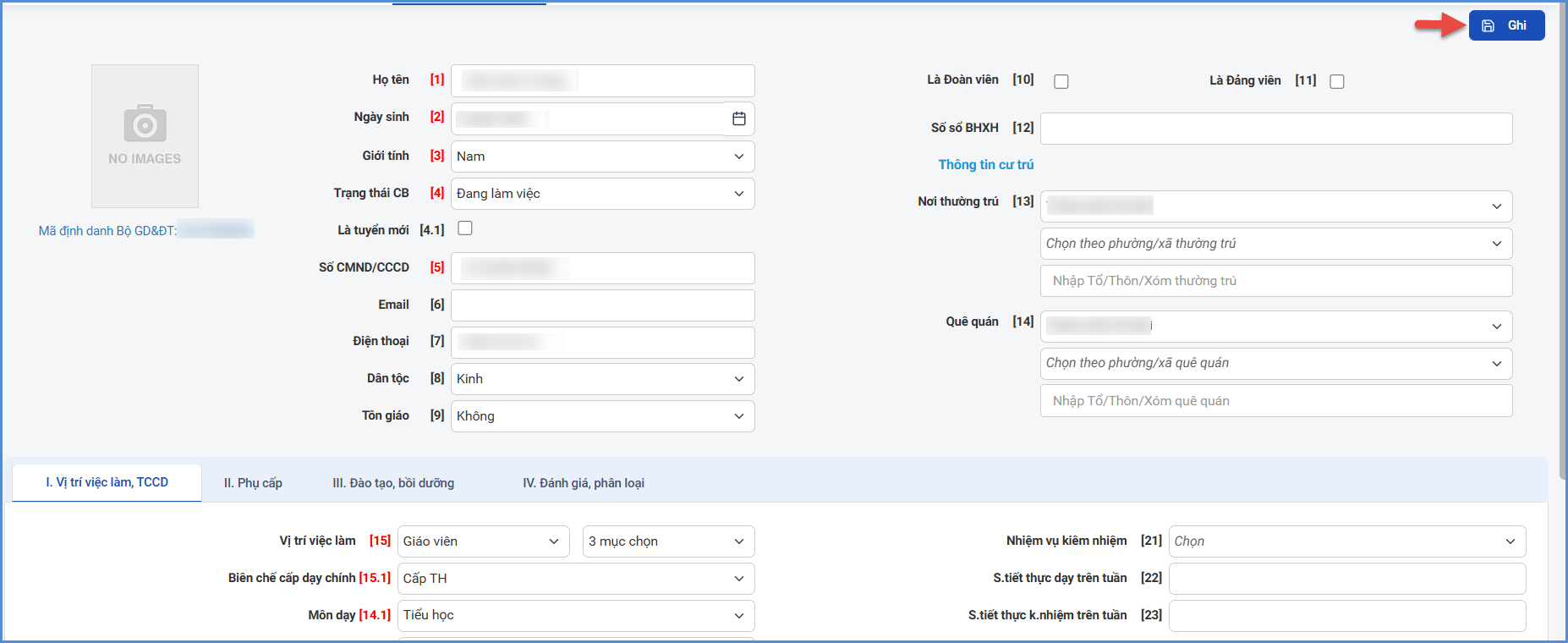
Lưu ý: Ngoài chức năng Cập nhật hồ sơ cá nhân, giáo viên có thể kích vào thông tin đăng nhập (ở góc trên bên phải) và chọn đến chức năng Hồ sơ nhân sự cá nhân để thao tác.
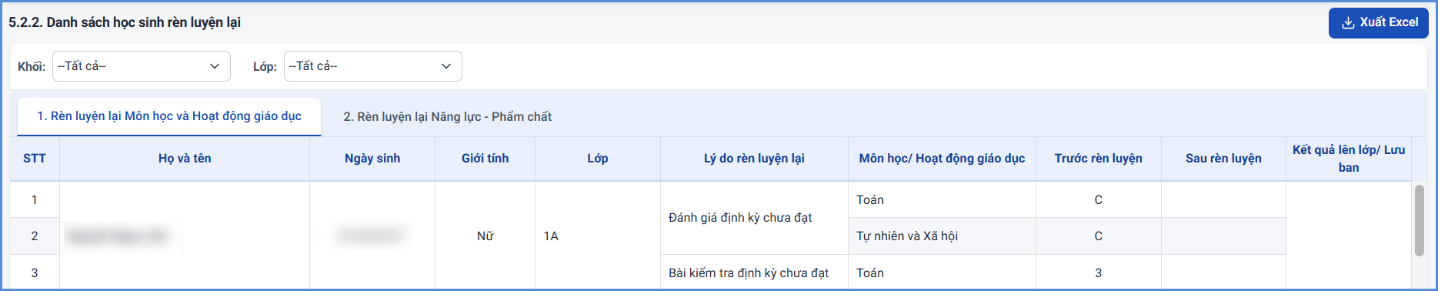
3. Nhập chuẩn nghề nghiệp
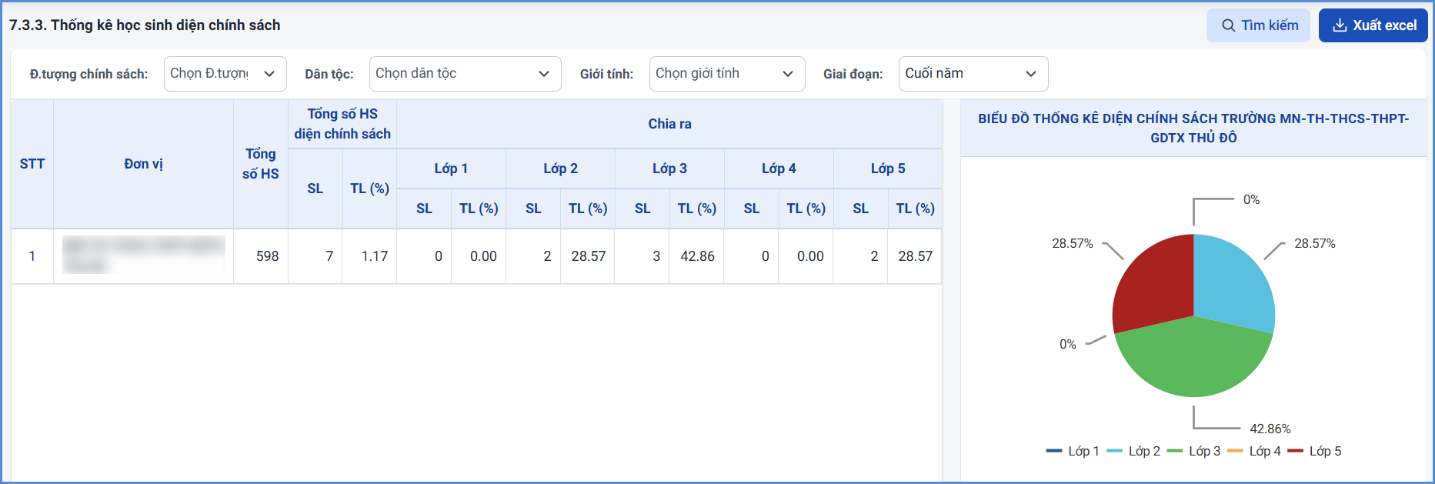
Mô tả: Chức năng này hỗ trợ giáo viên thực hiện đánh giá chuẩn nghề nghiệp trên cơ sở kết quả tự đánh giá của giáo viên, ý kiến của đồng nghiệp và thực tiễn thực hiện nhiệm vụ của giáo viên thông qua minh chứng xác thực, phù hợp.
Các bước thực hiện:
Bước 1: Sau khi đăng nhập thành công, giáo viên kích biểu tượng 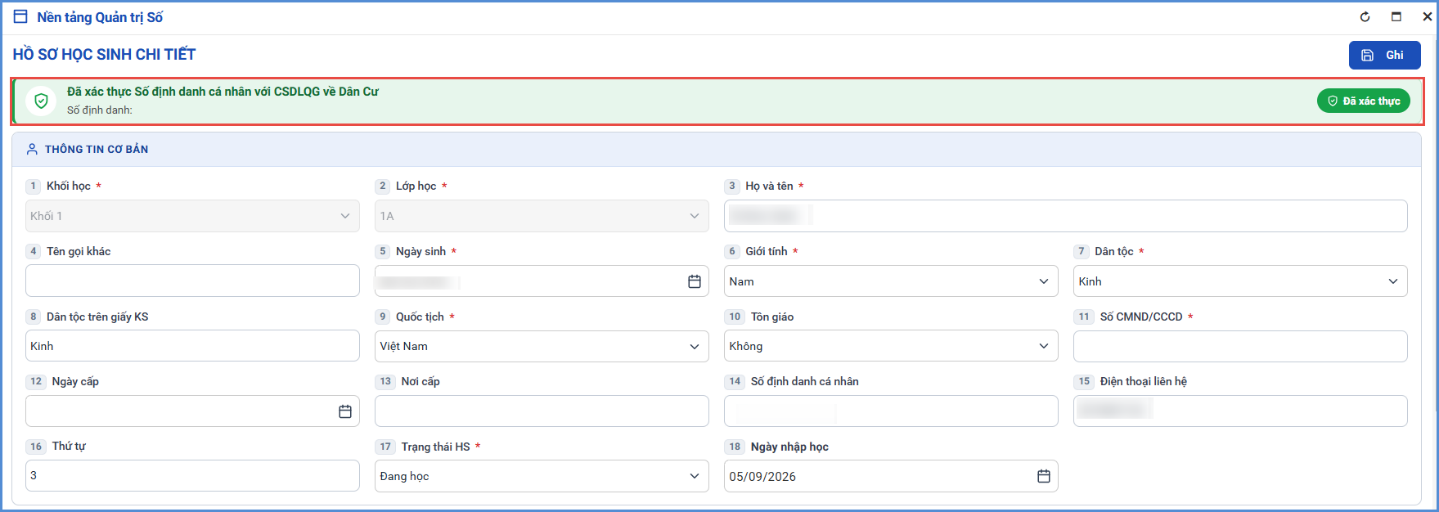 , chọn đến mục Hồ sơ nhân sự cá nhân.
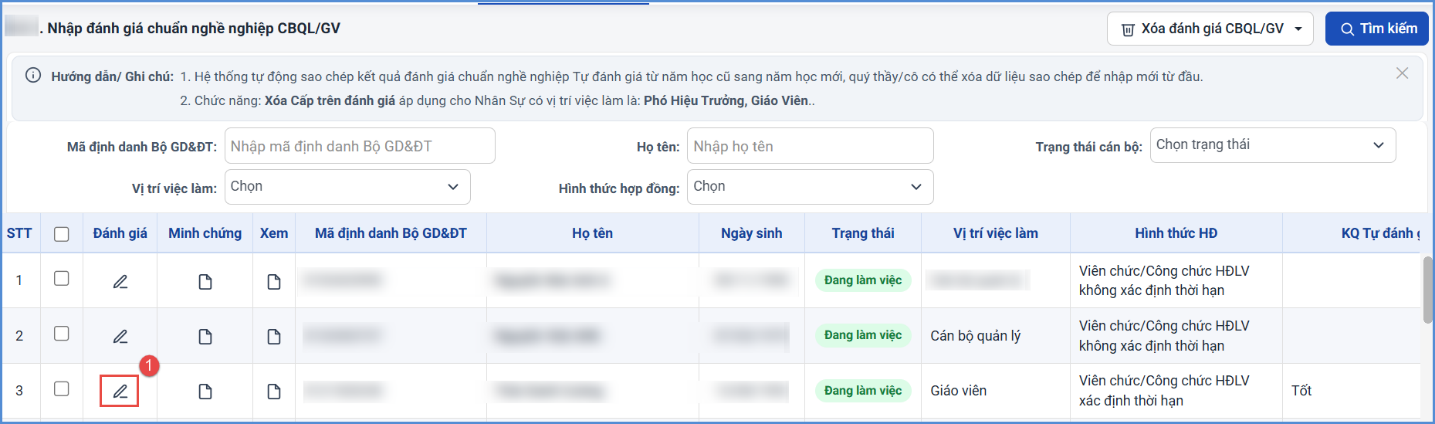
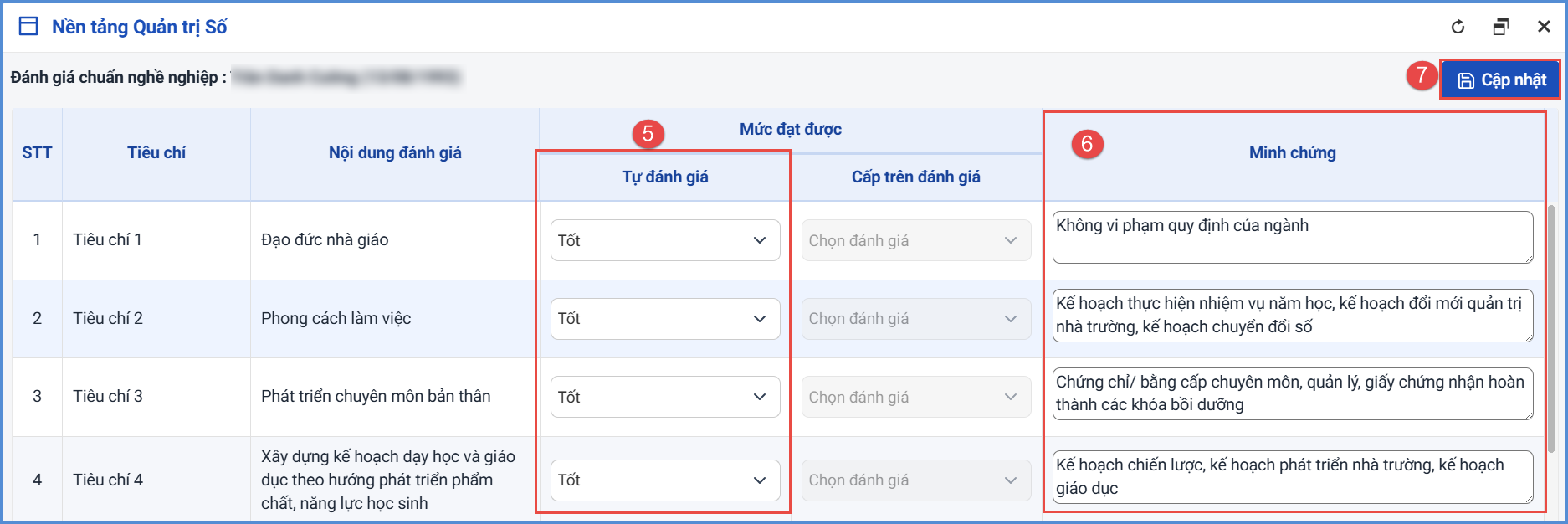
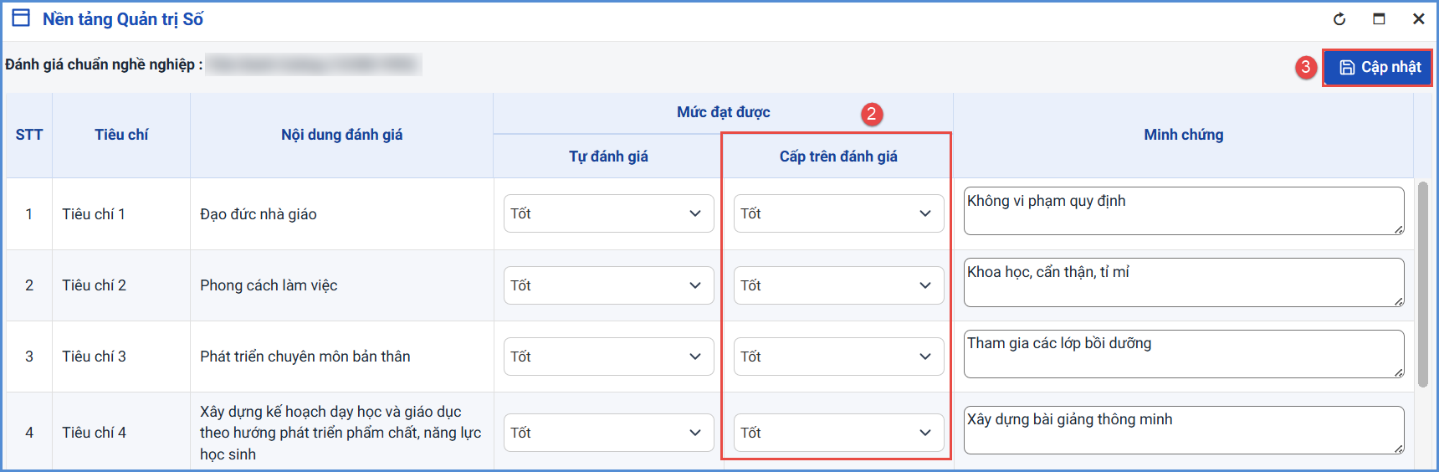
Bước 2: Tại tab. IV. Đánh giá, phân loại, chọn đến STT [62] Đ.Giá chuẩn NN CBQL/GV và biểu tượng 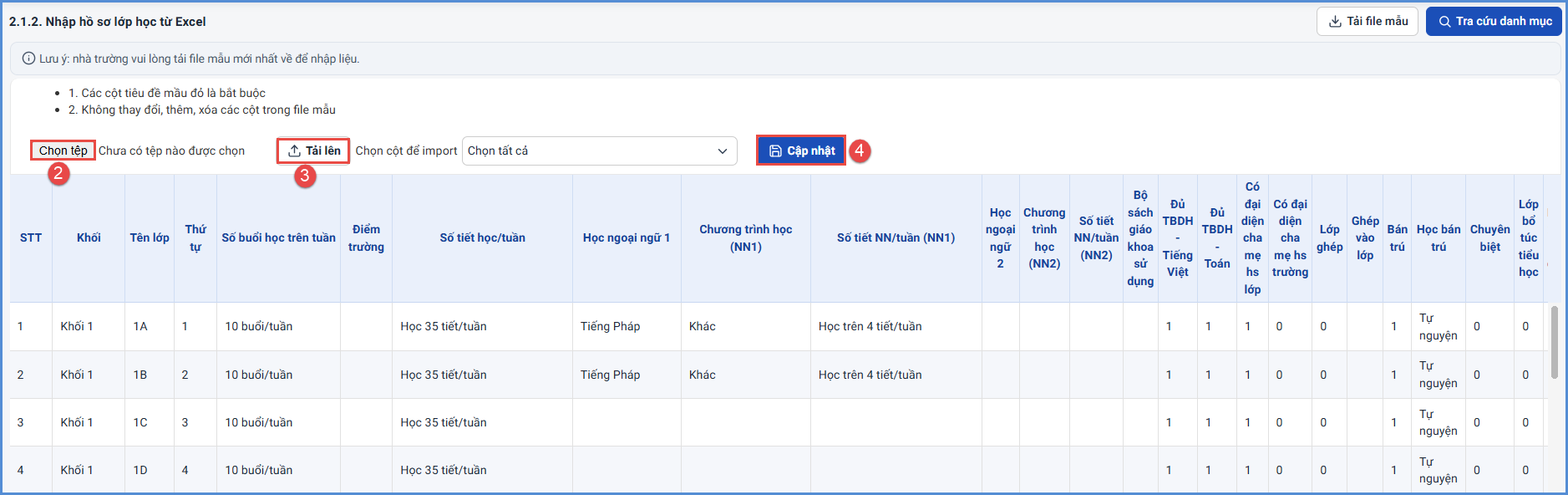 để thực hiện cập nhật đánh giá chuẩn nghề nghiệp.
Bước 3: Cập nhật đầy đủ kết quả đánh giá tại cột tự đánh giá và cột minh chứng theo 15 tiêu chí.
Bước 4: Kích nút [Cập nhật] để lưu dữ liệu.
4. Khai báo bảng mã đánh giá định kỳ
Mô tả: Đây là chức năng tiện ích, hỗ trợ giáo viên khai báo và nhập nhanh nội dung nhận xét môn học, đánh giá định kỳ năng lực, phẩm chất học sinh tại mục 3.4.1. Kết quả môn học và hoạt động giáo dục và mục 3.4.2. Kết quả năng lực và phẩm chất.
Hệ thống hỗ trợ 2 cách nhập mã nhận xét: Nhập trực tiếp và nhập từ file Excel.
***Cách 1: Nhập trực tiếp.
Các bước thực hiện:
Bước 1: Tại phần mềm Quản lý giáo dục Tiểu học, kích chọn mục 3.Hồ sơ học sinh/ 3.7. Khai báo/ 3.7.1. Bảng mã đánh giá định kỳ.
Bước 2: Kích nút [Thêm mới nhận xét].
Bước 3: Nhập đầy đủ thông tin loại nhận xét, mã nhận xét và nội dung nhận xét.
Bước 4: Kích nút [Ghi] hoặc [Ghi thêm] để lưu dữ liệu.

***Cách 2: Nhập bảng mã từ Excel
Các bước thực hiện:
Bước 1: Tại phần mềm Quản lý giáo dục Tiểu học, kích chọn mục 3. Hồ sơ học sinh/ 3.7. Khai báo/ 3.7.1. Bảng mã đánh giá định kỳ.
Bước 2: Kích chọn [Nhập bảng mã nhận xét từ Excel]

Bước 3: Kích chọn [Tải file mẫu kèm dữ liệu] để tải file mẫu Excel về máy và nhập các thông tin vào file Excel
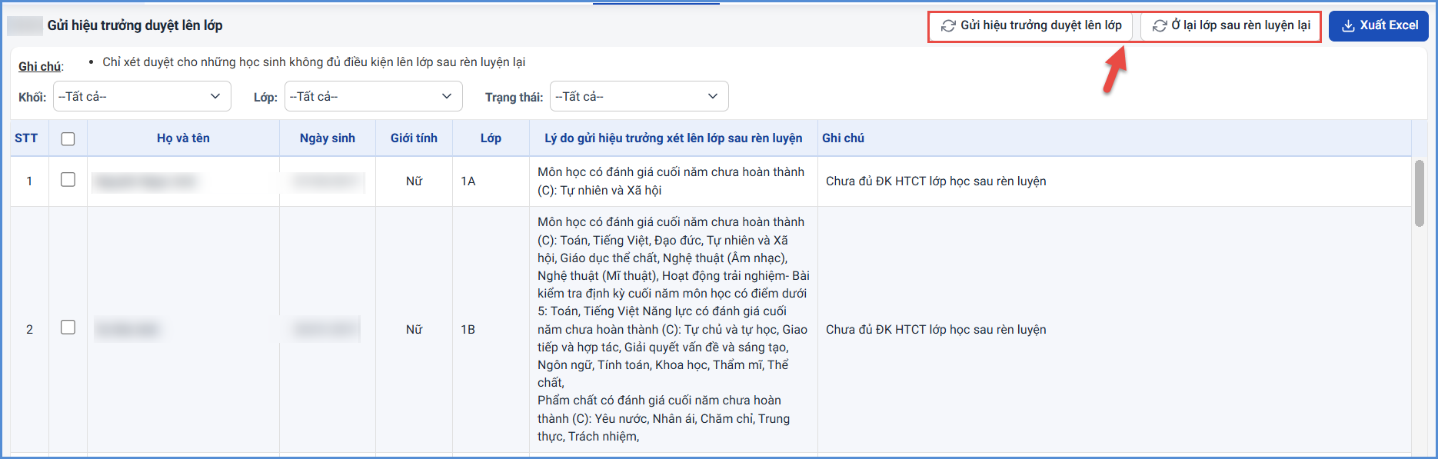
Bước 4: Quay trở lại phần mềm, Kích nút [Chọn tệp], chọn đến file Excel mẫu, kích nút [Tải lên], sau đó kích nút [Cập nhật], hệ thống thông báo: Bạn có chắc chắn muốn cập nhật dữ liệu. Kích [Ok] để đồng ý và chờ hệ thống phản hồi thông tin dữ liệu được tải lên.

- Nếu thông báo hiển thị màu xanh với nội dung: Đã cập nhật thành công, nhà trường mở lại mục 3.7.1. Bảng mã đánh giá định kỳ để xem bảng mã.
- Nếu thông báo hiển thị màu đỏ với nội dung: Lỗi, Nhà trường kích nút [Bảng kết quả nhập liệu] để xem nội dung nhập lỗi.
Lưu ý:
- Các trường thông tin có gắn sao màu đỏ (*) là các trường thông tin bắt buộc, GVCN và GVBM bắt buộc phải nhập đầy đủ.
- Do nhận xét của từng môn là khác nhau, để dễ nhớ nên thiết lập theo quy ước vừa có chữ và số. Ví dụ Tiếng Việt có 10 nhận xét thì thiết lập mã từ TV1 đến TV10, Toán có 10 nhận xét thì thiết lập mã từ TO1 đến TO10.
5. Khai báo học sinh miễn môn học và hoạt động giáo dục – miễn năng lực, phẩm chất
5.1. Khai báo học sinh miễn môn học và hoạt động giáo dục
Mô tả: Tại chức năng này hỗ trợ giáo viên chủ nhiệm quản lý và thực hiện khai báo học sinh miễn môn học và hoạt động giáo dục đối với những học sinh thuộc đối tượng khuyết tật.
Các bước thực hiện:
Bước 1: Tại phần mềm Quản lý giáo dục Tiểu học, kích chọn mục 3. Hồ sơ học sinh/ 3.7. Khai báo/ 3.7.2 Học sinh miễn môn học và hoạt động giáo dục.
Bước 2: Kích nút [Thêm học sinh miễn môn].

Bước 3: Kích chọn học sinh được miễn và tích môn học được miễn, nhập lý do miễn (nếu có)
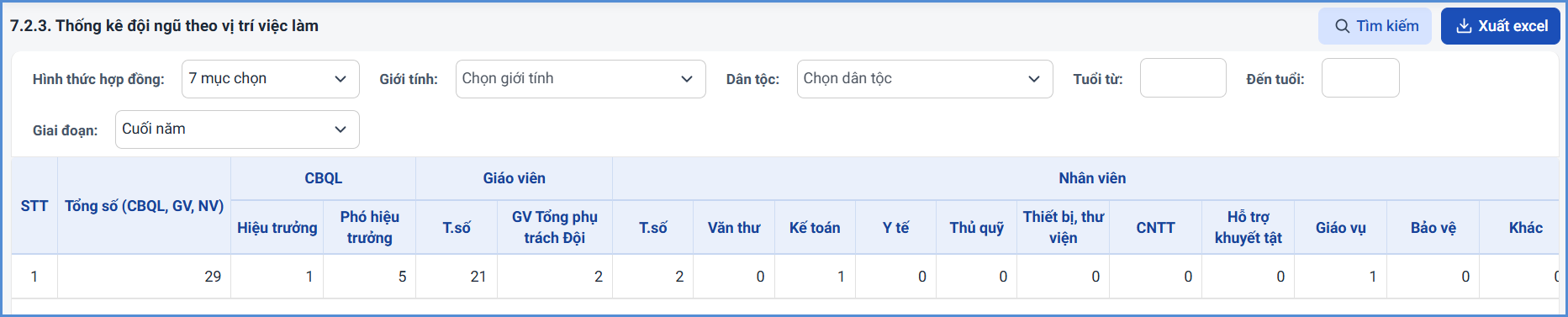
Bước 4: Kích nút [Lưu] để lưu lại dữ liệu
- Để Hủy học sinh miễn môn, thao tác như sau:
Bước 1: Tại phần mềm Quản lý giáo dục Tiểu học, kích chọn mục 3. Hồ sơ học sinh/ 3.7. Khai báo/ 3.7.2. Học sinh miễn môn học và hoạt động giáo dục.
Bước 2: Tích vào ô vuông trước tên học sinh miễn môn.
Bước 3: Kích nút [Hủy miễn môn],
Hệ thống thông báo: “Bạn có chắc chắn muốn xóa”, Kích [Ok] để đồng ý và chờ hệ thống thông báo Thao tác thành công.

5.2. Khai báo học sinh miễn năng lực, phẩm chất
Mô tả: Tại chức năng này hỗ trợ giáo viên chủ nhiệm quản lý và thực hiện khai báo học sinh miễn năng lực, phẩm chất đối với những học sinh thuộc đối tượng khuyết tật.
Các bước thực hiện:
Bước 1: Tại phần mềm Quản lý giáo dục Tiểu học, kích chọn mục 3. Hồ sơ học sinh/ 3.7. Khai báo/ 3.7.3. Học sinh miễn năng lực, phẩm chất.
Bước 2: Kích nút [Thêm mới].
Bước 3: Kích chọn học sinh được miễn và kiểu năng lực, phẩm được miễn.
Bước 4: Kích nút [Ghi] để lưu lại dữ liệu

6. Nhập chuyên cần (GVCN)
Mô tả: Chức năng này hỗ trợ GVCN theo dõi và cập nhật tình hình chuyên cần của từng học sinh trong lớp phụ trách theo từng ngày, từng tháng và từng học kỳ của năm học. Thông tin sau khi được cập nhật giúp giáo viên dễ dàng theo dõi quá trình tham gia học tập của học sinh, kịp thời phát hiện các trường hợp nghỉ học nhiều hoặc chuyên cần chưa đảm bảo để có biện pháp phối hợp với phụ huynh và nhà trường.
Dữ liệu chuyên cần đồng thời là cơ sở phục vụ công tác quản lý học sinh, tổng hợp thống kê và báo cáo tình hình chuyên cần theo từng lớp, từng thời điểm trong năm học.
Hệ thống hỗ trợ 2 cách nhập chuyên cần:
- Cách 1: Nhập trực tiếp vào phần mềm.
- Cách 2: Nhập chuyên cần từ file Excel.
a) Nhập trực tiếp vào phần mềm
Các bước thực hiện:
Bước 1: Tại phần mềm Quản lý giáo dục Tiểu học, kích vào danh mục 3. Hồ sơ học sinh/ 3.3. Chuyên cần/ 3.3.1. Nhập chuyên cần.
Bước 2: Chọn Khối, Lớp, Tháng, Tuần sau đó cập nhật chuyên cần cho học sinh.
Bước 3: Kích nút [Cập nhật] để lưu lại.
Lưu ý:
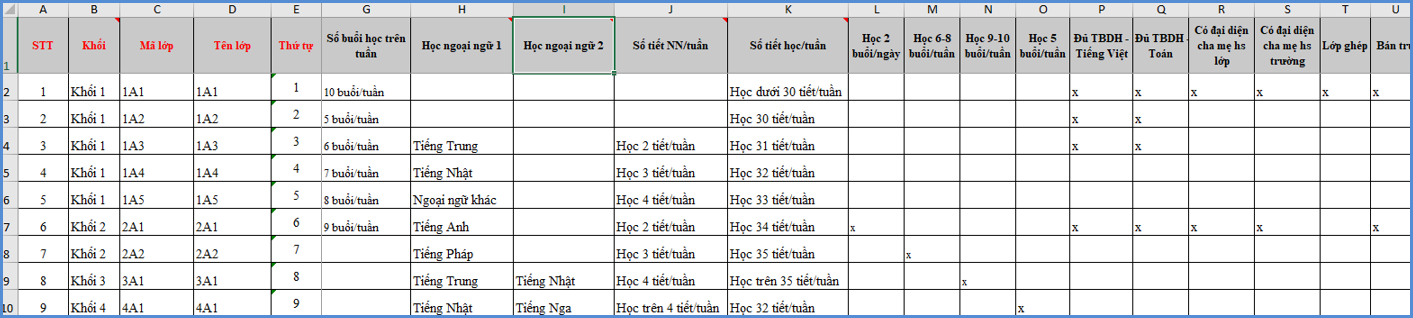
- Đối với học sinh nghỉ học Có phép thì nhập [P], Không phép nhập [K].
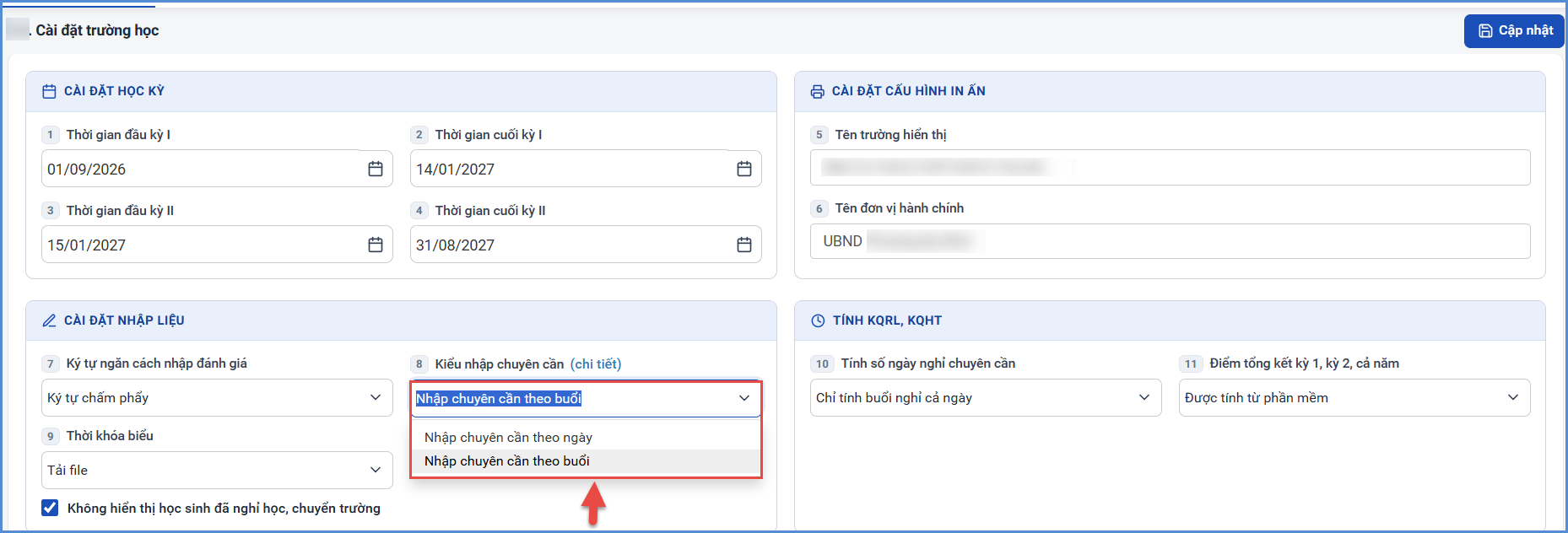
- Nhà trường cấu hình Kiểu nhập chuyên cần: **Nhập chuyên cần theo ngày **và tính số buổi nghỉ chuyên cần: **Tính gộp các buổi nghỉ. **Muốn thay đổi cấu hình, vui lòng vào mục 1.4. Cài đặt trường học.
b) Nhập chuyên cần từ file Excel
Các bước thực hiện:
Bước 1: Tại phần mềm Quản lý giáo dục Tiểu học, kích vào danh mục 3. Hồ sơ học sinh/ 3.3. Chuyên cần/ 3.3.1. Nhập chuyên cần và kích [Nhập chuyên cần từ Excel].

Bước 2: Chọn Khối, Lớp, Tháng cần nhập chuyên cần và kích [Tải file mẫu] để tải file mẫu về máy và nhập đầy đủ thông tin trên file excel.


Bước 3: Tải file mẫu lên phần mềm, kích [Chọn tệp], tải file nhập chuyên cần lên phần mềm, kích [Tải lên], [Cập nhật] để tải file.

Tải thành công file Excel chuyên cần, người dùng vào lại mục 3.3.1. Nhập chuyên cần để kiểm tra lại.
Lưu ý:
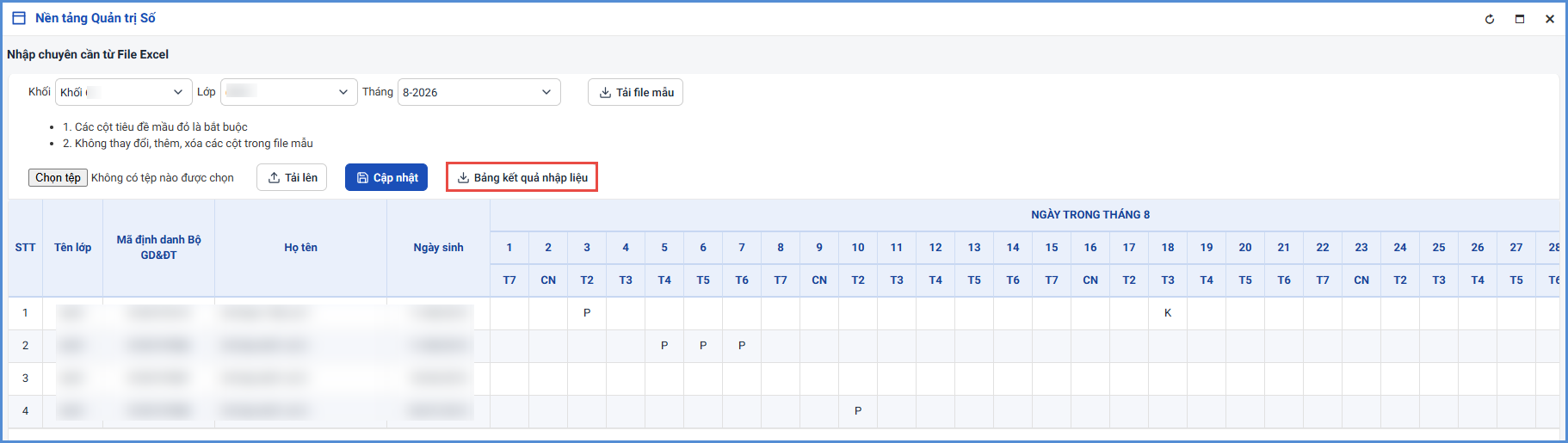
Đối với trường hợp hệ thống báo lỗi khi cập nhật lớp học từ Excel**.** Trường hợp này thầy cô kích vào nút [Bảng kết quả nhập liệu] để tải file Excel báo chi tiết nội dung lỗi.
7. Nhập đánh giá định kỳ môn học và hoạt động giáo dục
Mô tả: Chức năng này hỗ trợ GVCN và GVBM nhập điểm, đánh giá mức độ đạt được và chỉ ra các điểm mạnh - điểm yếu của từng học sinh theo từng môn học, hoạt động giáo dục vào giữa học kỳ và cuối mỗi học kỳ.
Phần mềm hỗ trợ 2 cách để nhập đánh giá định kỳ môn học và hoạt động giáo dục
Cách 1: Nhập trực tiếp vào bảng đánh giá.
Cách 2: Nhập đánh giá định kỳ môn học và hoạt động giáo dục từ Excel.
**Cách 1: Nhập trực tiếp Đánh giá định kỳ môn học và hoạt động giáo dục.
Các bước thực hiện:
Bước 1: Tại phần mềm Quản lý giáo dục Tiểu học, kích chọn mục 3. Hồ sơ học sinh/ 3.4. Đánh giá học tập/ 3.4.1. Kết quả môn học và hoạt động giáo dục.
Bước 2: Chọn Khối, Lớp, Môn học, Thời điểm đánh giá.
Bước 3: Nhập Mức đạt được theo quy tắc như sau:
- Nhập T cho đánh giá Hoàn thành tốt.
- Nhập H cho đánh giá Hoàn thành.
- Nhập C cho đánh giá Chưa hoàn thành.
Ngoài ra, hệ thống hỗ trợ nhập nhanh bằng cách kích vào biểu tượng  để chọn các mức đánh giá: T, H, C cho toàn bộ học sinh trong lớp.
Bước 4: Nhập điểm, nhận xét điểm mạnh và các mặt cần rèn luyện.
- Cột Điểm KTĐK**:** Nhập theo thang điểm 10, không nhập điểm 0 và điểm thập phân.
- Cột nhận xét điểm mạnh và các mặt cần rèn luyện: Giáo viên chỉ ra những điểm mạnh – điểm yếu đối với từng môn học của học sinh. Giáo viên có thể nhập trực tiếp hoặc nhập theo Mã nhận xét đã được khai báo ở mục 3.7.1. Bảng mã đánh giá định kỳ.
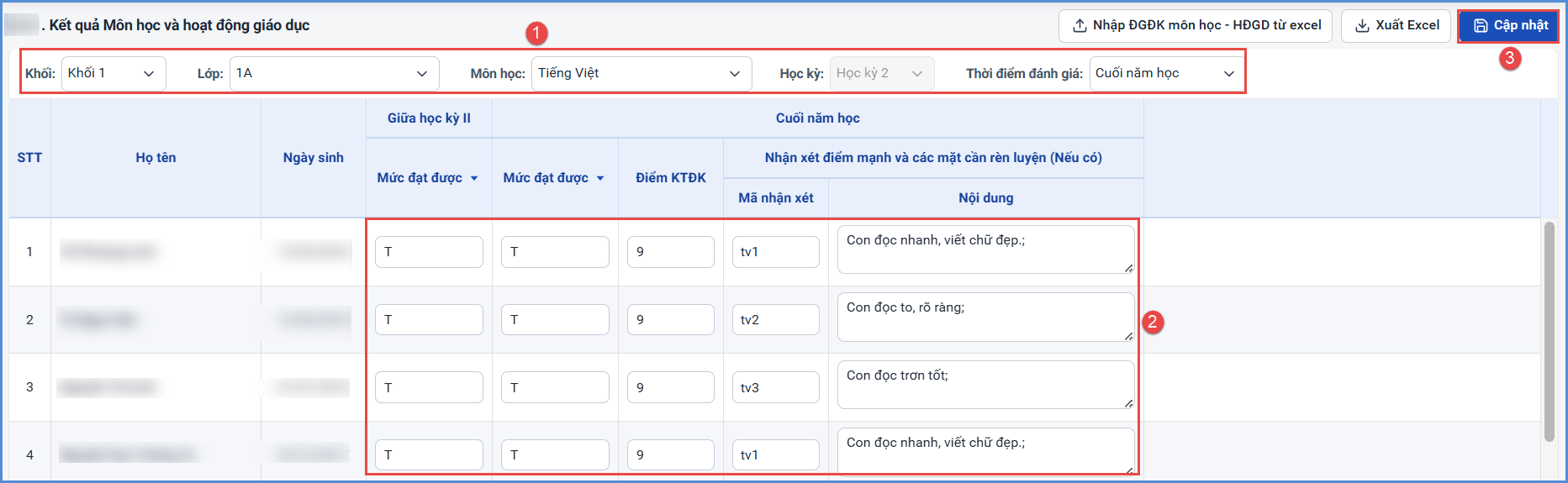
Bước 5: Kích nút [Cập nhật] để lưu dữ liệu.
**Cách 2: Nhập đánh giá định kỳ môn học và hoạt động giáo dục từ Excel
Bước 1: Tại phần mềm Quản lý giáo dục Tiểu học, kích chọn mục 5. Nhập liệu/ 5.3. Nhập đánh giá/ 5.3.1. Đánh giá định kỳ môn học và hoạt động giáo dục.
Bước 2: Kích nút [Nhập ĐGĐK môn học - HĐGD từ Excel] và kích [Tải file mẫu kèm dữ liệu] để Tải file mẫu hệ thống về máy tính.
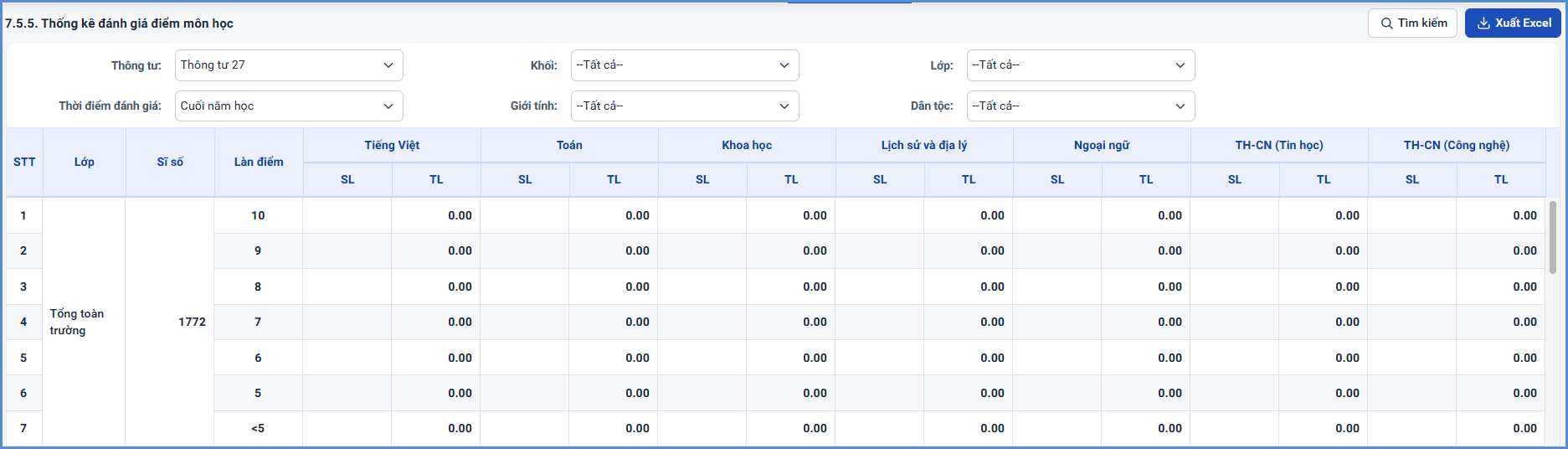
Bước 3: Giáo viên nhập các thông tin Mức đạt được, Điểm KTĐK, Mã nhận xét, Nội dung nhận xét, Thời điểm đánh giá vào file Excel
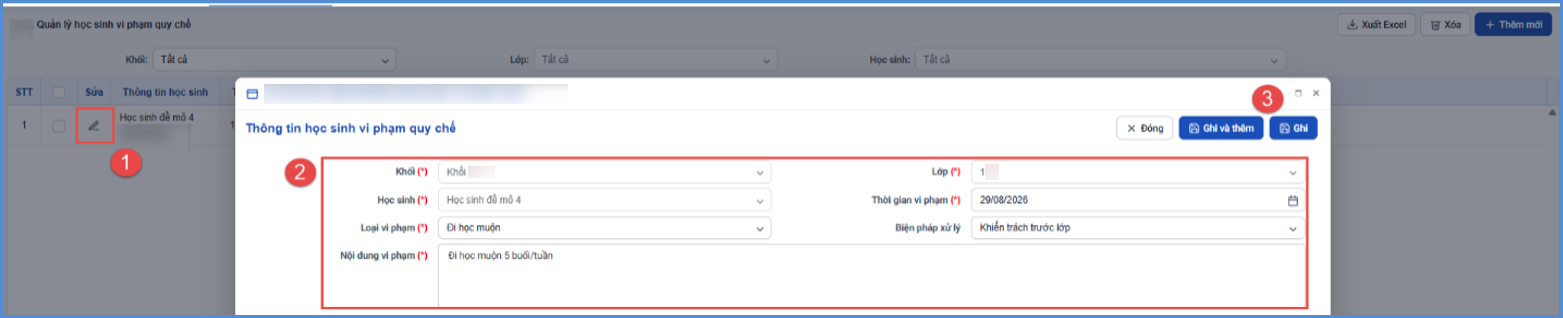
Trên file mẫu Excel gồm các thông tin cơ bản về học sinh, điểm KTĐK, mã nhận xét, nội dung nhận xét, thời điểm đánh giá.
- Mức đạt được: Nhập 1 trong các giá giá trị T – Hoàn thành tốt, H – Hoàn thành, C – Chưa hoàn thành.
- Điểm KTĐK: Nhập theo thang điểm 10, không nhập điểm 0 và điểm thập phân.
- Thời điểm đánh giá: Nhập 1 trong các giá trị: GK1, CK1, GK2, CK2.
- Mã nhận xét: Nhập không quá 20 ký tự, nếu có từ 2 mã trở lên thì các mã được nhập cách nhau bởi dấu phẩy (,).
- Nội dung nhận xét: Nhập không quá 500 ký tự.
Bước 4: Quay trở lại phần mềm, tại chức năng [Nhập ĐGĐK môn học – HĐGD từ Excel], kích nút [Chọn tệp], chọn đến file Excel mẫu đã nhập dữ liệu và kích nút [Tải lên].
Tải và đồng bộ file Excel lên phần mềm:
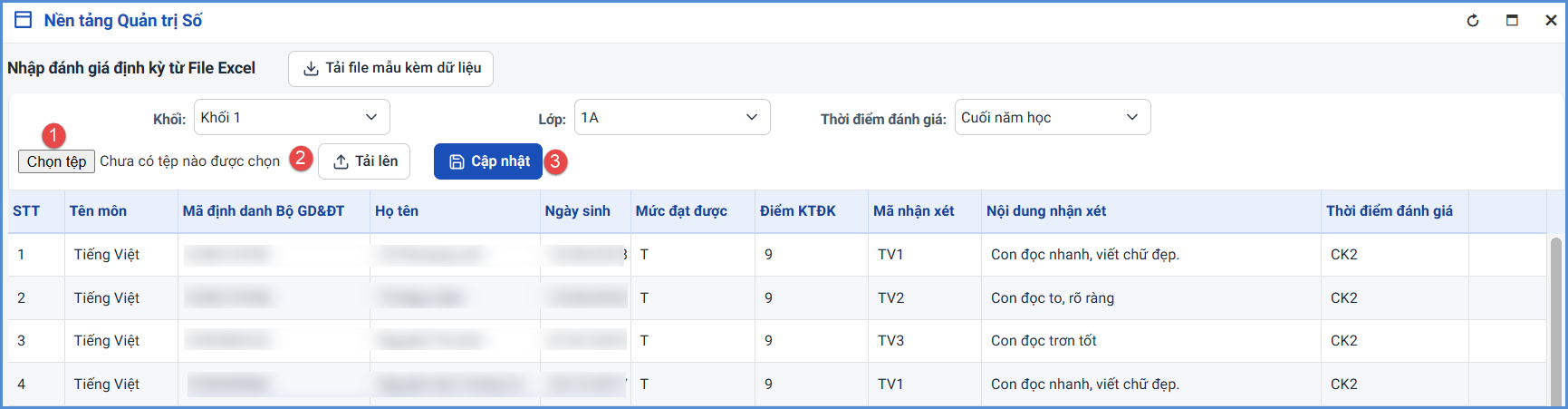
Bước 5: Kích nút [Cập nhật], hệ thống thông báo: “Bạn có chắc chắn muốn cập nhật dữ liệu”. Kích [Ok] để đồng ý và chờ hệ thống phản hồi thông tin dữ liệu được tải lên.
- Nếu thông báo hiển thị màu xanh với nội dung: Cập nhật thành công, nhà trường mở lại mục 3.4.1. Kết quả môn học và hoạt động giáo dục để kiểm tra dữ liệu sau khi tải.
- Nếu thông báo hiển thị màu đỏ với nội dung: Lỗi, Nhà trường kích nút [Bảng kết quả nhập liệu] để xem nội dung nhập lỗi.
8. Nhập đánh giá năng lực và phẩm chất
Mô tả: Chức năng này hỗ trợ GVCN đánh giá tổng hợp mức độ đạt được và chỉ ra điểm mạnh – điểm yếu của từng học sinh về đánh giá định kỳ về năng lực, phẩm chất vào giữa học kỳ và cuối mỗi kỳ học.
Hệ thống hỗ trợ 2 cách để nhập đánh giá định kỳ năng lực và phẩm chất.
- Cách 1: Nhập trực tiếp vào bảng đánh giá
- Cách 2: Nhập đánh giá định năng lực và phẩm chất từ Excel.
**Cách 1: Nhập đánh giá năng lực và phẩm chất trực tiếp vào bảng đánh giá
Các bước thực hiện:
Bước 1: Tại phần mềm Quản lý giáo dục Tiểu học, kích chọn mục 3. Hồ sơ học sinh/ 3. Đánh giá học tập/ 3.4.2. Kết quả năng lực và phẩm chất.
Bước 2: Chọn Lớp, chọn Khối, chọn Thời điểm đánh giá.
Bước 3: Nhập mức đạt được về năng lực, phẩm chất theo các mức như sau:
- Nhập T cho đánh giá Tốt.
- Nhập Đ cho đánh giá Đạt.
- Nhập C cho đánh giá Cần cố gắng.
Ngoài ra, hệ thống hỗ trợ nhập nhanh bằng cách kích chọn biểu tượng để chọn các mức đánh giá: T, Đ, C cho toàn bộ học sinh trong lớp.
Bước 4: Nhập nội dung vào các cột nhận xét năng lực cốt lõi, phẩm chất chủ yếu (Giáo viên có thể nhập trực tiếp hoặc nhập theo Mã nhận xét đã được khai báo ở mục 3.7.1. Bảng mã đánh giá học kỳ).
Bước 5: Kích nút [Cập nhật] để lưu dữ liệu.
**Cách 2: Nhập đánh giá năng lực và phẩm chất từ Excel.
Bước 1: Tại phần mềm Quản lý giáo dục Tiểu học, kích chọn mục 3. Hồ sơ học sinh/ 3. 4. Đánh giá học tập/ 3.4.2. Kết quả năng lực và phẩm chất.
Bước 2: Kích nút [Nhập ĐGĐK NLPC từ Excel] và kích nút [Tải file mẫu kèm dữ liệu] để Tải file mẫu hệ thống về máy tính.

Bước 3: Nhập các tiêu chí đánh giá về Năng lực, Phẩm chất, Nhận xét năng lực và Nhận xét phẩm chất, Thời điểm đánh giá cho từng học sinh trên file mẫu.
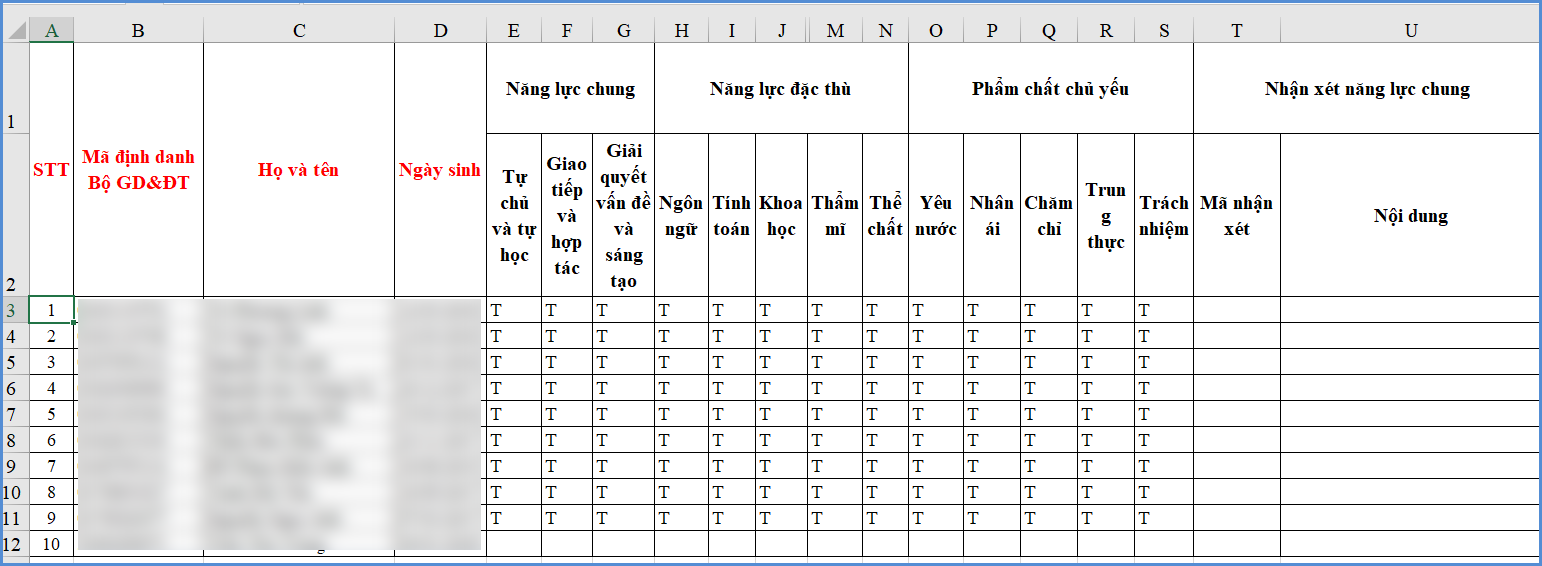
Bước 4: Quay trở lại phần mềm, kích nút [Chọn tệp], chọn đến file Excel mẫu, kích nút [Tải lên].
Tải và đồng bộ file Excel lên phần mềm:
Bước 5: Kích nút [Cập nhật], hệ thống thông báo: “Bạn có chắc chắn muốn cập nhật dữ liệu”. Kích [Ok] để đồng ý và chờ hệ thống phản hồi thông tin dữ liệu được tải lên.
- Nếu thông báo hiển thị màu xanh với nội dung: Cập nhật thành công, nhà trường mở lại mục 5.3.2 Đánh giá định kỳ năng lực và phẩm chất để kiểm tra dữ liệu sau khi tải.
- Nếu thông báo hiển thị màu đỏ với nội dung: Lỗi, Nhà trường kích nút [Bảng kết quả nhập liệu] để xem nội dung nhập lỗi.
9. Nhập khen thưởng cuối năm
9.1. Nhập khen thưởng đột xuất/Cấp trên
Mô tả: Chức năng này hỗ trợ GVCN nhập khen thưởng Đột xuất và Cấp trên cho học sinh đạt được thành tích trong năm học.
Các bước thực hiện:
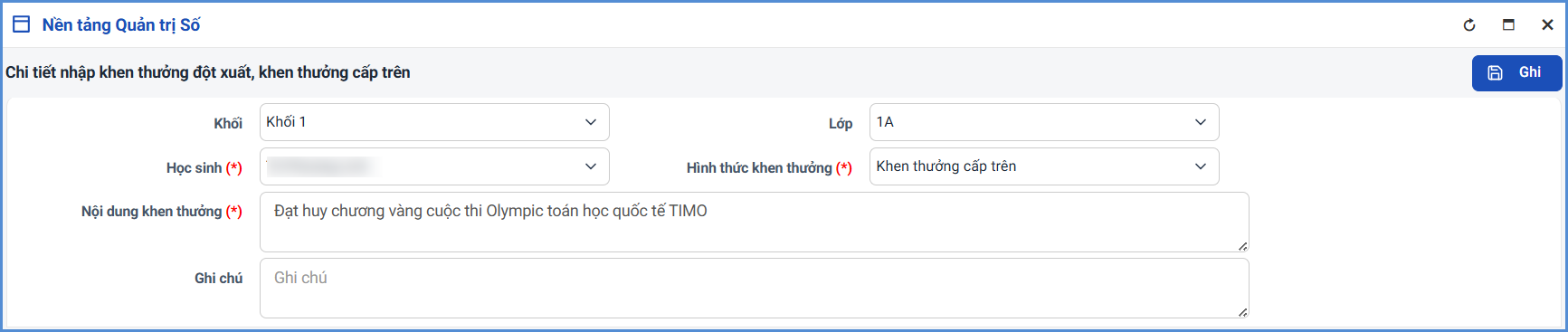
Bước 1: Tại phần mềm Quản lý giáo dục Tiểu học, kích chọn mục 5.Tổng kết/ 5.4. Quản lý khen thưởng/ 5.4.1. Nhập khen thưởng đột xuất/Cấp trên.
Bước 2: Kích nút [Thêm mới].
Bước 3: Chọn học sinh, chọn hình thức khen thưởng, nhập nội dung khen thưởng và Ghi chú (nếu có).
Bước 4: Kích nút [Ghi] để lưu dữ liệu.
Lưu ý: Các trường thông tin có gắn dấu (*) màu đỏ là các trường thông tin bắt buộc, GVCN phải nhập đầy đủ.
9.2. Quản lý khen thưởng cuối năm
Mô tả: Chức năng này hỗ trợ GVCN nhập nội dung khen thưởng cuối năm cho học sinh đạt được thành tích trong năm học và chọn thành tích Tiêu biểu cho những học sinh đạt học sinh Tiêu biểu trong năm học.
Các bước thực hiện:
Bước 1: Tại phần mềm Quản lý giáo dục Tiểu học, kích chọn mục 5.Tổng kết/ 5.4. Quản lý khen thưởng/ 5.4.2. Quản lý khen thưởng cuối năm.
Bước 2: Nhập nội dung khen thưởng và chọn đạt thành tích cho học sinh được khen thưởng Tiêu biểu trong năm học
Bước 3: Kích nút [Cập nhật] để lưu dữ liệu.
9.3. Nhập danh sách khen thưởng cuối năm từ Excel
Mô tả: Chức năng này hỗ trợ GVCN nhập nhanh nội dung khen thưởng cuối năm học từ Excel.
Các bước thực hiện:
Bước 1: Tại phần mềm Quản lý giáo dục Tiểu học, kích chọn mục 5.Tổng kết/ 5.4. Quản lý khen thưởng/5.4.3. Nhập danh sách khen thưởng cuối năm từ Excel.
Bước 2: Kích nút [Tải file mẫu] để tải file Excel về máy tính.

Bước 3: GVCN nhập Nội dung khen thưởng và Đạt thành tích theo file hướng dẫn.
Bước 4: Quay lại phần mềm, Kích nút [Chọn tệp], chọn đến file Excel mẫu, kích nút [Tải lên].
Tải và đồng bộ file Excel lên phần mềm:
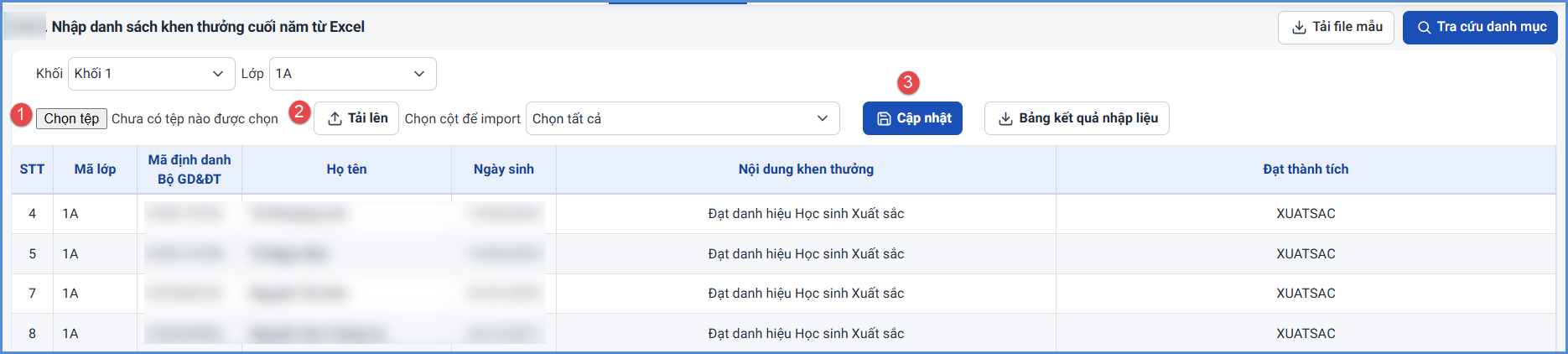
Bước 5: Kích nút [Cập nhật], hệ thống thông báo: “Bạn có chắc chắn muốn cập nhật dữ liệu”. Kích [Ok] để đồng ý và chờ hệ thống phản hồi thông tin dữ liệu được tải lên.
- Nếu thông báo hiển thị màu xanh với nội dung: Cập nhật thành công, nhà trường mở lại mục 5.4.2. Quản lý khen thưởng cuối năm để kiểm tra dữ liệu sau khi tải.
- Nếu thông báo hiển thị màu đỏ với nội dung: Lỗi, Nhà trường kích nút [Bảng kết quả nhập liệu] để xem nội dung nhập lỗi.
10. Nhập nhận xét in học bạ của GVCN
Mô tả: Chức năng này hỗ trợ GVCN cập nhật nhận xét phục vụ in học bạ số cho học sinh hoặc đối với những đơn vị trường xuất học bạ PDF cho học sinh lựa chọn lấy nhận xét chung các môn.
Hệ thống hỗ trợ GVCN cập nhật nhận xét theo 03 cách:
- Cách 1: Cập nhật trực tiếp từng nhận xét cho học sinh.
- Cách 2: Lấy nhận xét môn học được khai báo tại mục 3.7.1. Bảng mã đánh giá định kỳ.
- Cách 3: Cập nhật nhận xét từ file excel.
a, Cập nhật trực tiếp
Các bước thực hiện:
Bước 1: Tại phân hệ Quản lý giáo dục Tiểu học, kích chọn mục 3. Hồ sơ học sinh/ 3.4. Đánh giá học tập/ 3.4.3. Nhập nhận xét in học bạ của GVCN
Bước 2: Nhập nội dung nhận xét môn học và hoạt động giáo dục cho từng học sinh
Bước 3: Kích nút [Cập nhật] để lưu lại.

b, Tổng hợp nhận xét môn học từ mục 3.7.1. Bảng mã đánh giá định kỳ.
Các bước thực hiện:
Bước 1: Tại phần mềm Quản lý giáo dục Tiểu học, kích chọn mục 3. Hồ sơ học sinh/ 3.4. Đánh giá học tập/ 3.4.3. Nhập nhận xét in học bạ của GVCN
Bước 2: Kích nút [Lấy nhận xét môn học].
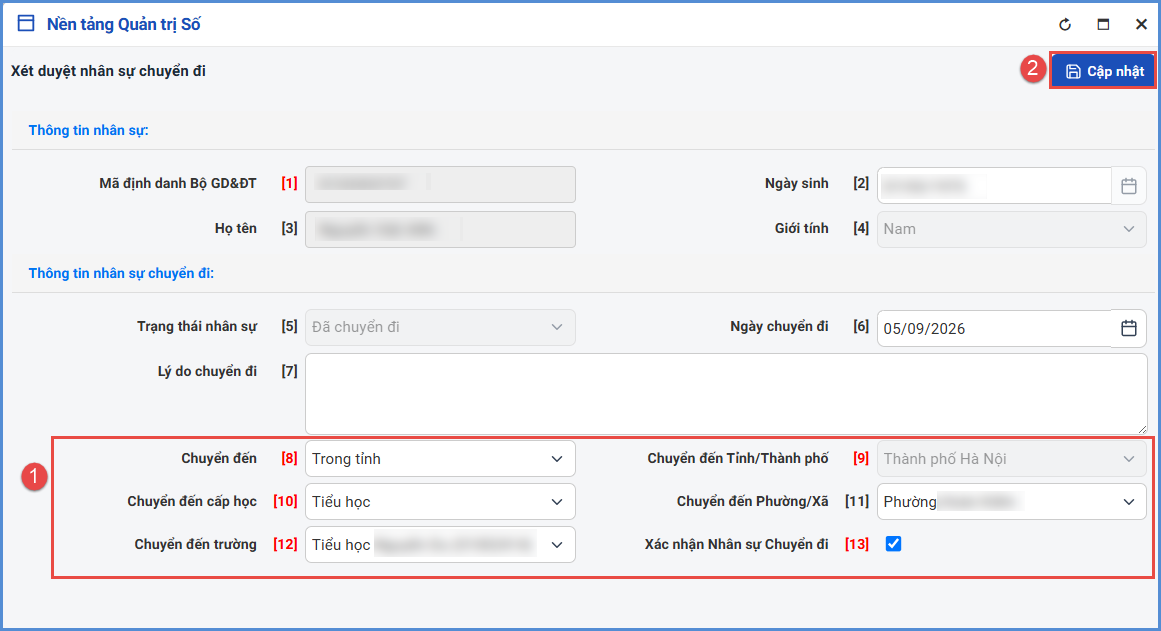
Bước 3: Kích nút [Sao chép nhận xét môn học] để tổng hợp nhận xét, sau đó kích nút [Cập nhật] để lưu lại
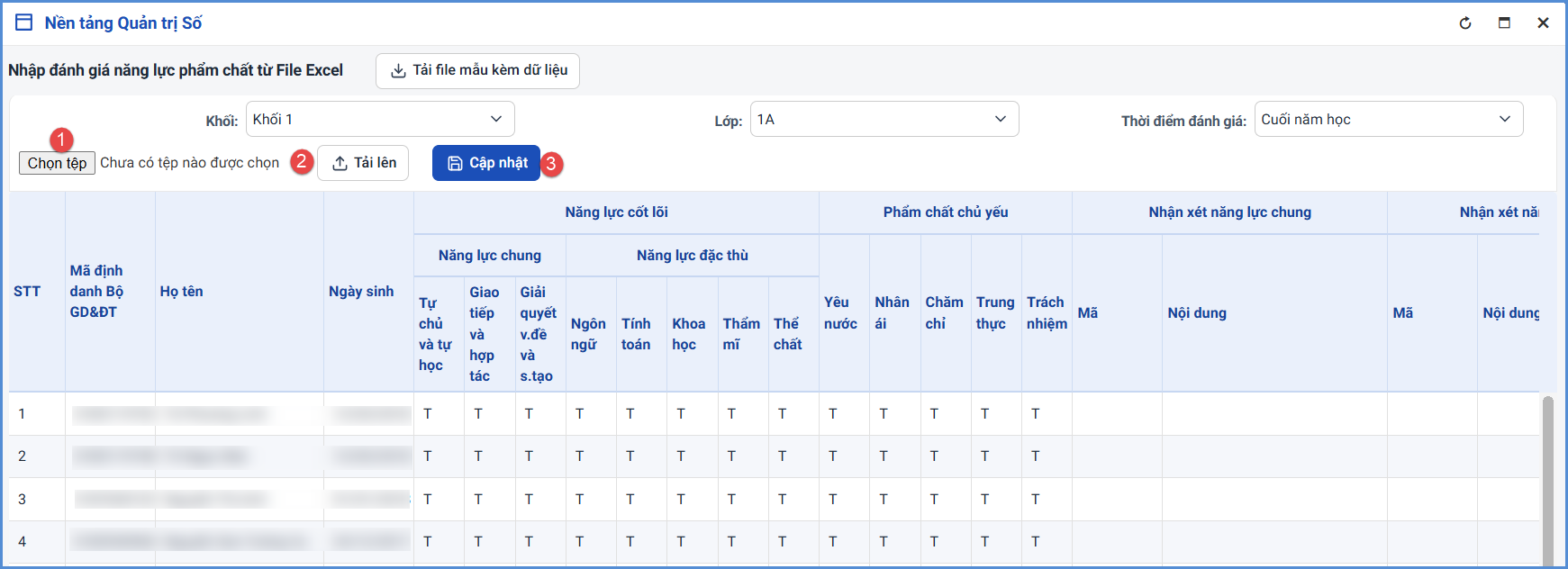
c, Cập nhật nhận xét từ file excel.
Các bước thực hiện:
Bước 1: Tại phần mềm Quản lý giáo dục Tiểu học, kích chọn mục 3. Hồ sơ học sinh/ 3.4. Đánh giá học tập/ 3.4.3. Nhập nhận xét in học bạ của GVCN
Bước 2: Kích nút [Nhập nhận xét từ file excel]. Sau đó, kích nút [Tải file mẫu] để tải file Excel về máy tính.
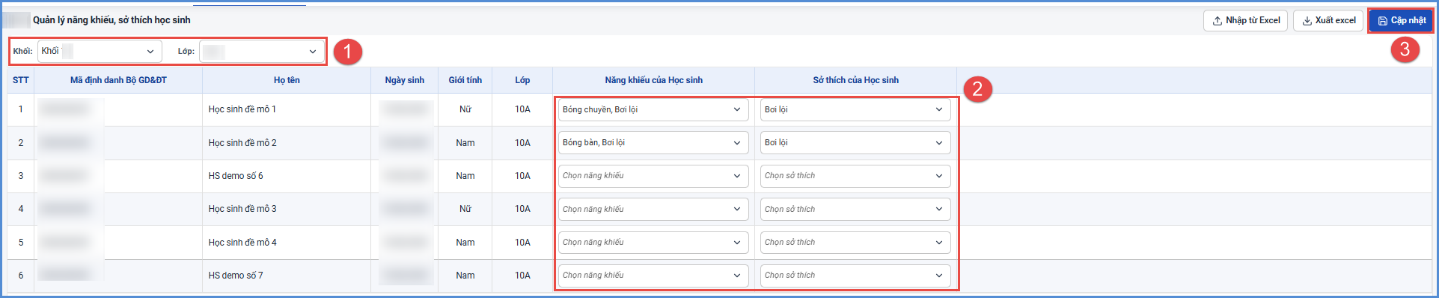
Bước 3: GVCN nhập Nhận xét của GVCN theo file hướng dẫn.

Bước 4: Quay lại phần mềm, Kích nút [Chọn tệp], chọn đến file Excel mẫu, kích nút [Tải lên].
Tải và đồng bộ file Excel lên phần mềm:

Bước 5: Kích nút [Cập nhật], hệ thống thông báo: “Bạn có chắc chắn muốn cập nhật dữ liệu”. Kích [Ok] để đồng ý và chờ hệ thống phản hồi thông tin dữ liệu được tải lên.
- Nếu thông báo hiển thị màu xanh với nội dung: Cập nhật thành công, nhà trường mở lại mục 3.4.3. Nhập nhận xét in học bạ của GVCN để kiểm tra dữ liệu sau khi tải.
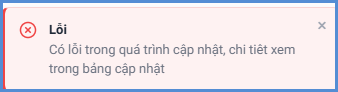
- Nếu thông báo hiển thị màu đỏ với nội dung: Lỗi, Nhà trường kích nút [Bảng kết quả nhập liệu] để xem nội dung nhập lỗi.
11. Nhập giáo dục thể chất
11.1. Nhập sức khỏe
Mô tả: Chức năng này hỗ trợ Giáo viên chủ nhiệm cập nhật và theo dõi thông tin sức khỏe của học sinh trong lớp mình phụ trách theo từng năm học. Giáo viên thực hiện nhập các thông tin như chiều cao, cân nặng, tình trạng thị lực và các bệnh về mắt của từng học sinh dựa trên kết quả kiểm tra sức khỏe. Khi có thay đổi, giáo viên có thể cập nhật lại thông tin để bảo đảm dữ liệu trên hệ thống đầy đủ và chính xác.
Dữ liệu sức khỏe giúp giáo viên chủ nhiệm theo dõi sự phát triển thể chất của học sinh, đồng thời phục vụ công tác quản lý, thống kê và phối hợp với nhà trường, phụ huynh trong việc chăm sóc sức khỏe học sinh.
Hệ thống hỗ trợ nhập sức khỏe học sinh theo 02 cách:
Cách 1: Cập nhật trực tiếp trên phần mềm.
Cách 2: Nhập từ file Excel.
- Cập nhật trực tiếp trên phần mềm.
Các bước thực hiện:
Bước 1: Tại phần mềm Quản lý giáo dục Tiểu học, kích vào danh mục 3. Hồ sơ học sinh/ 3.5. Giáo dục thể chất/ 3.5.1 Nhập sức khỏe học sinh.
Bước 2: Chọn Khối, Lớp cần nhập dữ liệu.
Bước 3: Nhập thông tin cân nặng, chiều cao và tích chọn thông tin biết bơi, bệnh về mắt, sức khỏe học kỳ cho học sinh.
Bước 4: Kích nút [Cập nhật].
Tại đây, hệ thống sẽ tự động tính toán và cho kết quả về BMI, đánh giá BMI cho từng học sinh.
b) Cập nhật từ file Excel:
Bước 1: Tại phần mềm Quản lý giáo dục Tiểu học, kích vào danh mục 3. Hồ sơ học sinh/ 3.5. Giáo dục thể chất/ 3.5.1 Nhập sức khỏe học sinh
Bước 2: Kích [Nhập thể chất, y tế từ Excel]

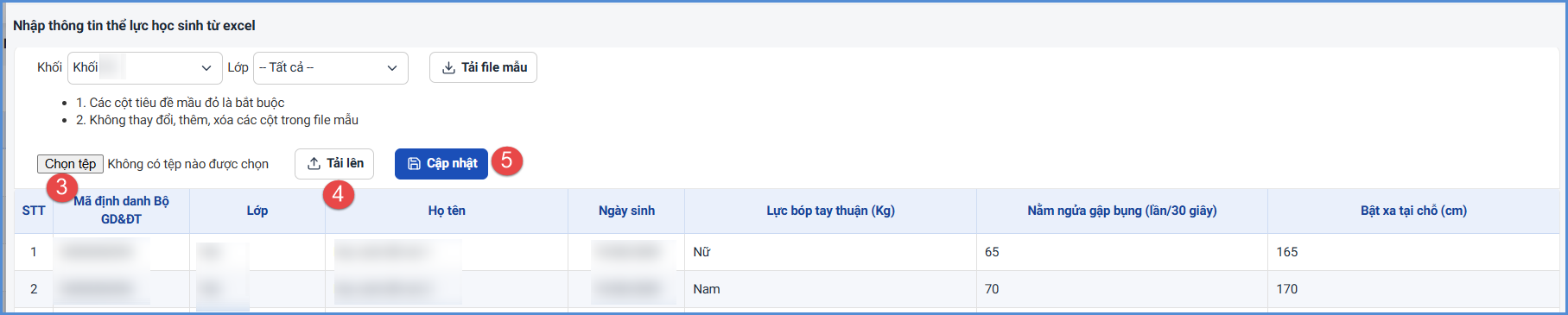
Bước 3: Chọn Khối, Lớp và kích [Tải file mẫu] về máy

Bước 4: Nhập đầy đủ thông tin kết quả Cân nặng, chiều cao, biết bơi, bệnh về mắt, sức khỏe của học sinh các lớp vào các cột trên file Excel.
Bước 5: Quay trở lại phần mềm kích nút [Chọn tệp], chọn đến file Excel mẫu đã nhập đầy đủ dữ liệu, kích nút [Tải lên].
Bước 6: Kích nút [Cập nhật], Hệ thống báo: “Bạn có chắc chắn muốn cập nhật dữ liệu?”. Kích [Ok] để đồng ý và chờ hệ thống tải dữ liệu lên.
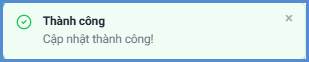
- Nếu thông báo hiển thị màu xanh với nội dung: Thành công, giáo viên mở lại mục 3.7.1. Nhập sức khoẻ học sinh để xem dữ liệu đã nhập đầy đủ vào hệ thống.
- Nếu thông báo hiển thị màu đỏ với nội dung: Lỗi, giáo viên kích nút [Bảng kết quả nhập liệu] để xem chi tiết các lỗi nhập liệu và cập nhật lại theo hướng dẫn trong file.
11.2. Nhập thể chất
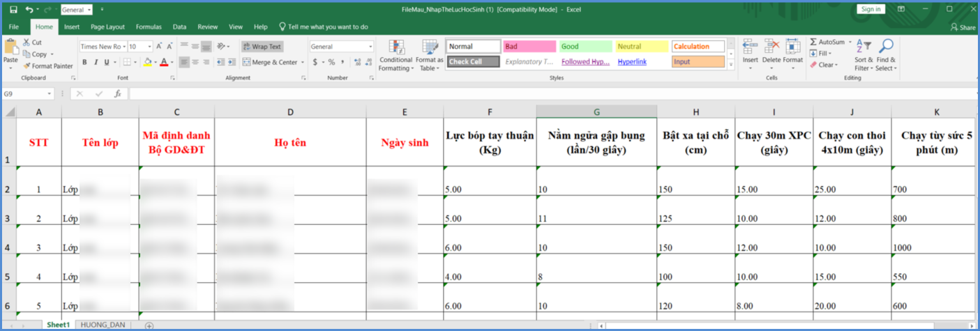
Mô tả: Chức năng này hỗ trợ Giáo viên chủ nhiệm và Giáo viên được phân công chuyên môn Giáo dục thể chất theo dõi và nhập thể lực học sinh lớp chủ nhiệm và giảng dạy. Giáo viên thực hiện cập nhật đầy đủ thông tin thể lực cho học sinh về các nội dung: Lực co bóp tay thuận, nằm ngửa gập bụng, bật xa tại chỗ, chạy 30m XPC, chạy con thoi, chạy tùy sức 5 phút.
Lưu ý: Theo tiêu chuẩn đánh giá xếp loại thể lực học sinh, mỗi học sinh cần được đánh giá 4 trong 6 nội dung trên, trong đó nội dung Bật xa tại chỗ và Tùy sức chạy 5 phút là bắt buộc.
Hệ thống hỗ trợ nhập thể lực học sinh theo 02 cách:
Cách 1: Cập nhật trực tiếp trên phần mềm.
Cách 2: Nhập từ file Excel.
- Cập nhật trực tiếp trên phần mềm:
Các bước thực hiện:
Bước 1: Tại phần mềm Quản lý giáo dục Tiểu học, kích vào danh mục 3. Hồ sơ học sinh/ 3.5. Giáo dục thể chất/ 3.5.2 Nhập thể lực học sinh
Bước 2: Chọn Khối, Lớp cần nhập dữ liệu.
Bước 3: Nhập kết quả các nội dung thể lực cho từng học sinh.
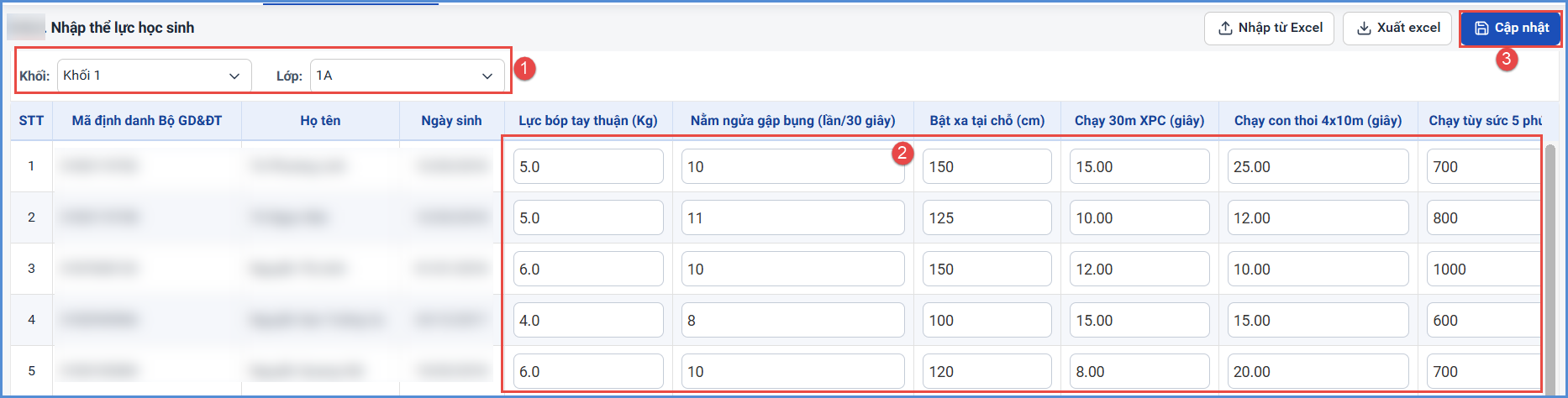
Bước 4: Kích nút [Cập nhật] để lưu lại.
- Cập nhật từ file Excel:
Bước 1: Tại phần mềm Quản lý giáo dục Tiểu học, kích vào danh mục 3. Hồ sơ học sinh/ 3.5. Giáo dục thể chất/ 3.5.2 Nhập thể lực học sinh.
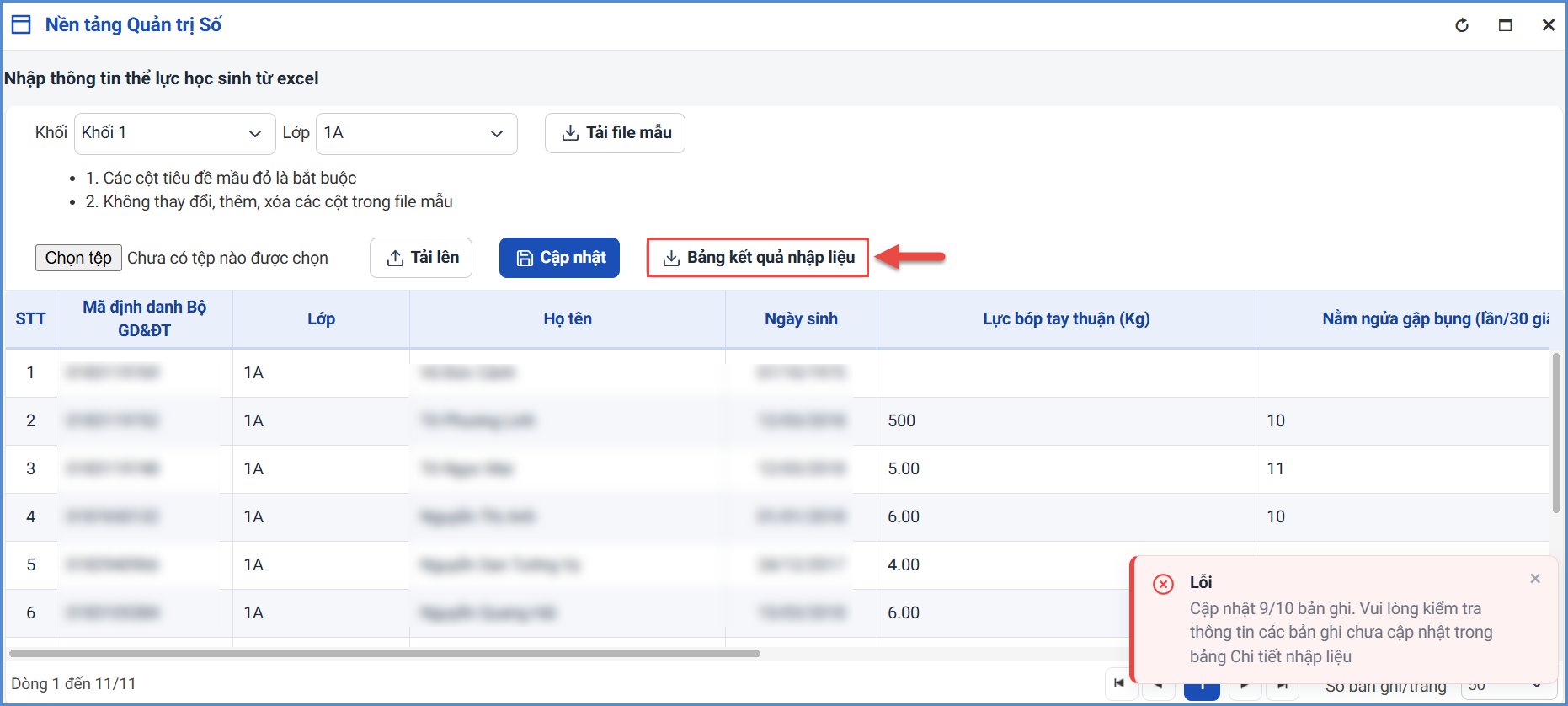
Bước 2: Kích nút [Nhập từ Excel], Chọn Khối, Lớp và kích [Tải file mẫu] về máy.

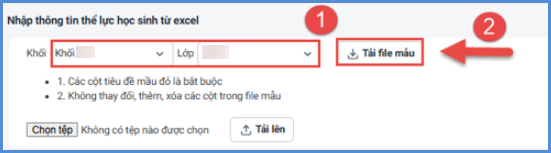
Bước 3: Nhập đầy đủ thông tin kết quả thể lực của học sinh các lớp vào các cột trên file Excel.
Bước 4: Quay trở lại phần mềm, kích nút [Chọn tệp], chọn đến file Excel mẫu đã nhập đầy đủ dữ liệu, kích nút [Tải lên].
Bước 5: Kích nút [Cập nhật] để lưu lại.
Nếu thông báo hiển thị màu xanh với nội dung: Thành công, giáo viên mở lại mục 3.5.2 Nhập kết quả thể lực học sinh để xem dữ liệu đã nhập đầy đủ vào hệ thống.
Nếu thông báo hiển thị màu đỏ với nội dung: Lỗi, giáo viên kích nút [Bảng kết quả nhập liệu] để xem chi tiết các lỗi nhập liệu và cập nhật lại theo hướng dẫn trong file.
Nội dung này có hữu ích không?