
Nghiệp vụ in ấn
In phiếu đánh giá học tập, bảng tổng hợp kết quả đánh giá giáo dục, sổ đăng bộ và học bạ.
1. In phiếu đánh giá học tập
Mô tả: Chức năng này hỗ trợ quản trị viên in phiếu đánh giá về kết quả học tập của từng học sinh để gửi cho PHHS. Nhằm giúp PHHS nắm bắt được tình hình học tập của con ở trường tại thời điểm cuối năm học.
Các bước thực hiện:
Bước 1: Tại phần mềm Quản lý giáo dục Tiểu học, kích chọn mục 6. In ấn/ 6.1. In phiếu đánh giá học tập.
Bước 2: Chọn thông tin hiển thị trên phiếu: Chức vụ người ký, tên người ký, kiểu in PDF, hiển thị cuối trang, chọn mẫu phiếu.
Bước 3: Tích chọn học sinh, sau đó kích nút [Xuất Excel] hoặc [Xuất PDF] và lựa chọn dữ liệu xuất Giữa kỳ/Cuối kỳ.
2. In bảng tổng hợp kết quả đánh giá giáo dục
Mô tả: Chức năng này hỗ trợ quản trị viên in bảng tổng hợp kết quả đánh giá giáo dục của lớp.
Các bước thực hiện:
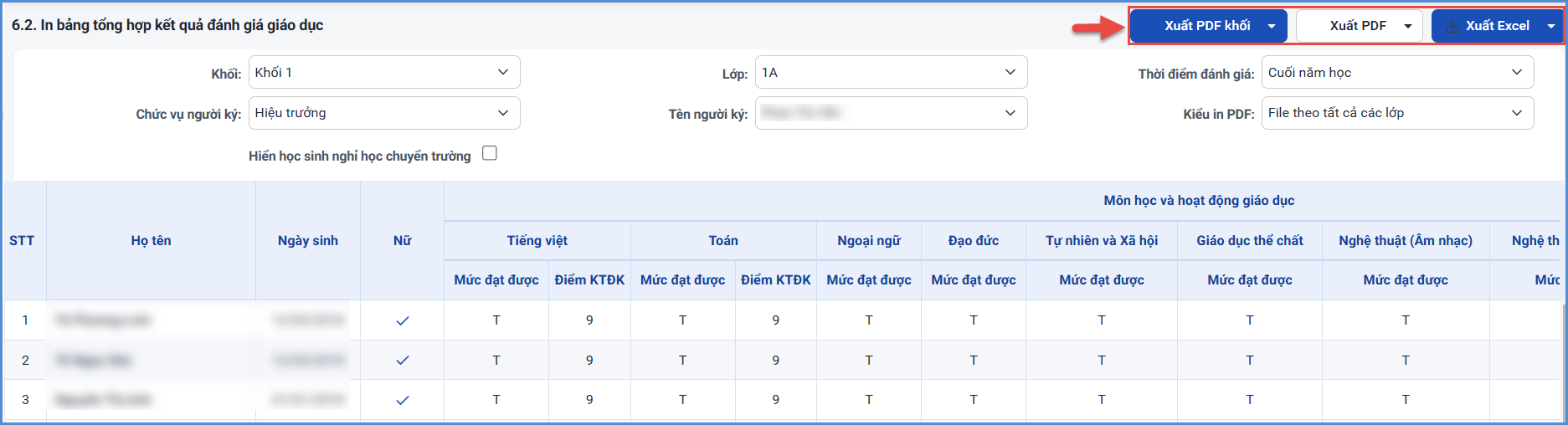
Bước 1: Tại phần mềm Quản lý giáo dục Tiểu học, kích chọn mục 6. In ấn/ 6.2. In bảng tổng hợp kết quả đánh giá giáo dục.
Bước 2: Chọn Khối, chọn Lớp, chọn Thời điểm đánh giá và các thông tin hiển thị trên bảng tổng hợp**.**
Bước 3: Kích chọn file cần xuất Xuất PDF khối, Xuất PDF hoặc xuất Excel và lựa chọn dữ liệu xuất Theo thời điểm/cả năm.
3. In sổ đăng bộ
Mô tả: Chức năng này hỗ trợ nhà trường cập nhật số sổ đăng bộ cho học sinh và in sổ đăng bộ theo đúng mẫu của Bộ GD&ĐT và Sở GD&ĐT ban hành.
Hệ thống hỗ trợ 3 cách nhập số sổ đăng bộ:
- Cách 1: Nhập trực tiếp trên hệ thống
- Cách 2: Cấu hình số tự động
- Cách 3: Nhập từ Excel
Các bước thực hiện:
**Cách 1: Nhập trực tiếp
Bước 1: Tại phần mềm Quản lý giáo dục Tiểu học, kích chọn mục 6. In ấn/ 6.3. In sổ đăng bộ
Bước 2: Nhập dữ liệu cột Tiền tố sổ đăng bộ, Thứ tự sổ đăng bộ, Hậu tố sổ đăng bộ.
Bước 3: Kích [Cập nhật] để lưu lại.
**Cách 2: Cấu hình số tự động: Hỗ trợ nhà trường cập nhật số sổ đăng bộ tự động từ hệ thống.
Bước 1: Tại phần mềm Quản lý giáo dục Tiểu học, kích chọn mục 6. In ấn/ 6.3. In sổ đăng bộ
Bước 2: Kích nút [Cấu hình số tự động]

Bước 3: Giao diện cập nhật cấu hình số sổ đăng bộ tự động hiển thị, người dùng chọn thông tin khối cần cập nhật và nhập các thông tin Tiền tố, bắt đầu từ số, Hậu tố.

Bước 4: Kích nút [Lưu và sinh số sổ đăng bộ] để lưu dữ liệu
Lưu ý: Hệ thống có hiển thị mẫu gợi ý cách nhập từng tiêu chí để nhà trường tham khảo.
**Cách 3: Nhập từ Excel: Hỗ trợ nhà trường cập nhật số sổ đăng bộ cho học sinh từ file Excel
Bước 1: Tại phần mềm Quản lý giáo dục Tiểu học, kích chọn mục 6. In ấn / 6.3. In sổ đăng bộ.
Bước 2: Kích nút [Nhập từ Excel]
Bước 3: Kích chọn khối, lớp và kích [Tải file mẫu] để tải file hệ thống về máy.
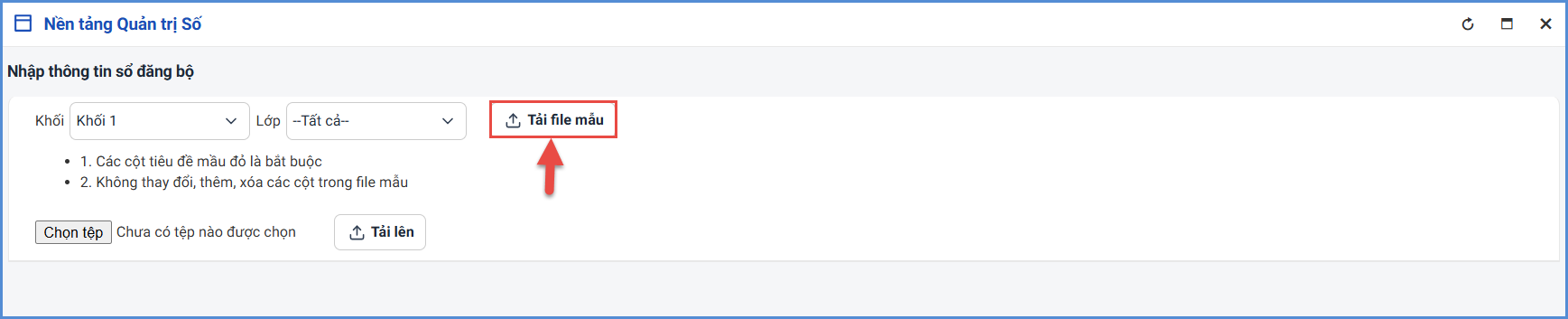
Bước 4: Nhập dữ liệu Tiền tố sổ đăng bộ, Thứ tự sổ đăng bộ, Hậu tố sổ đăng bộ trên file mẫu

Bước 5: Quay trở lại phần mềm, kích nút [Chọn tệp] chọn đến file excel đã nhập dữ liệu, kích nút [Tải lên].
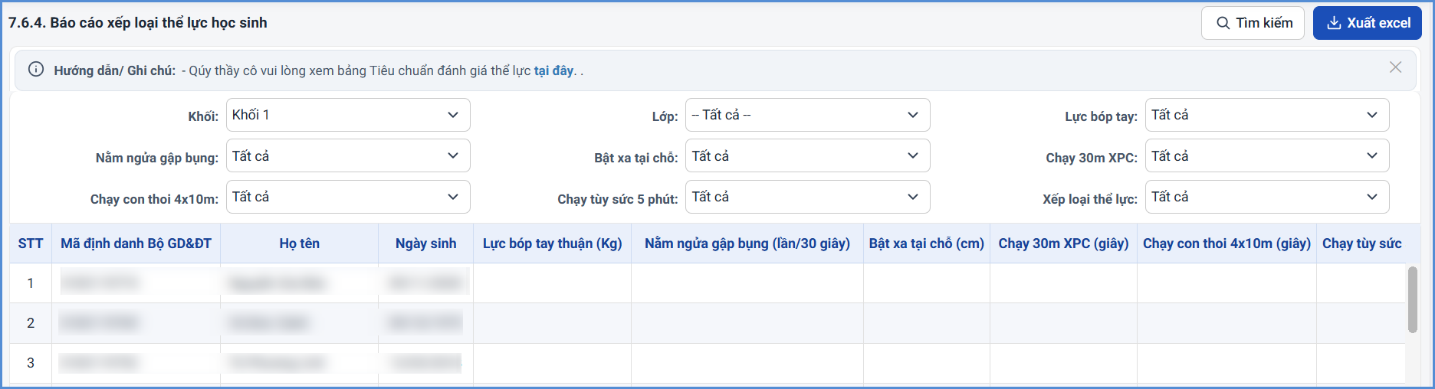
Bước 6: Kích nút [Cập nhật], hệ thống hiển thị thông báo: Bạn có chắc chắn muốn cập nhật dữ liệu, kích [Ok] để đồng ý.
- Để xóa số sổ đăng bộ, nhà trường tích ô vuông trắng trước tên học sinh cần và kích nút [Xóa số sổ đăng bộ mục chọn].

- Để kiểm tra số sổ đăng bộ trùng nhà trường kích nút [DS học sinh trùng số] và rà soát trên file excel tải về máy.
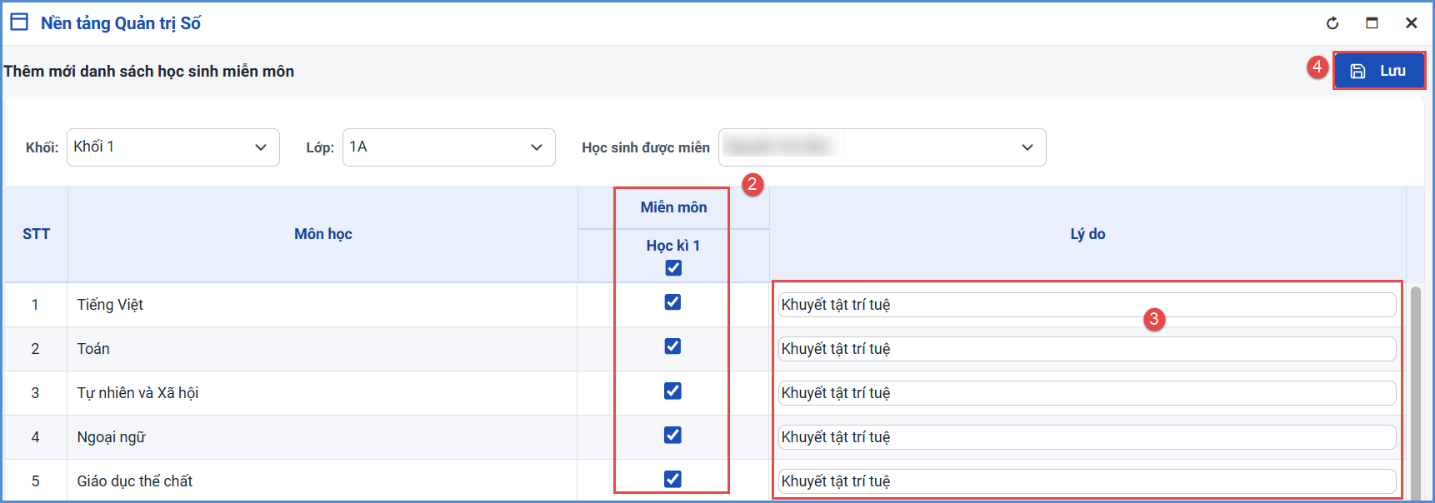
- In sổ đăng bộ:
Bước 1: Tại phần mềm Quản lý giáo dục Tiểu học, kích chọn mục 6. In ấn/ 6.3. In sổ đăng bộ
Bước 2: Chọn Khối, Lớp, Nơi sinh, Danh sách HS in sổ và Kiểu xuất file
Bước 3: Chọn Xuất sổ đăng bộ và lựa chọn xuất Bìa sổ/ Sổ đăng bộ.

4. In học bạ
4.1. Cấu hình in học bạ
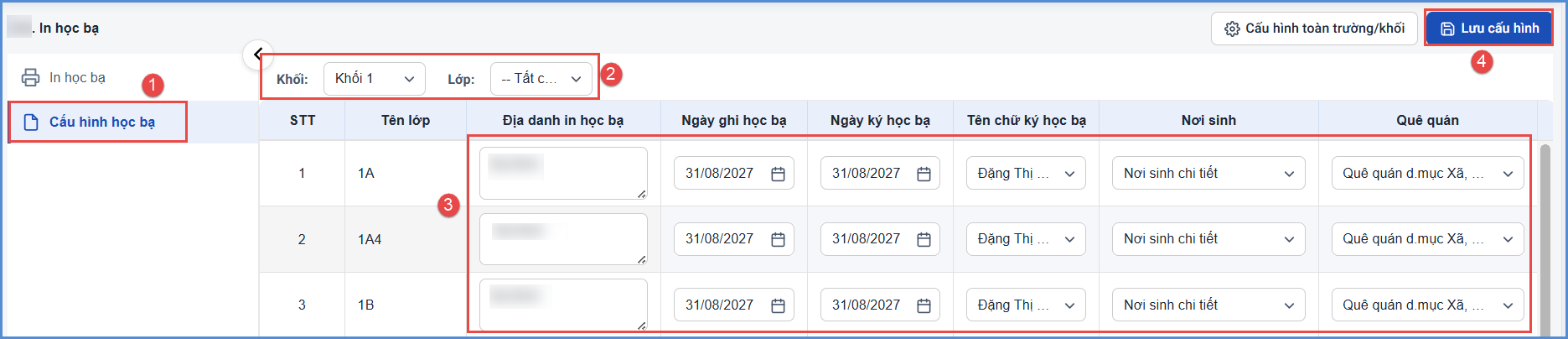
Mô tả: Tại chức năng này hỗ trợ QTV nhà trường thực hiện cấu hình thông tin học bạ trước khi in gồm: Địa danh, ngày ghi/ngày ký học bạ, tên chữ ký học bạ, nơi sinh, quê quán.
Các bước thực hiện:
Bước 1: Tại phần mềm Quản lý giáo dục Tiểu học, kích chọn mục 6. In ấn/ 6.4. In Học bạ.
Bước 2: Kích nút [Cấu hình học bạ] để cấu hình chi tiết.
Bước 3: Kích nút [Lưu cấu hình] để lưu dữ liệu.
4.2. In học bạ
Mô tả: Chức năng này hỗ trợ QTV nhà trường in học bạ cho học sinh theo đúng mẫu quy định của Bộ GD&ĐT ban hành.
Các bước thực hiện:
Bước 1: Tại phần mềm Quản lý giáo dục Tiểu học, kích chọn mục 6. In ấn/ 6.4. In Học bạ.
Bước 2: Kích nút [In học bạ]. Sau đó, cấu hình thông tin chung, thông tin trang in.

Bước 3: Tích chọn ô vuông trước tên học sinh cần xuất học bạ và kích nút [Xuất học bạ].

Nội dung này có hữu ích không?