
I.1 Giai đoạn đầu năm
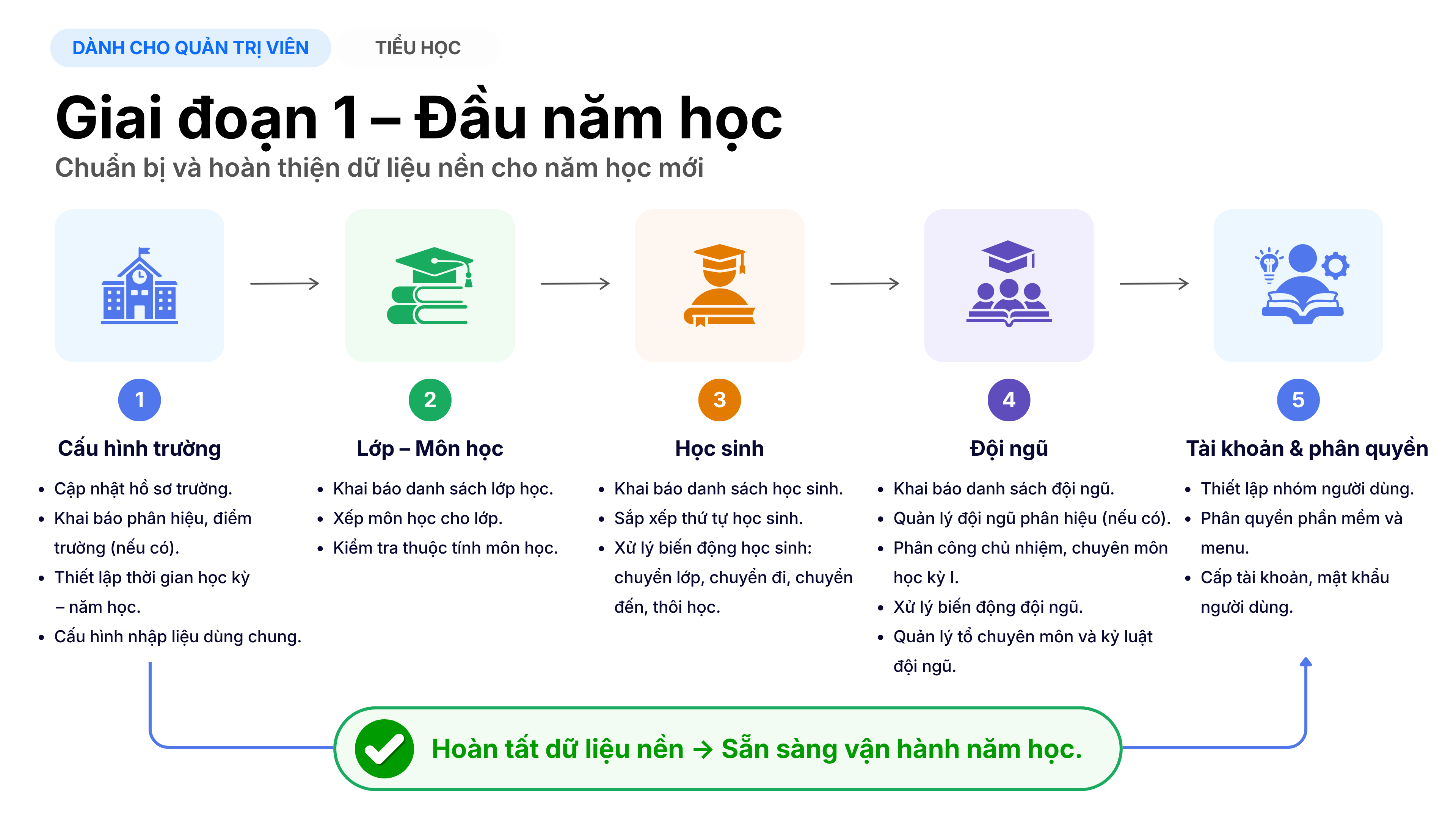
Các công việc chuẩn bị đầu năm học: cấu hình trường, hồ sơ lớp – môn học, học sinh, đội ngũ, xác thực dữ liệu dân cư và phân quyền người dùng.
1. Thiết lập cấu hình trường
Đây là thời gian để nhà trường thực hiện các công việc chuẩn bị cho năm học hiện tại. Các công việc trong giai đoạn này do Quản trị viên thực hiện theo trình tự thời gian và các mục.
1.1. Quản lý hồ sơ trường
Mô tả: Chức năng này hỗ trợ QTV nhà trường cập nhật đầy đủ thông tin của nhà trường như thông tin chung, chuẩn QG & Kiểm định, thông tin kết nối internet, hạ tầng, thiết bị CNTT, thông tin khác.
Các bước thực hiện:
Bước 1: Tại phần mềm Quản lý giáo dục Tiểu học, kích chọn mục 1. Trường học/ 1.1. Hồ sơ trường.
Bước 2: Kiểm tra và cập nhật Thông tin chung:
Nhà trường chọn tab I. Thông tin chung để rà soát và cập nhật đầy đủ thông tin chung.
+ Định danh trường học:
Tên trường: Kiểm tra tên trường phải khớp với tên được ghi trên giấy quyết định thành lập trường.
Loại hình, Loại trường: Kiểm tra thông tin phải khớp với thông tin được ghi trên giấy quyết định thành lập trường.
Mã định danh tổ chức (Theo NĐ 69): Do hệ thống định danh điện tử quốc gia cấp khi Hiệu trưởng đăng ký tài khoản định danh điện tử cho trường trên ứng dụng VNeID. Nhà trường nhập đúng dãy số được cấp, chỉ gồm các chữ số từ 0-9 (Kích Xem HD để xem cách thức lấy mã định danh theo NĐ 69).
Mã số thuế: Nhà trường nhập thông tin mã số thuế được cấp.
Mã định danh: Mã số được cấp quản lý cấp cho trường.
+ Ban giám hiệu & liên hệ:
Hiệu trưởng: Kiểm tra thông tin hiệu trưởng phụ trách hiện tại, trường hợp thông tin hiệu trưởng hiển thị chưa chính xác người dùng chọn đến mục 3**. Đội ngũ/ 3.1. Hồ sơ đội ngũ** để kiểm tra và chỉnh sửa.
Điện thoại hiệu trưởng: Kiểm tra số điện thoại của hiệu trưởng được khai báo trong mục 3. Hồ sơ đội ngũ/ 3.1. Hồ sơ đội ngũ.
Điện thoại: Nhập số điện thoại của nhà trường.
Email: Nhập thông tin email nhà trường hợp lệ. Thông tin email này liên quan đến việc cung cấp tài khoản và mật khẩu, vì vậy cần phải khai báo chính xác.
Website: Nhập thông tin website của nhà trường.
+ Quy mô & thành lập:
Có chi bộ Đảng: Tích chọn nếu trường có chi bộ Đảng.
Có học sinh bán trú: Tích chọn nếu trường có học sinh bán trú.
Diện tích đất, diện tích đất xây dựng: Là diện tích đất sử dụng của trường.
+ Địa chỉ & vị trí địa lý:
Phường/Xã: Chọn Phường/Xã theo vị trí của trường.
Khu vực: Chọn khu vực của trường.
Chính sách vùng: Chọn chính sách vùng của trường (nếu có).
Thông tin vùng đặc biệt khó khăn, có chi bộ Đảng, có sử dụng máy tính cho dạy học, có khai thác internet cho dạy học, có nguồn nước sạch, …. Tích chọn nếu trường có.
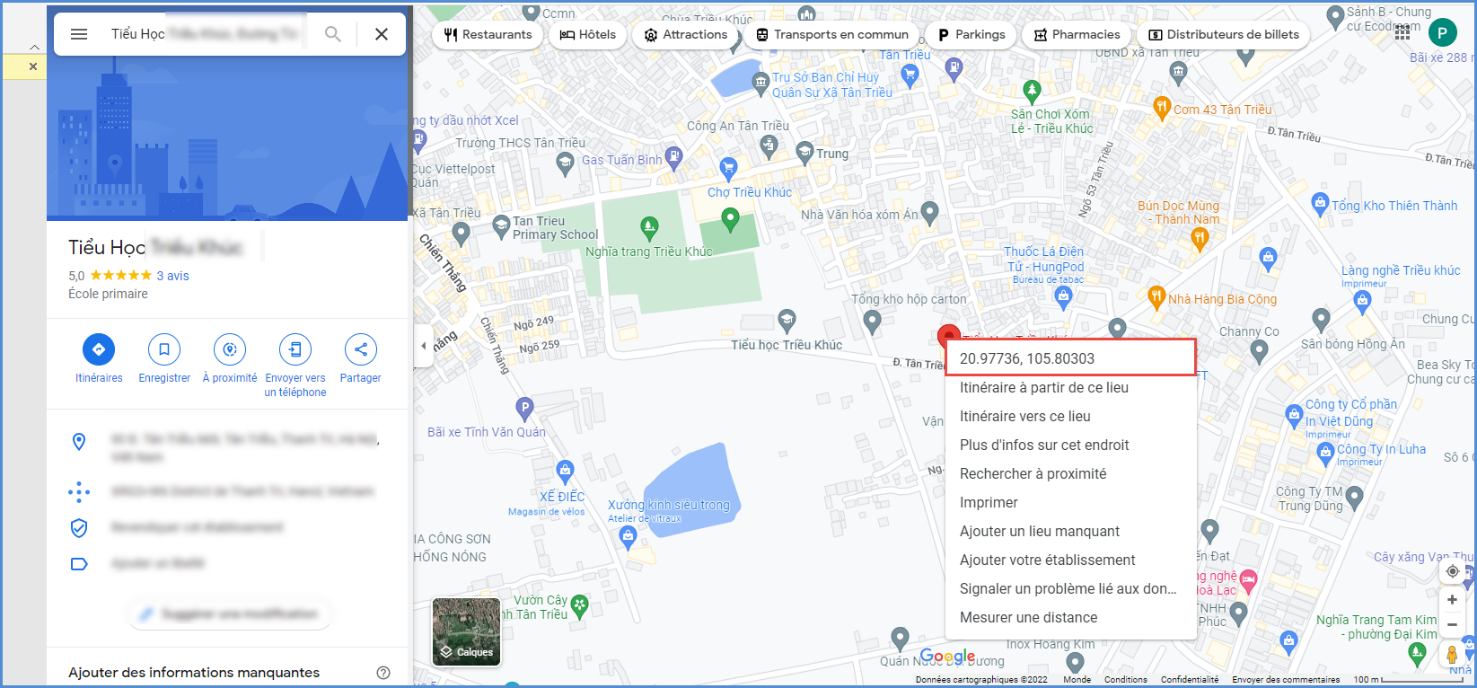
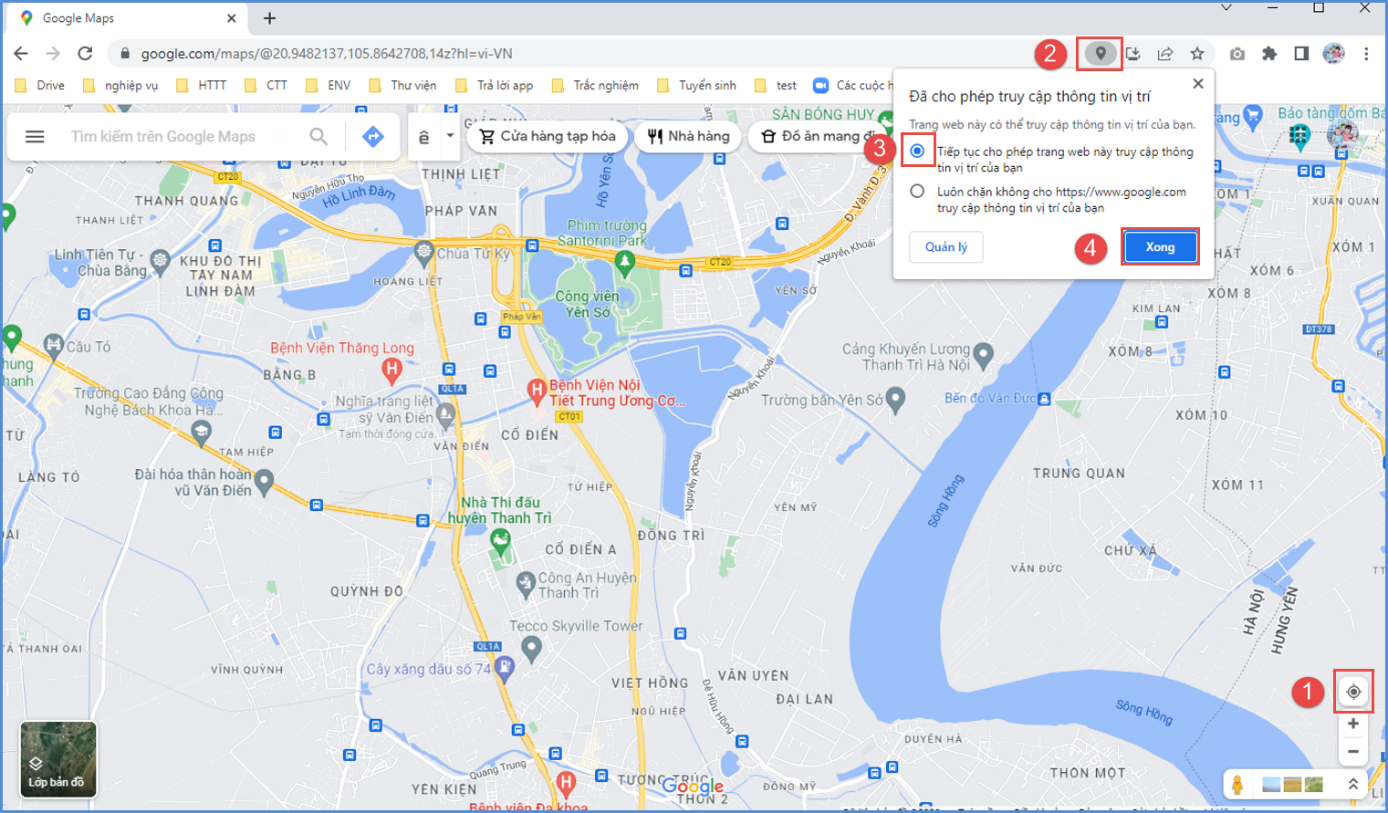
Kinh tuyến, vĩ tuyến: Tọa độ vị trí đơn vị trường
***Cách thức lấy thông tin Tọa độ
Cách 1: Lấy tọa độ từ Google maps
Bước 1: Truy cập vào trang: http://google.com/maps, Nhập tên đơn vị vào ô tìm kiếm và nhấp tìm.
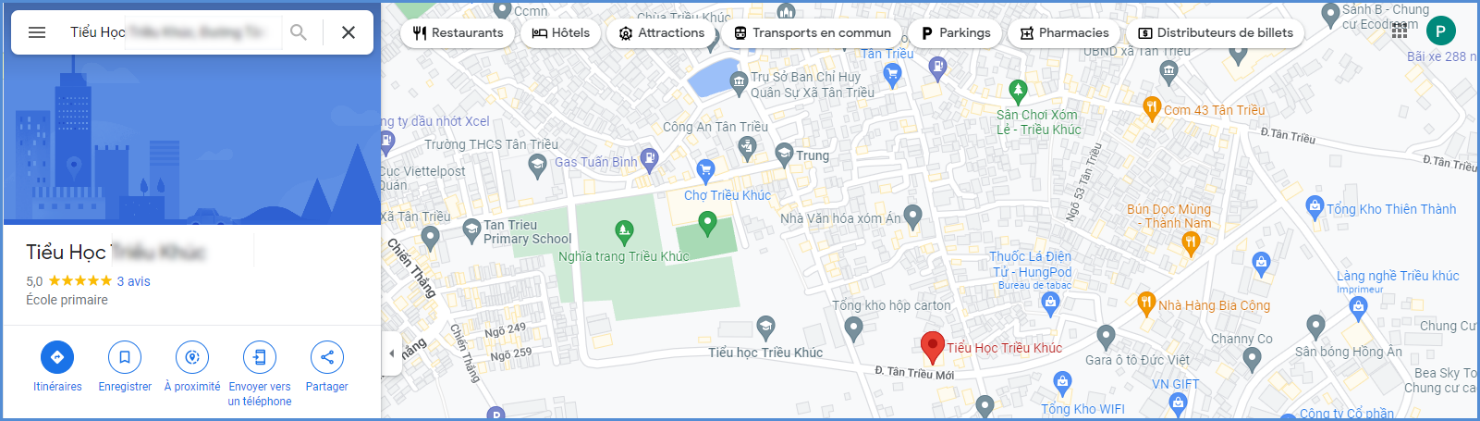
Bước 2: Sau khi địa chỉ đã hiện đúng trên bản đồ, nhấp chột phải vào vị trí sẽ hiển thị thông tin tọa độ, nhấn chuột vào sẽ tự động copy tọa độ
Cách 2: Đối với trường hợp không tìm thấy tên trường, nhà trường thực hiện tìm trên My location/Hiển thị vị trí của bạn.
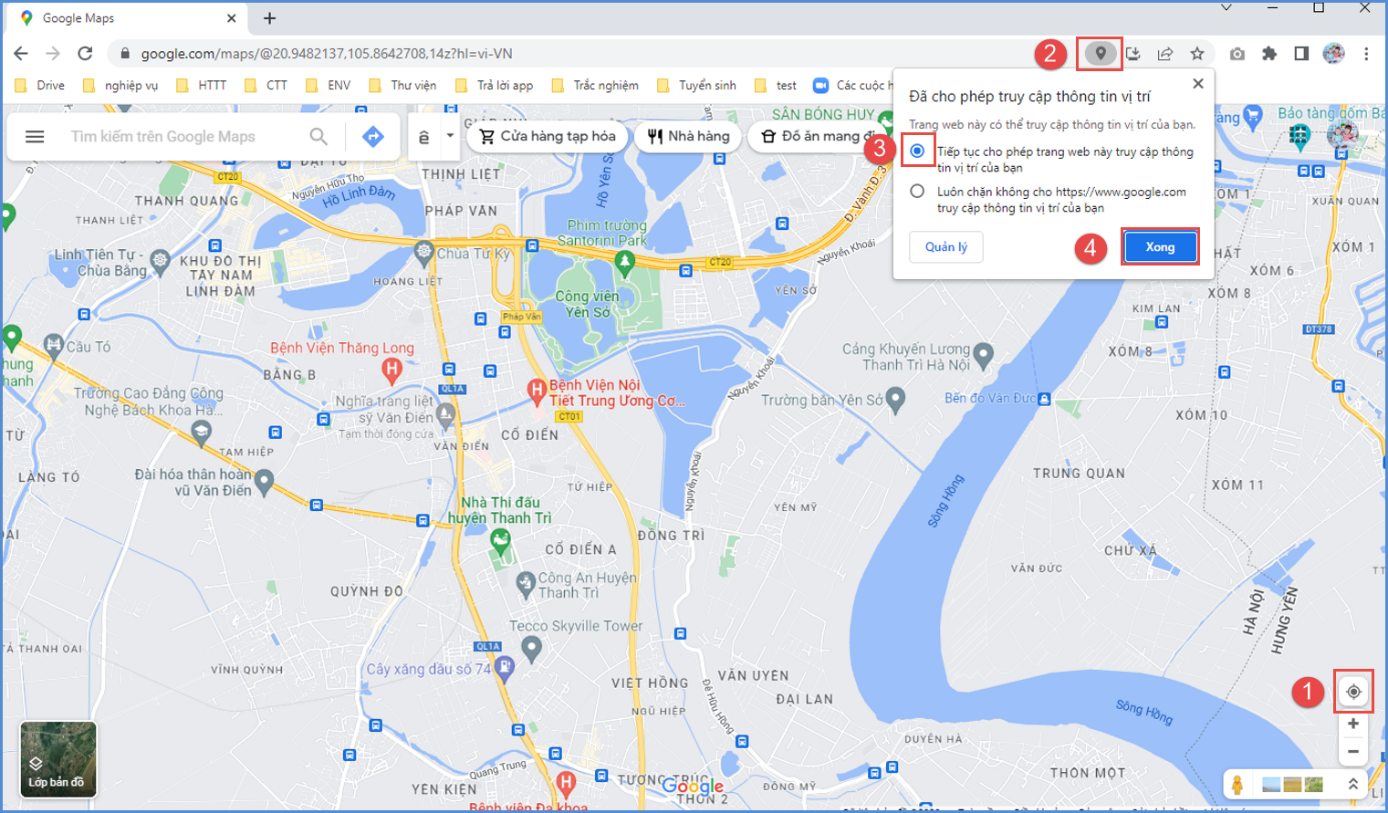
Cách 3: Đối với trường hợp không tìm thấy tên trường cũng như máy tính không hỗ trợ việc lấy vị trí hiện tại, thì thực hiện tìm Ủy ban nhân dân xã/phường sau đó tìm vị trí trường trên bản đồ và nhấn chuột phải lấy tọa độ như hướng dẫn cách 1.
Bước 3: Cập nhật thông tin Chuẩn QG & Kiểm định
Nhà trường chọn tab II. Chuẩn QG & Kiểm định để rà soát và cập nhật dữ liệu về chuẩn quốc gia và kiểm định chất lượng.
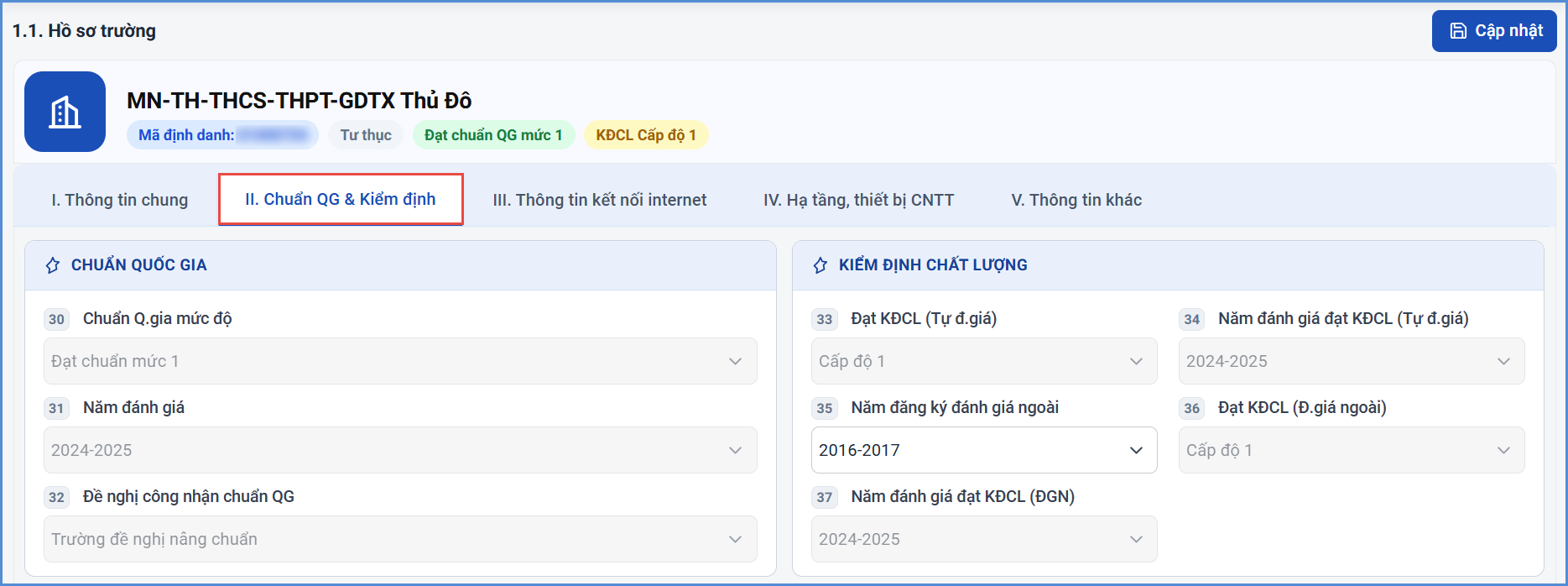
Chuẩn quốc gia mức độ, năm đánh giá, đề nghị công nhận chuẩn quốc gia: là các thông tin do đơn vị quản lý trực tiếp (Phường/Xã) cập nhật cho đơn vị trường trực thuộc, đơn vị kiểm tra thông tin hiển thị.
Đạt kiểm định chất lượng: do đơn vị quản lý trực tiếp (Phường/Xã) cập nhật cho đơn vị trường trực thuộc, đơn vị kiểm tra thông tin hiển thị.
Bước 4: Cập nhật Thông tin kết nối Internet
Nhà trường chọn tab III. Thông tin kết nối Internet nhập đầy đủ thông tin kết nối Internet bao gồm: Có Internet, Loại kết nối, tốc độ Internet, chất lượng tải lên, chất lượng tải xuống... Các chỉ số tiêu chí được căn cứ trên hợp đồng kết nối Internet với nhà mạng.
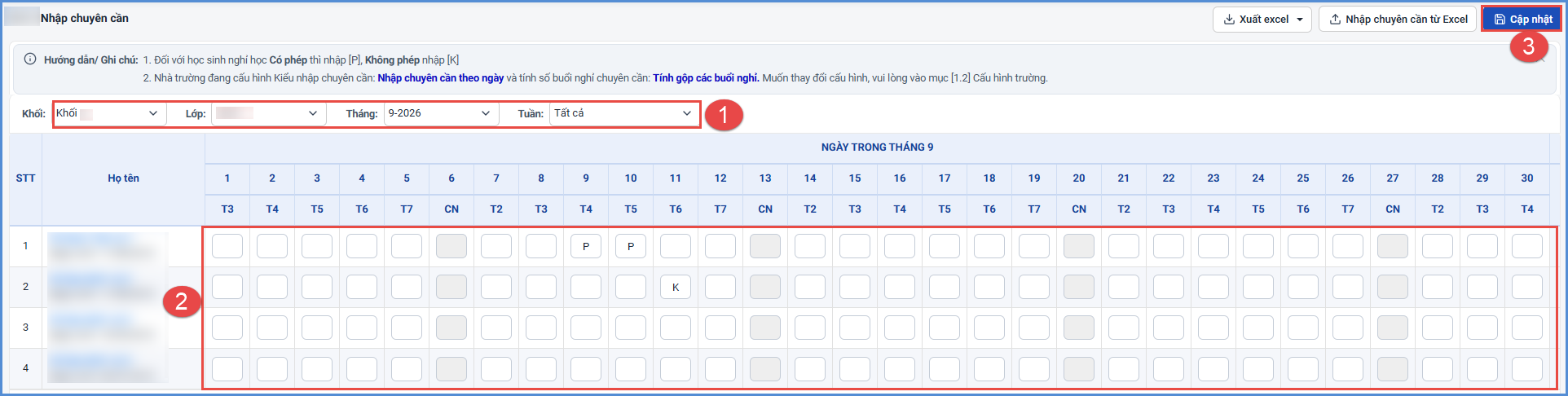
Bước 5: Cập nhật Thông tin kết nối hạ tầng, thiết bị CNTT
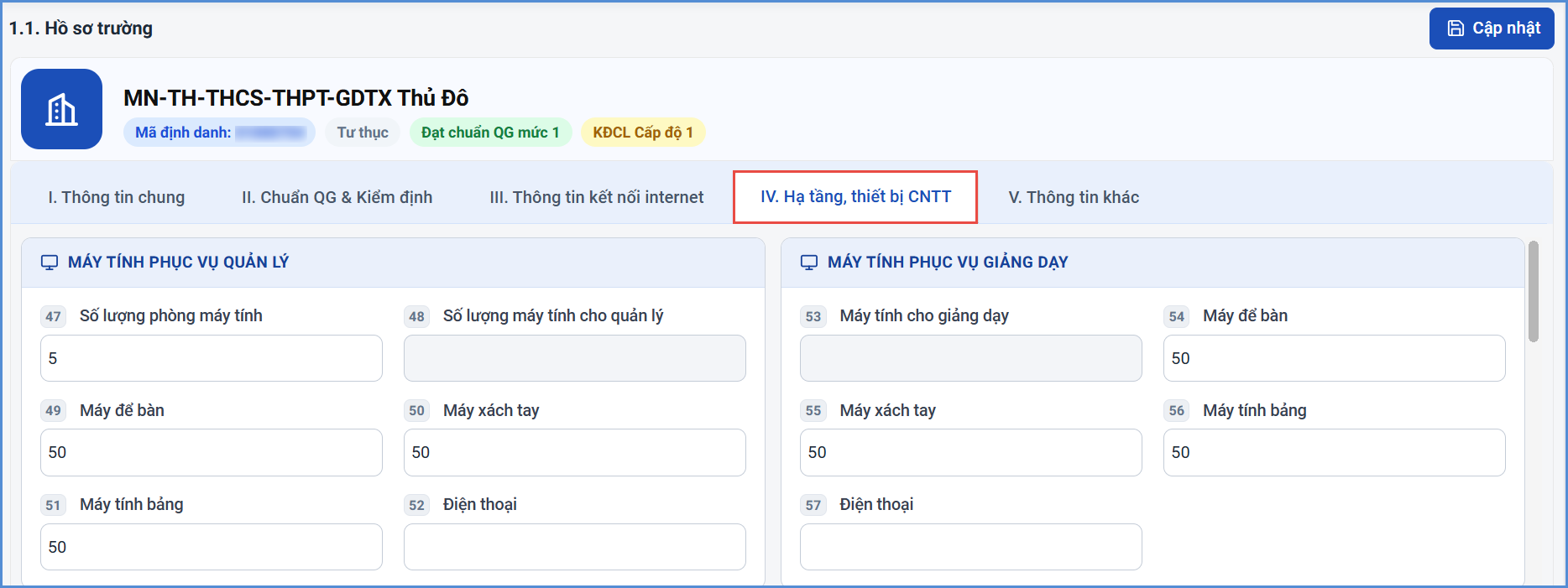
Nhà trường chọn tab IV. Hạ tầng, thiết bị CNTT: Nhập đầy đủ thông tin về kết nối hạ tầng, thiết bị, ứng dụng CNTT bao gồm: máy tính phục vụ quản lý, máy tính phục vụ học tập, máy tính phục vụ giảng dạy, nhân lực CNTT, hỗ trợ học sinh khuyết tật, nền tảng & phần mềm, ...
Bước 6: Cập nhật Thông tin khác: Những thông tin khác như có sử dụng máy tính cho dạy học, có khai thác Internet cho dạy học, có nguồn nước sạch, …Tích chọn nếu trường có.
Bước 7: Kích nút [Cập nhật] để hoàn thành.
Lưu ý: Những trường thông tin có [...] màu đỏ là những trường thông tin bắt buộc, người dùng phải nhập liệu đầy đủ.
1.2. Quản lý phân hiệu và điểm trường phân hiệu
1.2.1. Quản lý phân hiệu
Mô tả: Chức năng này hỗ trợ QTV nhà trường quản lý phân hiệu trường sau sáp nhập.
1.2.2. Quản lý điểm trường
Mô tả: Chức năng này hỗ trợ QTV nhà trường cập nhật thông tin các điểm trường phân hiệu (nếu có).
a, Cập nhật thông tin điểm trường
Các bước thực hiện:
Bước 1: Tại phần mềm Quản lý giáo dục Tiểu học, kích chọn mục 1. Trường học/ 1.3. Quản lý điểm trường phân hiệu và kích nút [Thêm mới].
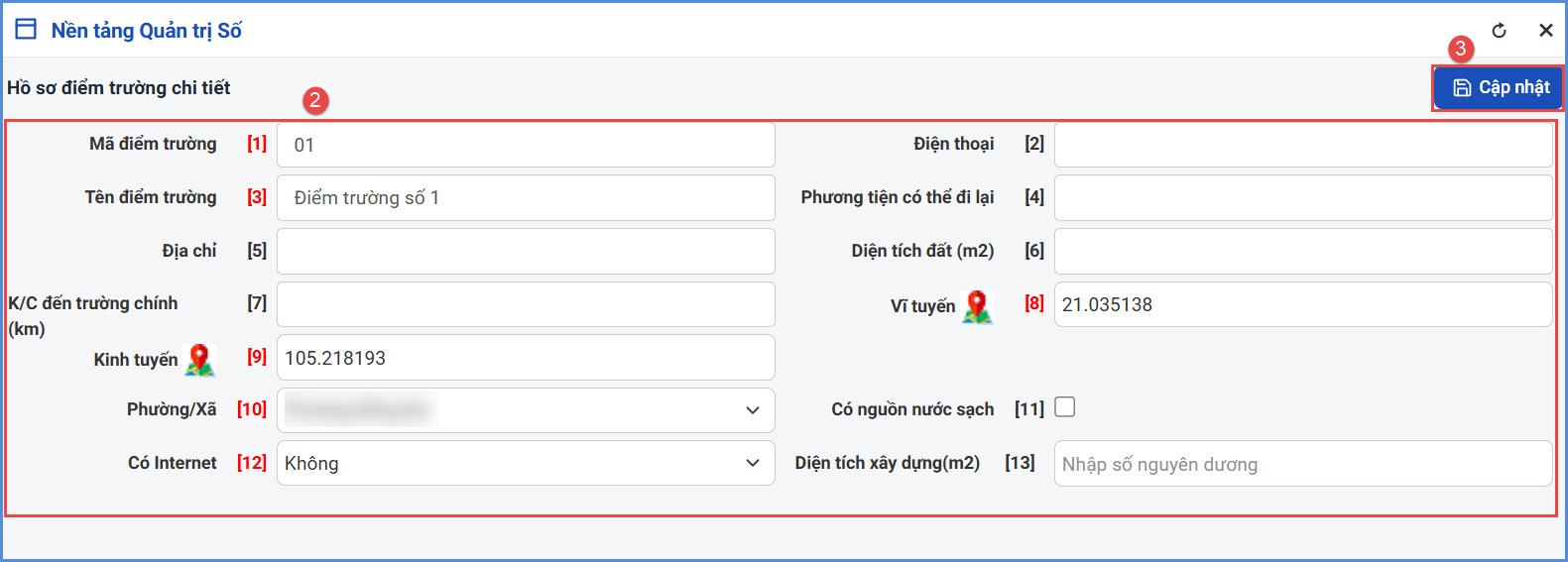
Bước 2: Nhập thông tin của điểm trường gồm: Mã điểm trường, tên điểm trường, địa chỉ, khoảng cách, kinh tuyến, vĩ tuyến, …
Mã điểm trường: Nhập mã điểm trường viết liền không dấu.
Tên điểm trường: Nhập đầy đủ tên điểm trường phụ.
Địa chỉ: Nhập đầy đủ thông tin địa chỉ điểm trường phụ.
Khoảng cách đến điểm trường chính: Nhập số khoảng cách tính từ điểm trường chính đến điểm trường phụ (đơn vị tính là Km).
Điện thoại: Nhập số điện thoại của điểm trường phụ.
Phương tiện có thể đi lại: Liệt kê các phương tiện có thể đi lại.
Diện tích: Nhập số diện tích điểm trường phụ với đơn vị tính là m2.
Bước 3: Kích nút [Cập nhật] để hoàn thành.

b, Sửa thông tin điểm trường
- Tại điểm trường cần sửa kích biểu tượng cây bút (
).
- Sửa nội dung thông tin và kích nút [Cập nhật] để lưu lại.
c, Xóa thông tin điểm trường
- Tích chọn điểm trường cần xóa.
- Kích nút [Xóa điểm trường], hệ thống hiển thị thông báo “Bạn có muốn xóa điểm trường này không”.
- Kích [OK] để đồng ý.
Lưu ý: Để xóa điểm trường cần đảm bảo các yêu cầu sau:
+ Không có lớp học nào thuộc điểm trường cần xóa. Nếu có thì quản trị viên phải xóa điểm trường đã khai báo trong hồ sơ lớp học tại mục 2.1.1. Quản lý hồ sơ lớp học.
+ Nếu trường đã lấy báo cáo số liệu thì phải xóa dữ liệu báo cáo, sau đó xóa điểm trường và thực hiện lấy lại dữ liệu báo cáo.
1.3. Thiết lập thời gian học kỳ - năm học
Mô tả: Chức năng này hỗ trợ QTV nhà trường cấu hình tháng bắt đầu/kết thúc của mỗi học kỳ năm học.
Các bước thực hiện:
Bước 1: Tại phần mềm Quản lý giáo dục Tiểu học, kích chọn mục 1. Trường học/ 1.4. Cài đặt trường học.
Bước 2: Kiểm tra các thông tin về Cài đặt học kỳ: Tháng đầu kỳ I, Tháng đầu kỳ II, Tháng cuối kỳ I, Tháng cuối Kỳ II và thực hiện cập nhật cài đặt nhập liệu, cài đặt cấu hình in ấn.
Bước 3: Kích nút [Cập nhật] để lưu dữ liệu.

1.4. Thiết lập cấu hình nhập liệu dùng chung
Mô tả: Chức năng này hỗ trợ QTV nhà trường cấu hình cấu hình cài đặt nhập liệu, cấu hình in ấn, tính KQRL, KQHT.
Các bước thực hiện:
Bước 1: Tại phần mềm Quản lý giáo dục Tiểu học, kích chọn mục 1. Trường học/ 1.4. Cài đặt trường học.
Bước 2: Nhập các thông tin: Thời gian tự động khóa sổ điểm, kiểu nhập chuyên cần, tính điểm trung bình khi nhập điểm. Tích chọn Không hiện học sinh đã nghỉ học, chuyển trường (Nếu nhà trường muốn không cho hiển thị). Cấu hình tính kết quả rèn luyện, kết quả học tập và cấu hình in ấn.
Bước 3: Kích nút [Cập nhật] để lưu dữ liệu.

2. Thiết lập hồ sơ lớp – Môn học
2.1. Khai báo hồ sơ lớp
Mô tả: Chức năng này hỗ trợ QTV nhà trường khai báo và quản lý danh sách lớp học của năm học hiện tại. Hệ thống hỗ trợ 2 cách nhập hồ sơ lớp:
- Cách 1: Nhập trực tiếp hồ sơ lớp học vào phần mềm.
- Cách 2: Nhập hồ sơ lớp học từ file Excel.
2.1.1. Quản lý hồ sơ lớp học
Mô tả: Chức năng này hỗ trợ QTV nhà trường nhập thông tin trực tiếp từng lớp học vào phần mềm.
Các bước thực hiện:
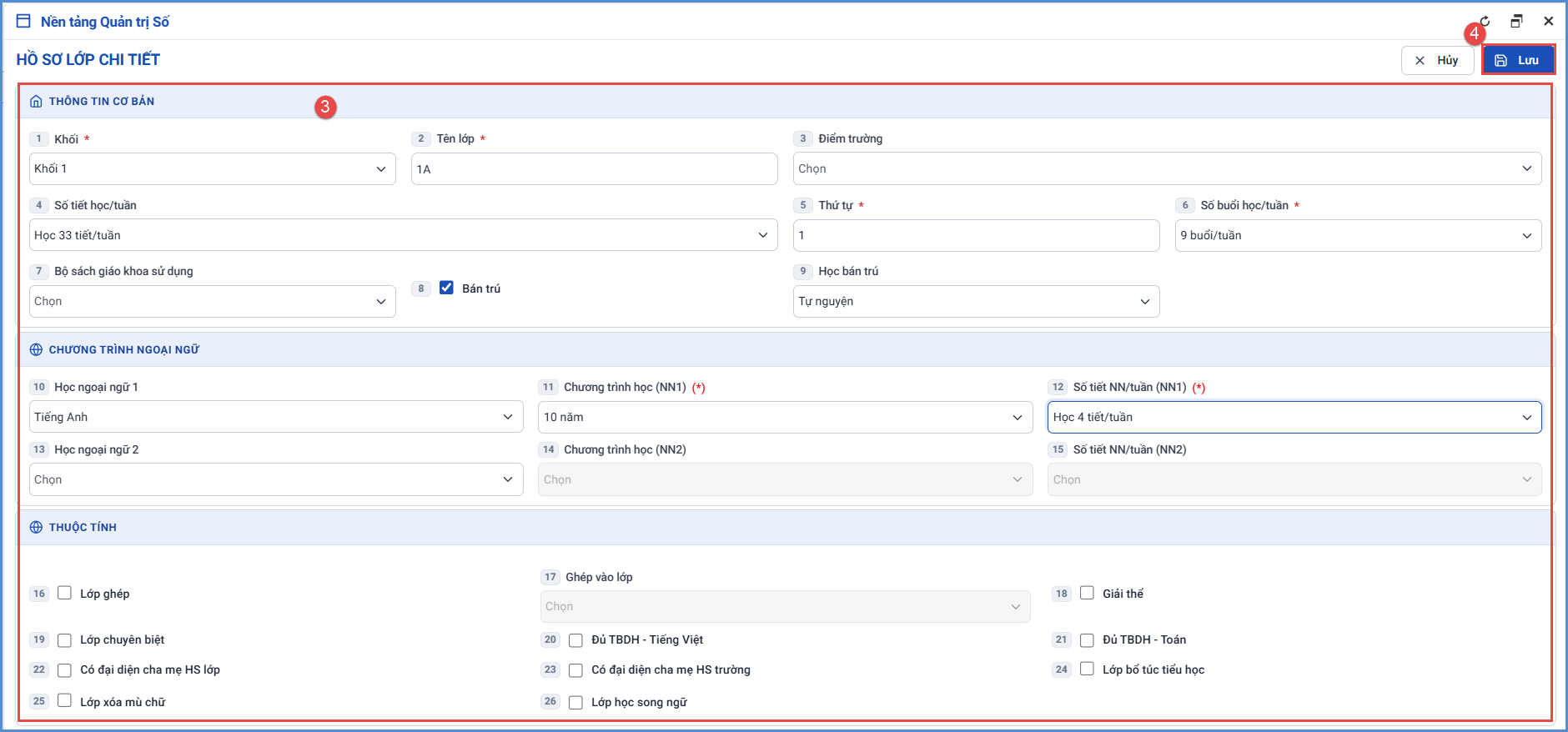
Bước 1: Tại phần mềm Quản lý giáo dục Tiểu học, kích chọn mục 2.Hồ sơ lớp/ 2.1. Hồ sơ lớp học/ 2.1.1. Quản lý hồ sơ lớp học.
Bước 2: Chọn khối và kích nút [Thêm mới].

Bước 3: Nhập và tích chọn đầy đủ thông tin lớp học.
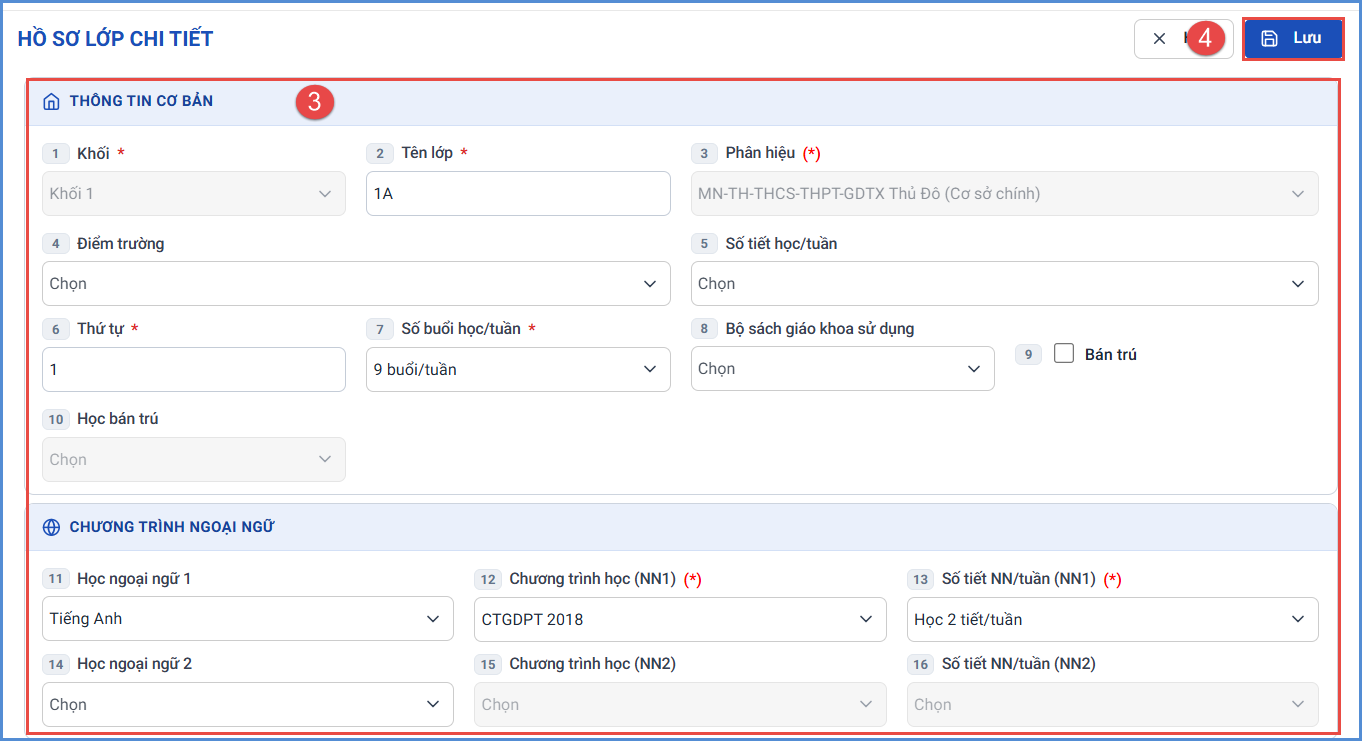
Khối: Chọn khối cần thêm mới lớp học.
Tên lớp: Nhập chính xác tên lớp trong trường.
Thứ tự: Nhập số thứ tự các lớp từ 1 cho đến hết các lớp học trong trường.
Học ngoại ngữ 1: Chọn môn học ngoại ngữ thứ nhất của lớp.
Chương trình học (NN1): Nhập thông tin chương trình 7 năm, 10 năm hoặc Khác.
Số tiết NN/tuần (NN1): Chọn học 2 tiết/tuần, 3 tiết/tuần, 4 tiết/tuần, học trên 4 tiết/tuần.
Học ngoại ngữ 2: Chọn môn học ngoại ngữ thứ hai của lớp (nếu có).
Điểm trường: Nếu trường có điểm trường phụ và được khai báo trong hồ sơ trường, thì tại bước này lớp thuộc điểm trường nào sẽ chọn tương ứng với điểm trường đó. Nếu không có bỏ trống.
Các thông tin Lớp ghép, bán trú, học 2 buổi/ngày, Số buổi học trên tuần: Tích chọn nếu có.
Bước 4: Kích nút [Lưu] để hoàn tất.
Lưu ý: Khi tạo tên lớp để tiện cho việc sắp xếp nên để tên lớp là “1A1” thay vì “Lớp 1A1”.
2.1.2. Nhập danh sách lớp học từ Excel
Mô tả: Chức năng này hỗ trợ QTV nhà trường nhập nhanh danh sách lớp học từ file Excel vào hệ thống.
Các bước thực hiện:
Bước 1: Tại phần mềm Quản lý giáo dục Tiểu học, kích chọn mục 2. Hồ sơ lớp/ 2.1. Hồ sơ lớp học/ 2.1.2. Nhập hồ sơ lớp học từ Excel.
Bước 2: Kích nút [Tải file mẫu] để tải Excel mẫu hệ thống về máy**.**

Bước 3: Nhập đầy đủ thông tin trên file Excel.
Trên file mẫu Excel, gồm đầy đủ các trường thông tin liên quan đến lớp học. Nhập đầy đủ thông tin lớp học vào file Excel, đặc biệt những cột có màu đỏ (thông tin bắt buộc phải nhập).
- Mã lớp: Nhập mã lớp viết liền không dấu. Để tiện theo dõi, nên đặt mã lớp trùng với tên lớp.
- Tên lớp: Nhập chính xác tên lớp trong trường.
Bước 3: Quay trở lại phần mềm, kích nút [Chọn tệp] chọn đến file Excel mẫu đã nhập dữ liệu, kích nút [Tải lên] và kích [Cập nhật].

Hệ thống hiển thị thông báo: “Bạn có chắc chắn muốn cập nhật lại dữ liệu“, kích [Ok] để xác nhận đồng ý.
Tải thành công file Excel lớp học, người dùng vào lại mục 2.1.1. Quản lý hồ sơ lớp học để kiểm tra dữ liệu.
Lưu ý:
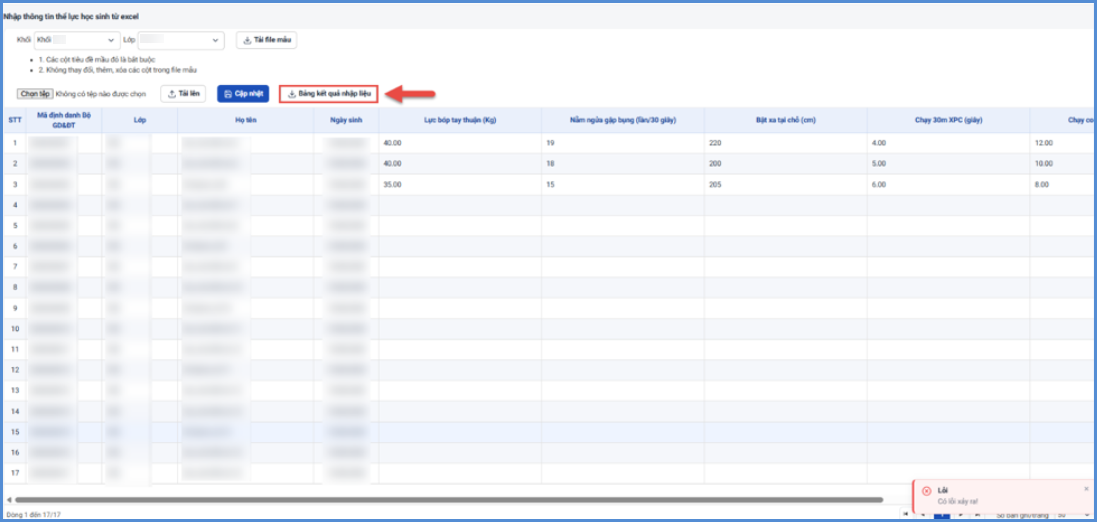
- Đối với trường hợp hệ thống báo lỗi khi cập nhật lớp học từ Excel, ví dụ hình ảnh báo lỗi: kích vào nút [Bảng kết quả nhập liệu] để tải file Excel báo chi tiết nội dung lỗi.
 - Khi tạo tên lớp để tiện cho việc sắp xếp nên để tên lớp là “1A1” thay vì “Lớp 1A1”.
- Học ngoại ngữ 1, học ngoại ngữ 2: Nhập tên ngoại ngữ dựa theo danh mục khai báo tại sheet DM_NGOAI_NGU.
- Điểm trường: Nếu trường có điểm trường phụ và được khai báo trong hồ sơ trường, thì tại bước này lớp thuộc điểm trường nào sẽ chọn tương ứng với điểm trường đó. Nếu không có bỏ trống.
- Các thông tin Lớp ghép, bán trú, học 2 buổi/ngày, số buổi học trên tuần,…: nhập “x” nếu có.
- Khai báo chính xác thông tin lớp học và không có sự trùng lặp giữa các lớp học.
2.2. Xếp môn học kỳ 1
Mô tả: Chức năng này hỗ trợ QTV nhà trường xếp môn học cho lớp kỳ 1 trên phần mềm.
Các bước thực hiện:
Bước 1: Tại phần mềm Quản lý giáo dục Tiểu học, kích chọn mục 2. Hồ sơ lớp/ 2.2. Xếp môn học cho lớp.
Bước 2: Chọn khối, chọn môn học cần xếp và kích nút [Lưu dữ liệu] để hoàn thành xếp môn học cho lớp.
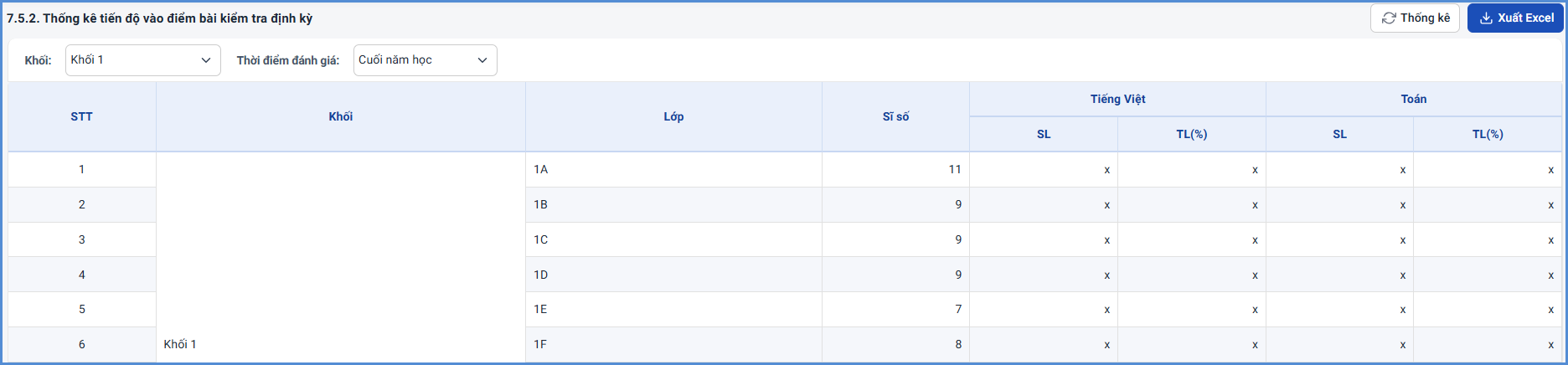
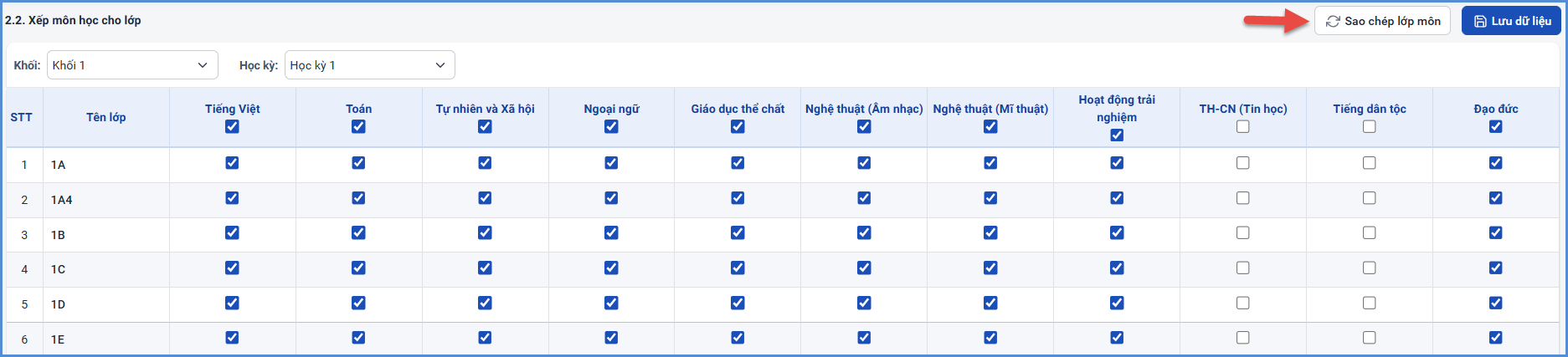
Chức năng Sao chép lớp môn... hỗ trợ đơn vị nhà trường sao chép thông tin xếp môn học của lớp học đã xếp cho các lớp học khác trong khối.
2.3. Kiểm tra thuộc tính môn học kỳ 1
Mô tả: Đây là chức năng quan trọng liên quan đến kết quả tổng kết của học sinh do đó tại chức năng này QTV nhà trường cần kiểm tra kỹ các môn học được xếp cho từng lớp và các môn tham gia xét tổng kết trên phần mềm.

Chức năng Sao chép thuộc tính môn... hỗ trợ đơn vị nhà trường sao chép thuộc tính môn học của lớp học đã được khai báo cho các lớp học khác trong khối.
3. Thiết lập học sinh
3.1. Khai báo danh sách học sinh
Mô tả: Chức năng này hỗ trợ QTV nhà trường cập nhật và quản lý hồ sơ học sinh toàn trường. Hệ thống hỗ trợ 2 cách nhập hồ sơ học sinh
- Cách 1: Nhập trực tiếp từng học sinh.
- Cách 2: Nhập danh sách học sinh từ file Excel.
3.1.1. Quản lý hồ sơ học sinh
Mô tả: Chức năng này hỗ trợ QTV nhà trường quản lý và cập nhật trực tiếp hồ sơ học sinh toàn trường. Mục này bao gồm các nội dung: Thêm mới, sửa, xóa hồ sơ học sinh.
- Thêm mới học sinh:
Các bước thực hiện:
Bước 1: Tại phần mềm Quản lý giáo dục Tiểu học, kích chọn mục 3. Hồ sơ học sinh/ 3.1. Hồ sơ học sinh/ 3.1.1. Quản lý hồ sơ học sinh.
Bước 2: Kích nút [Thêm mới] và nhập đầy đủ các thông tin của học sinh theo các nhóm thông tin.
a. Thông tin chung:
- Các thông tin có
 là những thông tin bắt buộc, yêu cầu người dùng phải nhập đầy đủ. Nếu thiếu một trong các thông tin bắt buộc phần mềm sẽ không lưu được.
Họ tên: Nhập đầy đủ họ tên theo thông tin ghi trong giấy khai sinh.
Ngày sinh: Nhập theo ngày sinh ghi trong giấy khai sinh. Lưu ý ngày, tháng định dạng bắt buộc là 2 số, năm sinh 4 số.
Giới tính: Chọn một trong hai giá trị Nam hay Nữ.
Dân tộc: Chọn dân tộc tương ứng.
Trạng thái học sinh: Mặc định là Đang học, nhà trường có thể chọn lại trạng thái đối với những học sinh đã nghỉ học hoặc chuyển trường… Riêng học sinh có trạng thái thôi học thì cần chọn lý do thôi học.
- Với học sinh có trạng thái: Chuyển đến học kỳ 1, Chuyển đến học kỳ 2, Chuyển đến trong hè, chuyển đi kỳ 1, chuyển đi kỳ 2, nhà trường cần bổ sung đầy đủ các thông tin Ngày chuyển đến/chuyển đi, chuyển đến từ Tỉnh, Phường/Xã nào, chuyển đi trong/ngoài tỉnh.
Thông tin Tỉnh/Thành phố, Xã/Phường nhập theo hộ khẩu của học sinh.
Thứ tự: Đây là số thứ tự hiển thị trên danh sách lớp của học sinh.
Thông tin thường trú, quê quán: Nhập theo giấy khai sinh.
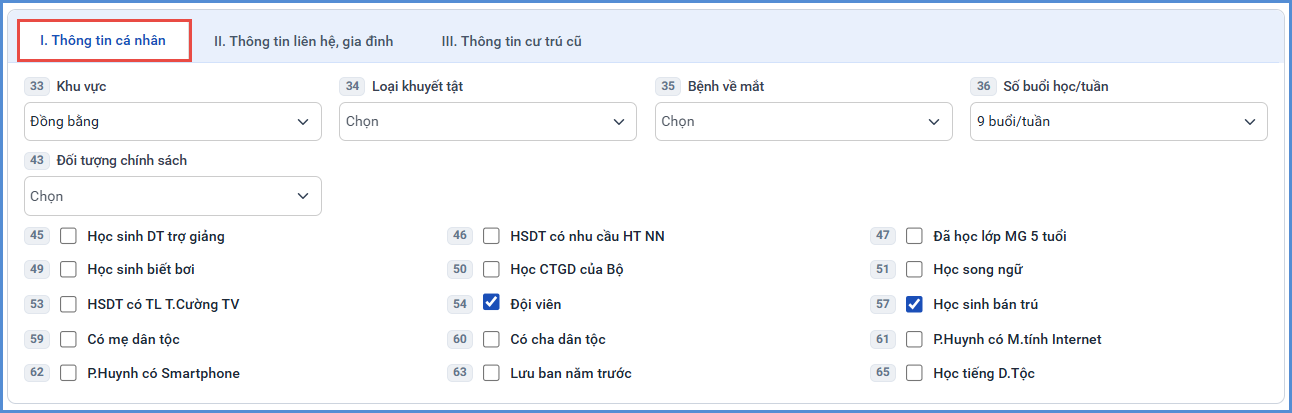
b. Thông tin cá nhân: Nhập các thông tin về khu vực, Loại khuyết tật, đối tượng chính sách… nếu có.

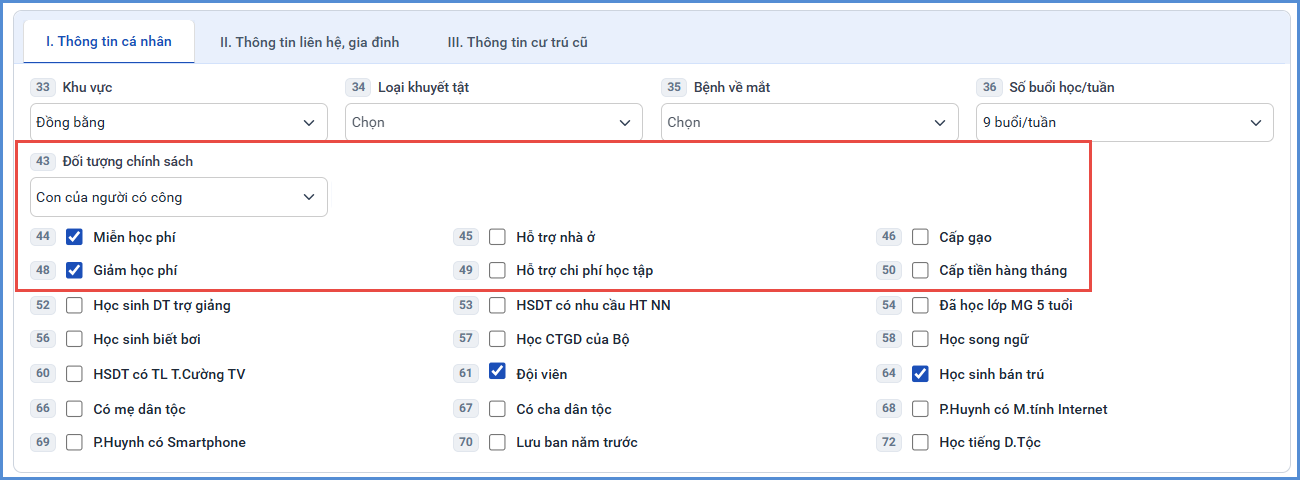
- Đối với học sinh thuộc đối tượng chính sách thì sẽ hiển thị thêm thông tin chế độ chính sách như được miễn học phí, giảm học phí,... Nếu học sinh được hưởng các chế độ chính sách này thì nhà trường tích vào.
c. Thông tin liên hệ, gia đình: Nhập các thông tin về Họ tên cha, mẹ, Nghề nghiệp, năm sinh hoặc thông tin người đỡ đầu.
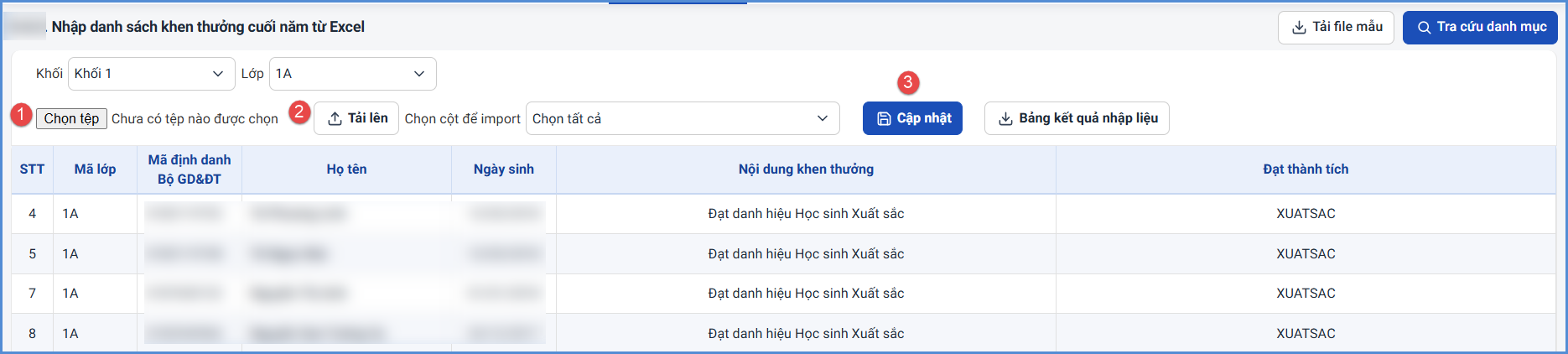
d. Thông tin cư trú cũ: Kích nút [Cập nhật địa danh] để nhập thông tin cư trú cũ của học sinh trước sáp nhập.
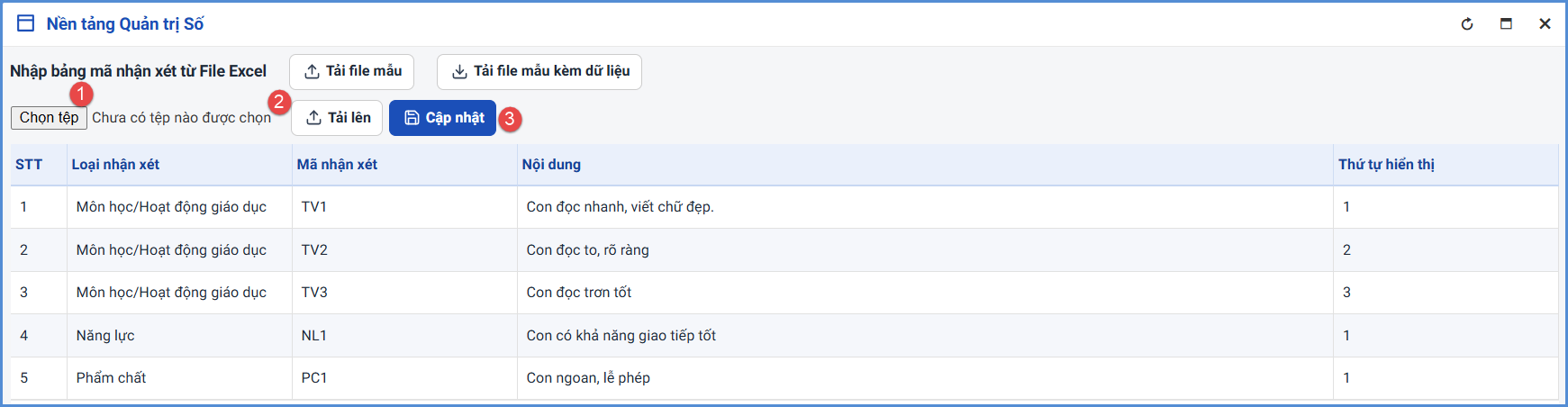
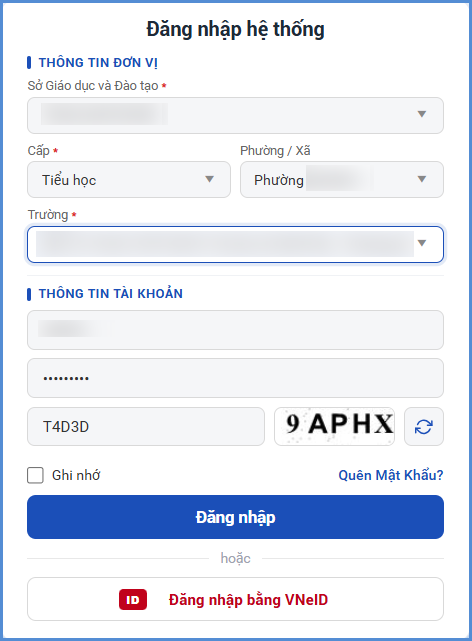
Bước 3: Kích nút [Ghi] để hoàn thành.
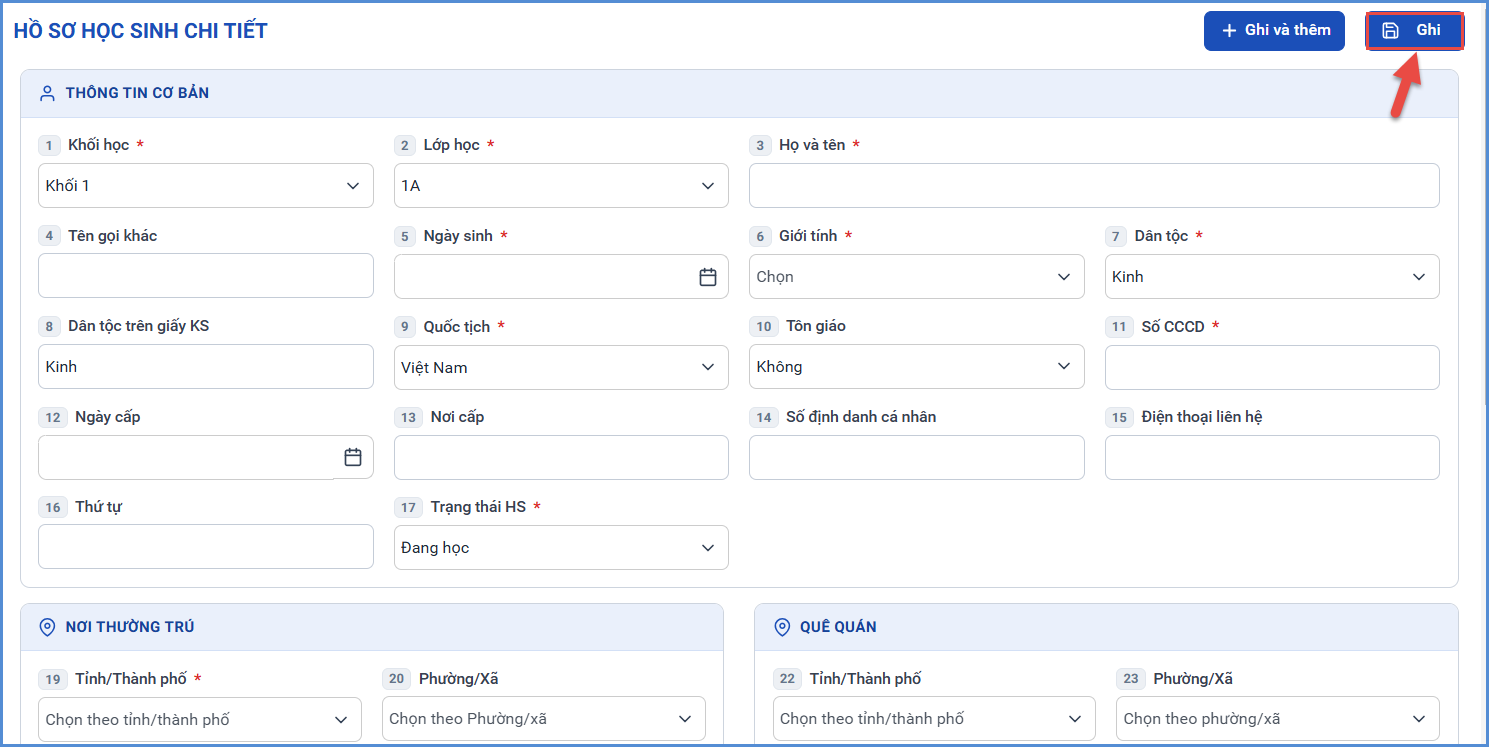
- Sửa hồ sơ học sinh:
Các bước thực hiện:
Bước 1: Tại phần mềm Quản lý giáo dục Tiểu học, kích chọn mục 3. Hồ sơ học sinh/ 3.1. Hồ sơ học sinh/ 3.1.1. Quản lý hồ sơ học sinh.
Bước 2: Kích biểu tượng tương ứng với học sinh cần sửa. Sau đó kích nút [Ghi] để lưu dữ liệu.

- Xóa hồ sơ học sinh:
Các bước thực hiện:
Bước 1: Tại phần mềm Quản lý giáo dục Tiểu học, kích chọn mục 3. Hồ sơ học sinh/ 3.1. Hồ sơ học sinh/ 3.1.1. Quản lý hồ sơ học sinh.
Bước 2: Tích ô vuông trắng trước tên học sinh cần xóa và kích nút [Xóa học sinh]
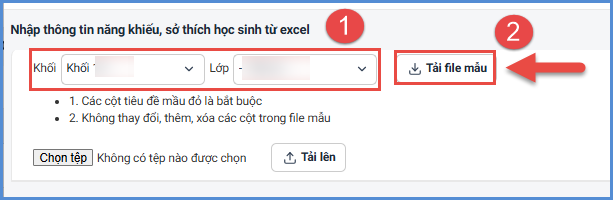
Lưu ý: Để hỗ trợ sinh mã học sinh thì thông tin của mẹ hoặc thông tin người đỡ đầu bắt buộc phải nhập
3.1.2. Nhập hồ sơ học sinh từ Excel
Mô tả: Chức năng nhập danh sách học sinh từ file Excel hỗ trợ QTV nhà trường nhập nhanh danh sách học sinh từ file Excel lên phần mềm.
Các bước thực hiện:
Bước 1: Tại phần mềm Quản lý giáo dục Tiểu học, kích chọn mục 3. Học sinh/ 3.1. Hồ sơ học sinh/ 3.1.2. Nhập hồ sơ học sinh từ Excel.
Bước 2: Kích nút [Tải file mẫu] để tải file Excel mẫu về máy.
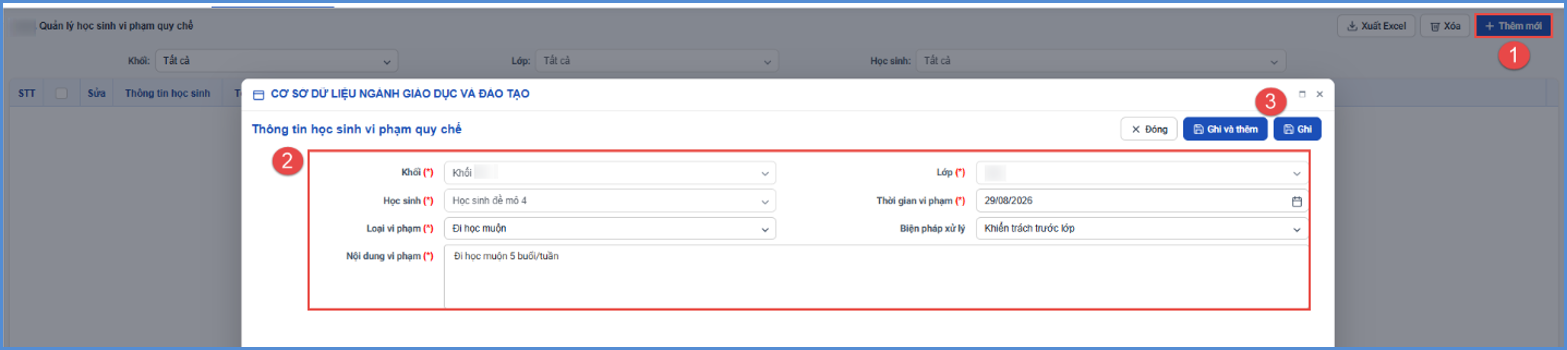
Bước 3: Nhập đầy đủ thông tin học sinh của các lớp vào các cột trên file Excel, đặc biệt các cột có màu đỏ là những thông tin bắt buộc phải nhập.
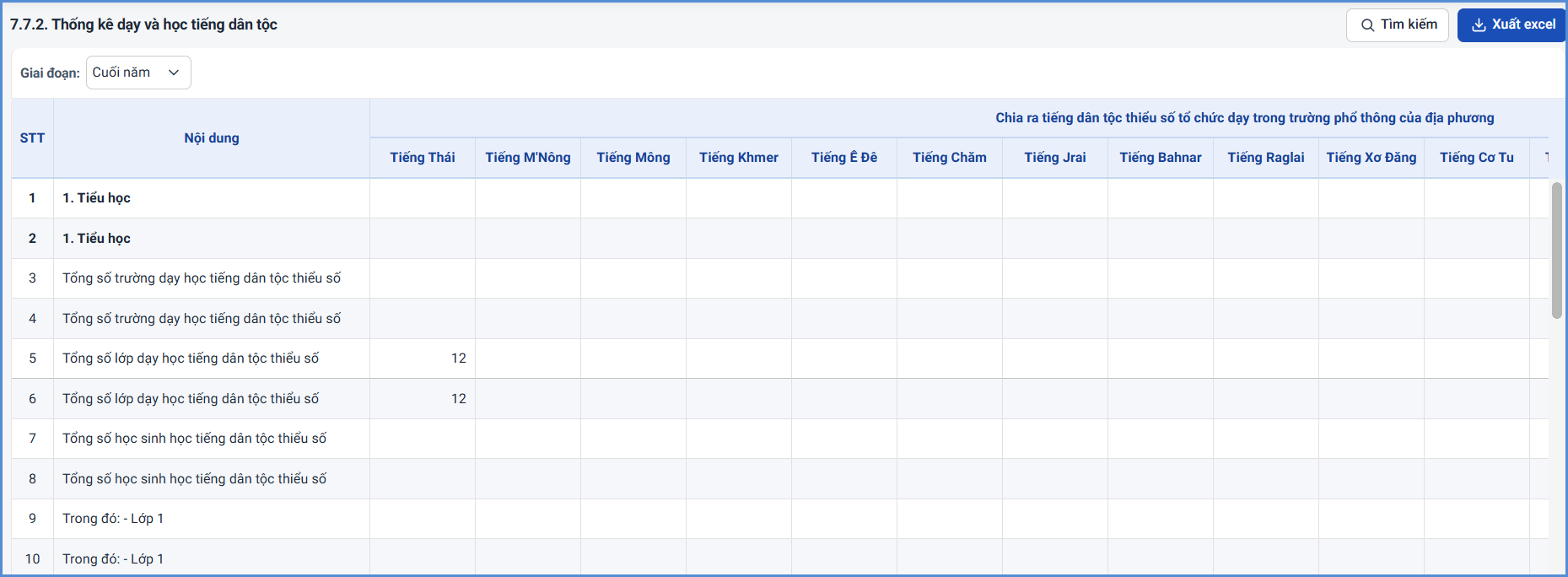
Trên file mẫu Excel, gồm các trường thông tin cơ bản liên quan đến học sinh, người dùng xem qua cách nhập dữ liệu tại từng cột đã khai báo mẫu.
- Nhập đầy đủ thông tin đặc biệt những cột có màu đỏ (thông tin bắt buộc phải nhập).
- Một số thông tin liên quan đến danh mục như: Giới tính, Trạng thái học sinh, Lý do thôi học, Dân tộc, Quốc tịch, Tỉnh/Thành phố, Phường/Xã: Cần nhập chính xác theo các thông tin danh mục đã khai báo tại các sheet (GIOI_TINH, TRANG_THAI, LD_THOI_HOC, DAN_TOC, TINH).
- Phông chữ: Times new Roman, của bảng Unicode dựng sẵn….
- Cột Mã lớp: Nhập chính xác mã lớp như đã khai báo tại mục 2.1 Hồ sơ lớp học.
- Ngày sinh: nhập theo định dạng ngày tháng năm, yêu cầu ngày 2 chữ số, tháng 2 chữ số, năm 4 chữ số. Ví dụ 02/03/2007.
- Giới tính: Nhập chính xác theo danh mục đã hướng dẫn tại sheet GIOI_TINH.
- Nếu nhập giá trị ngoài danh mục, hệ thống sẽ báo lỗi và yêu cầu nhập lại.
- Cột Lý do thôi học nhập nếu trạng thái học sinh là thôi học.
- Thông tin Tỉnh/Thành phố, Phường/Xã nhập theo hộ khẩu của học sinh.
- Các thông tin về hỗ trợ chính sách như miễn học phí, giảm học phí tích x nếu có.
- Nhập các thông tin về: Họ tên cha, mẹ, nghề nghiệp, năm sinh hoặc thông tin người đỡ đầu.
- Để hỗ trợ sinh mã học sinh thì thông tin của mẹ hoặc thông tin người đỡ đầu bắt buộc phải nhập.
- Danh sách học sinh này có thể là danh sách học sinh của một lớp, có thể là danh sách học sinh của toàn trường tùy thuộc vào việc cập nhật dữ liệu trên Excel của nhà trường.
- Nhập xong thông tin trên Excel, kích lưu dữ liệu.
Bước 4: Quay trở lại phần mềm, kích nút [Chọn tệp], chọn đến file Excel mẫu, kích nút [Tải lên].
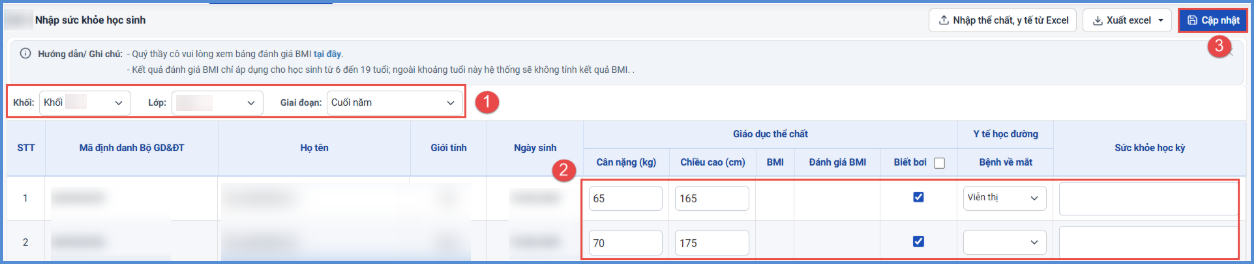
Bước 5: Kích nút [Cập nhật], hệ thống hiển thị thông báo:“Bạn có chắc chắn muốn cập nhật dữ liệu”. Kích [Ok] để đồng ý và chờ hệ thống phản hồi thông tin dữ liệu được tải lên.
- Nếu thông báo hiển thị màu xanh với nội dung: Đã cập nhật thành công, nhà trường mở lại mục 3.1.1. Quản lý hồ sơ học sinh để xem danh sách.
- Nếu thông báo hiển thị màu đỏ với nội dung: Lỗi, Nhà trường kích nút [Bảng kết quả nhập liệu] để xem nội dung nhập lỗi.
Lưu ý:
- Đối với học sinh chuyển đi, thôi học, QTV chỉ cần thay đổi trạng thái học sinh tương ứng và không thực hiện xóa hồ sơ học sinh để đảm bảo trong năm học có thể quản lý được biến động trong trường.
- Khai báo chính xác thông tin học sinh và không có sự trùng lặp giữa các học sinh.
3.2. Sắp xếp thứ tự học sinh
Mô tả: Chức năng này hỗ trợ QTV nhà trường sắp xếp học sinh theo thứ tự hiển thị của các học sinh trong lớp.
Các bước thực hiện:
Bước 1: Tại phần mềm Quản lý giáo dục Tiểu học, kích chọn mục 3. Hồ sơ học sinh/ 3.1. Hồ sơ học sinh/ 3.1.3. Sắp xếp học sinh (Alphabet).
Bước 2: Kích chọn Tiêu chí sắp xếp.
Bước 3: Kích nút [Sắp xếp Alphabet theo lớp chọn] hoặc [Sắp xếp Alphabet tất cả các lớp] để thực hiện việc sắp xếp.

3.3. Biến động học sinh
3.3.1. Chuyển lớp cho học sinh
Mô tả: Chức năng này hỗ trợ QTV nhà trường chuyển toàn bộ hồ sơ, kết quả học tập của học sinh sang lớp mới trong cùng khối học.
Các bước thực hiện:
Bước 1: Tại phần mềm Quản lý giáo dục Tiểu học, kích chọn mục 3. Hồ sơ học sinh/3.2. Quản lý biến động học sinh/ 3.2.1. Chuyển lớp cho học sinh.
Bước 2: Chọn khối/ lớp có học sinh chuyển lớp.
Bước 3: Tại dòng Lớp chuyển sang, tích chọn lớp tương ứng.

Bước 4: Kích [Cập nhật] để hoàn thành.
3.3.2. Quản lý chuyển đi, chuyển đến, thôi học
Mô tả: Chức năng này hỗ trợ QTV nhà trường quản lý danh sách học sinh có trạng thái chuyển đi, chuyển đến, thôi học ở các học kỳ. Cho phép thống kê theo giới tính, dân tộc và trạng thái tương ứng của học sinh.
Các bước thực hiện:
Bước 1: Tại phần mềm Quản lý giáo dục Tiểu học, kích chọn mục 3. Hồ sơ học sinh/ 3.2. Quản lý biến động học sinh/ 3.2.2. Quản lý chuyển đi, chuyển đến, thôi học.
Bước 2: Kích chọn Khối, lớp, trạng thái cần thống kê.
Bước 3: Kích nút [Tìm kiếm]. Tại đây hệ thống cho phép [Xuất Excel].
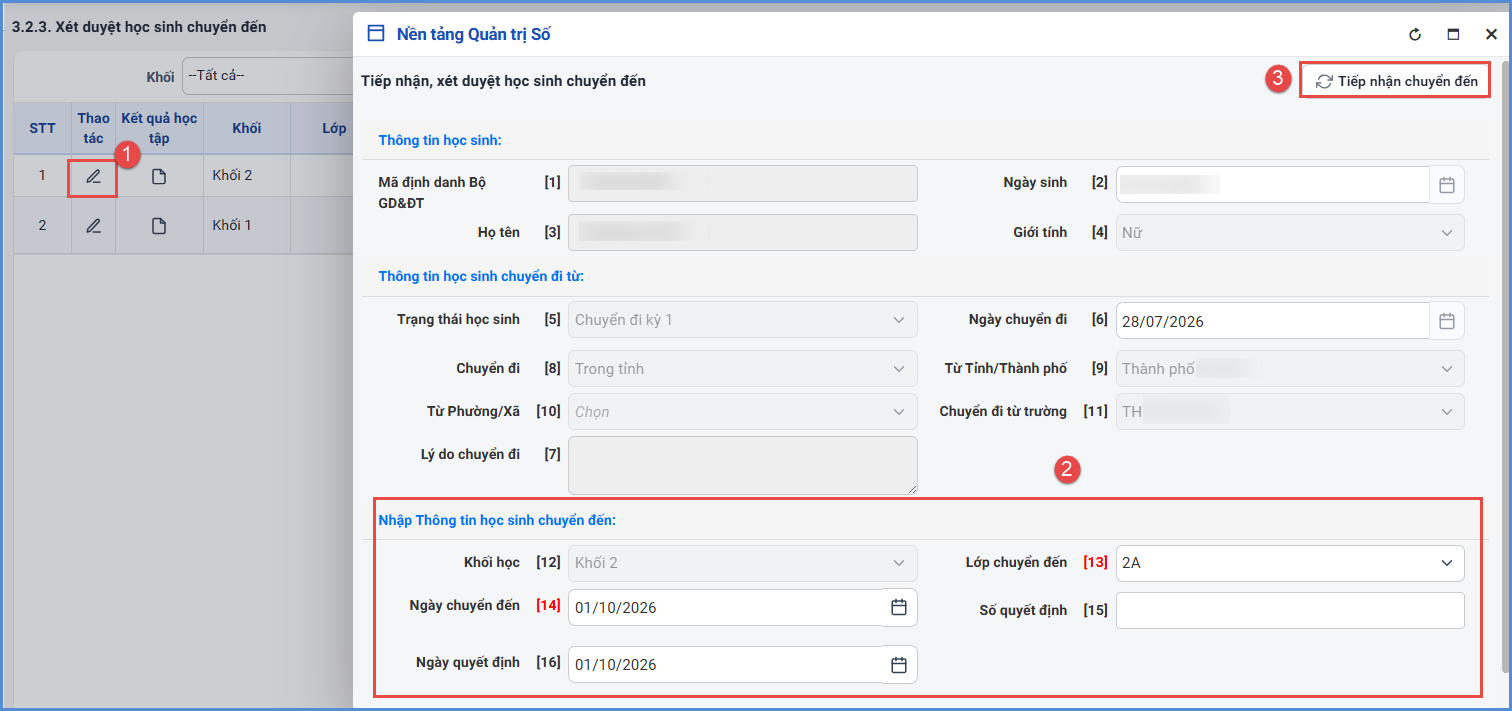
3.3.3. Xét duyệt học sinh chuyển đến
Mô tả: Chức năng này hỗ trợ QTV nhà trường tiếp nhận và xét duyệt học sinh chuyển đến từ trường khác.
Các bước thực hiện:
Bước 1: Tại phần mềm Quản lý giáo dục Tiểu học, kích chọn mục 3.Hồ sơ học sinh/ 3.2. Quản lý biến động học sinh/ 3.2.3. Xét duyệt học sinh chuyển đến.
Bước 2: Chọn Khối và Lớp để tìm kiếm học sinh chuyển đến

Bước 3: Kích biểu tượng để mở chi tiết hồ sơ học sinh chuyển đến cần tiếp nhận
Bước 4: Nhập đầy đủ các thông tin: Lớp chuyển đến, Ngày chuyển đến, Số quyết định, Ngày quyết định.
Bước 5: Kích nút [Tiếp nhận chuyển đến] để lưu dữ liệu.

3.3.4. Xét duyệt học sinh chuyển đi
Mô tả: Chức năng này hỗ trợ QTV nhà trường quản lý và xét duyệt học sinh chuyển đi.
Các bước thực hiện:
Bước 1: Tại phần mềm Quản lý giáo dục Tiểu học, kích chọn mục 3. Hồ sơ học sinh/ 3.2. Quản lý biến động học sinh/ 3.2.4. Xét duyệt học sinh chuyển đi.
Bước 2: Chọn Khối và Lớp để tìm kiếm học sinh chuyển đến
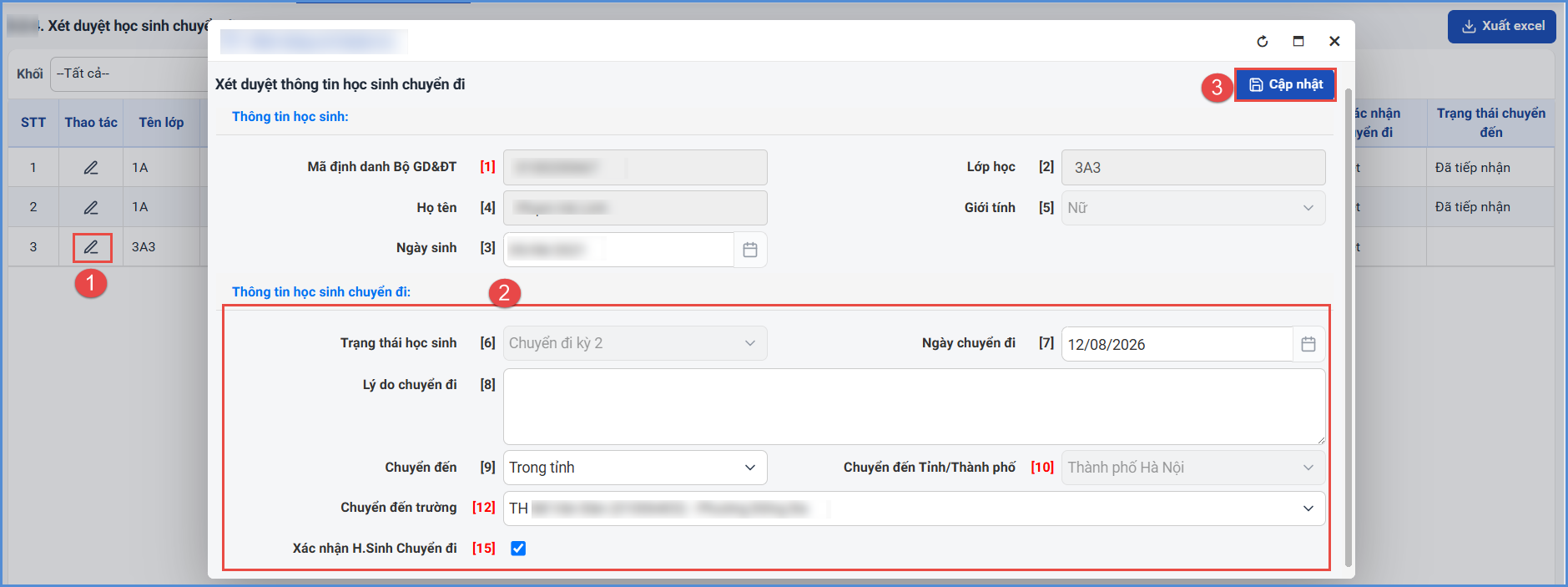
Bước 3: Kích biểu tượng để mở chi tiết hồ sơ học sinh chuyển đi cần xét duyệt
Bước 4: Nhập đầy đủ các thông tin: Lý do chuyển đi, Chuyển đến Tỉnh/Thành phố, Chuyển đến Phường/Xã, Chuyển đến trường và tích chọn Xác nhận học sinh chuyển đi.
Bước 5: Kích nút [Cập nhật] để lưu dữ liệu.
3.4. Tra cứu, tìm kiếm thông tin học sinh
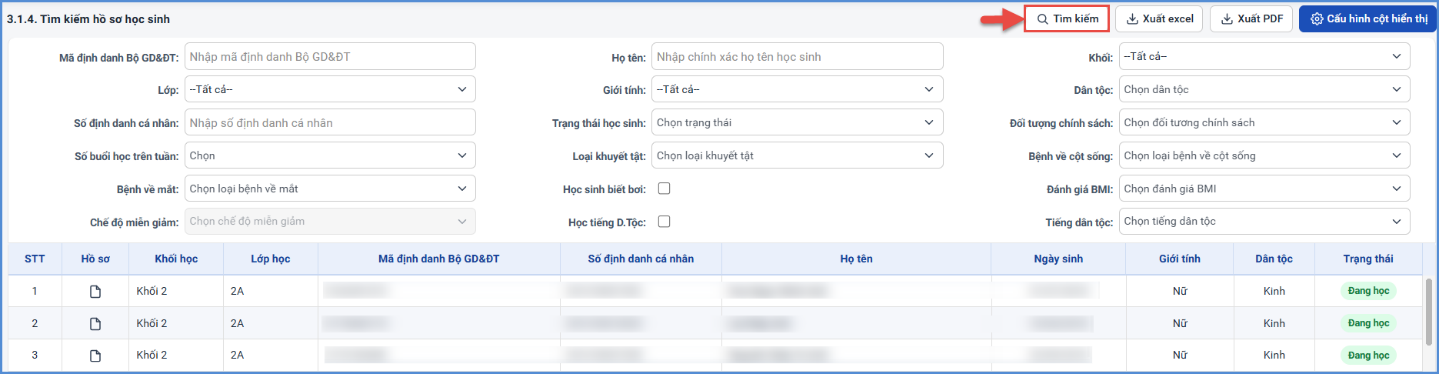
Mô tả: Chức năng này hỗ trợ QTV nhà trường tìm kiếm hồ sơ học sinh dựa theo 1 số thông tin như: Họ tên, mã học sinh, đối tượng chính sách,...
Các bước thực hiện:
Bước 1: Tại phần mềm Quản lý giáo dục Tiểu học, kích chọn mục 3. Hồ sơ học sinh/ 3.1. Hồ sơ học sinh/ 3.1.4. Tìm kiếm hồ sơ học sinh.
Bước 2: Ghi thông tin tìm kiếm vào 1 hoặc các trường dữ liệu tương ứng.
Bước 3: Kích nút [Tìm kiếm].
4. Thiết lập đội ngũ
Mô tả: Chức năng này cho phép Quản trị viên nhà trường quản lý hồ sơ cán bộ, giáo viên, nhân viên của nhà trường: thông tin cá nhân, trình độ, quá trình công tác, kỷ luật, cùng cơ cấu tổ chuyên môn và việc phân bổ đội ngũ vào từng tổ.
4.1. Khai báo danh sách đội ngũ
Mô tả: Chức năng này cho phép nhà trường quản lý hồ sơ đội ngũ bao gồm: Cán bộ quản lý, giáo viên và nhân viên trong nhà trường.
Hệ thống hỗ trợ 02 cách khai báo hồ sơ đội ngũ:
- Cách 1: Nhập trực tiếp từng đội ngũ.
- Cách 2: Nhập danh sách đội ngũ từ file Excel.
4.1.1. Quản lý hồ sơ đội ngũ
Mô tả: Chức năng này hỗ trợ QTV nhà trường nhập thông tin trực tiếp của từng hồ sơ đội ngũ vào hệ thống.
Các bước thực hiện:
Bước 1: Tại phần mềm Quản lý giáo dục Tiểu học, kích vào danh mục 4. Hồ sơ đội ngũ/ 4.1.Hồ sơ đội ngũ/ 4.1.1.Quản lý hồ sơ đội ngũ.
Bước 2: Kích nút [Thêm mới] để thêm hồ sơ đội ngũ.
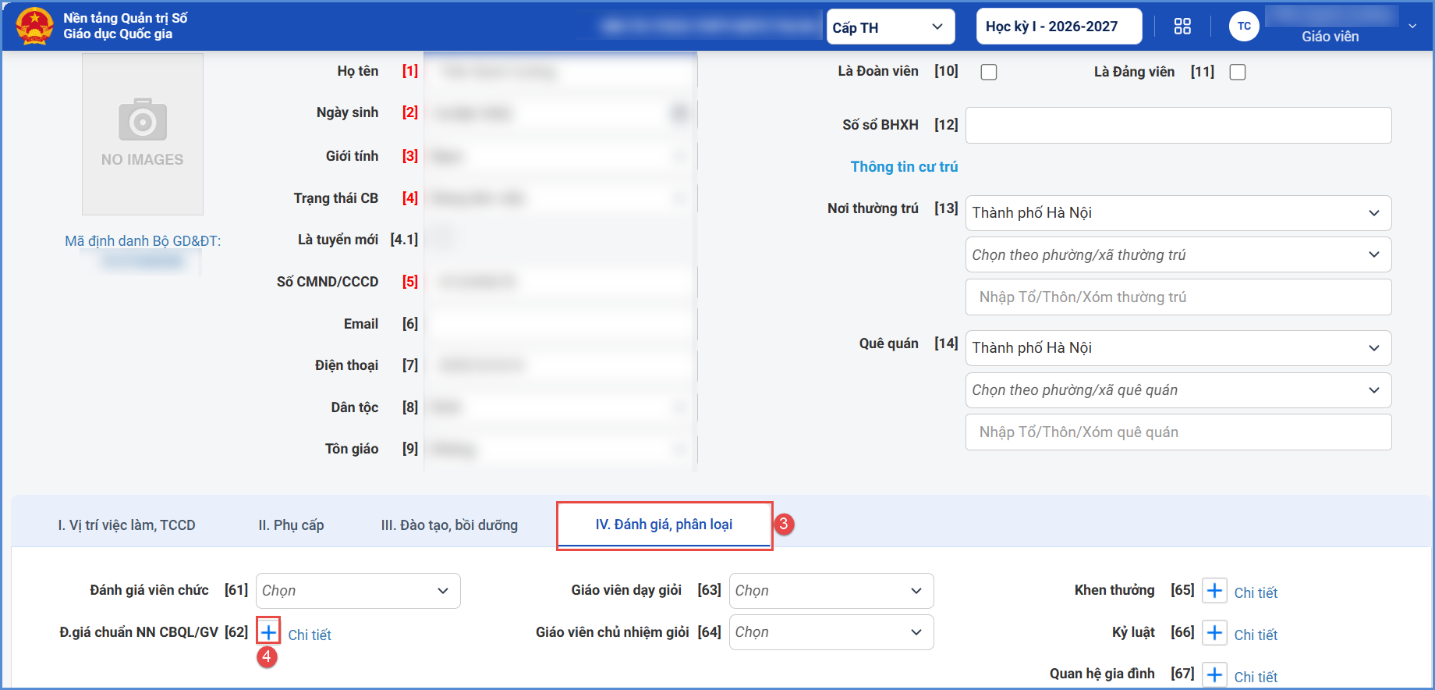
Bước 3: Nhập thông tin của đội ngũ bao gồm: Thông tin cá nhân; Vị trí việc làm, TCCD; Phụ cấp; Đào tạo, bồi dưỡng; Đánh giá, phân loại.
Cách nhập các thông tin như sau:
a, Thông tin cá nhân:
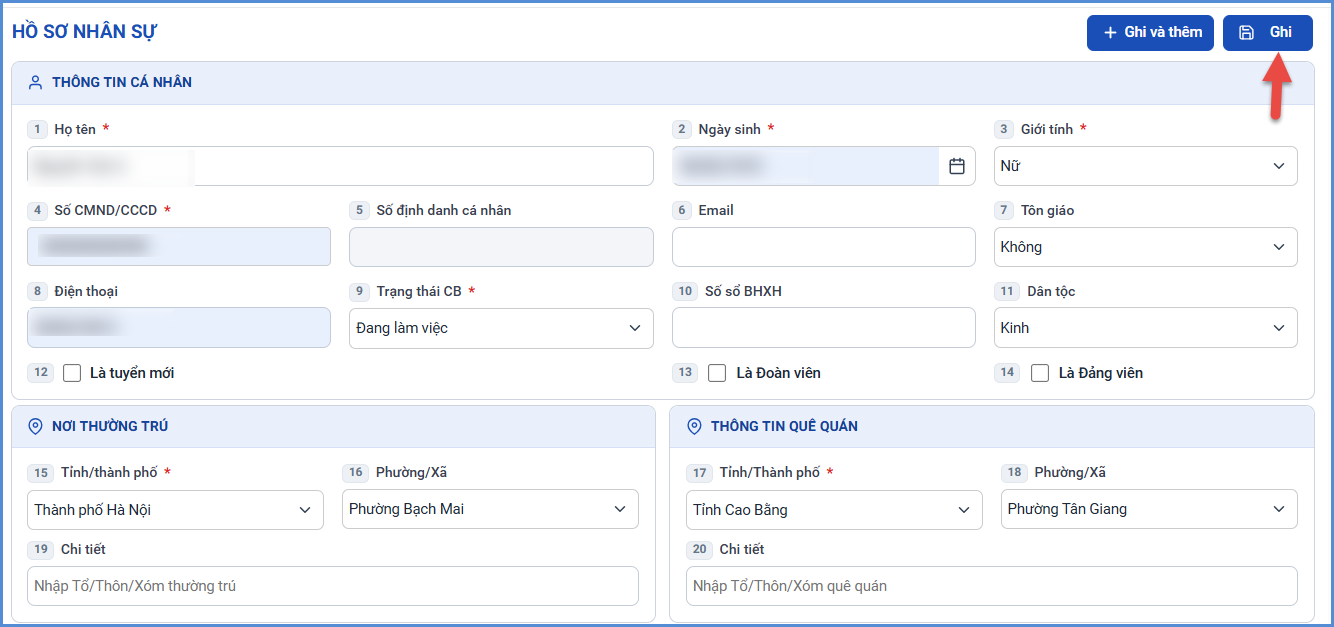
Lưu ý: Các thông tin có màu đỏ trong [*] bắt buộc phải nhập.
Họ tên: Nhập đầy đủ họ tên theo thông tin ghi trong giấy khai sinh.
Ngày sinh: Nhập theo ngày sinh ghi trong giấy khai sinh.
Giới tính: Chọn một trong hai giá trị Nam hoặc Nữ.
- Trạng thái CB: Chọn trạng thái cán bộ tương ứng với thông tin đội ngũ đang công tác hoặc chuyển trường, hoặc nghỉ hưu. Mặc định là đang làm việc. Đối với đội ngũ có trạng thái là chuyển đến, đã chuyển đi, đã điều động, đã nghỉ hưu, đã biệt phái, thôi việc bắt buộc nhập thông tin ngày chuyển đến, chuyển đi, điều động, nghỉ hưu, biệt phái và thôi việc.
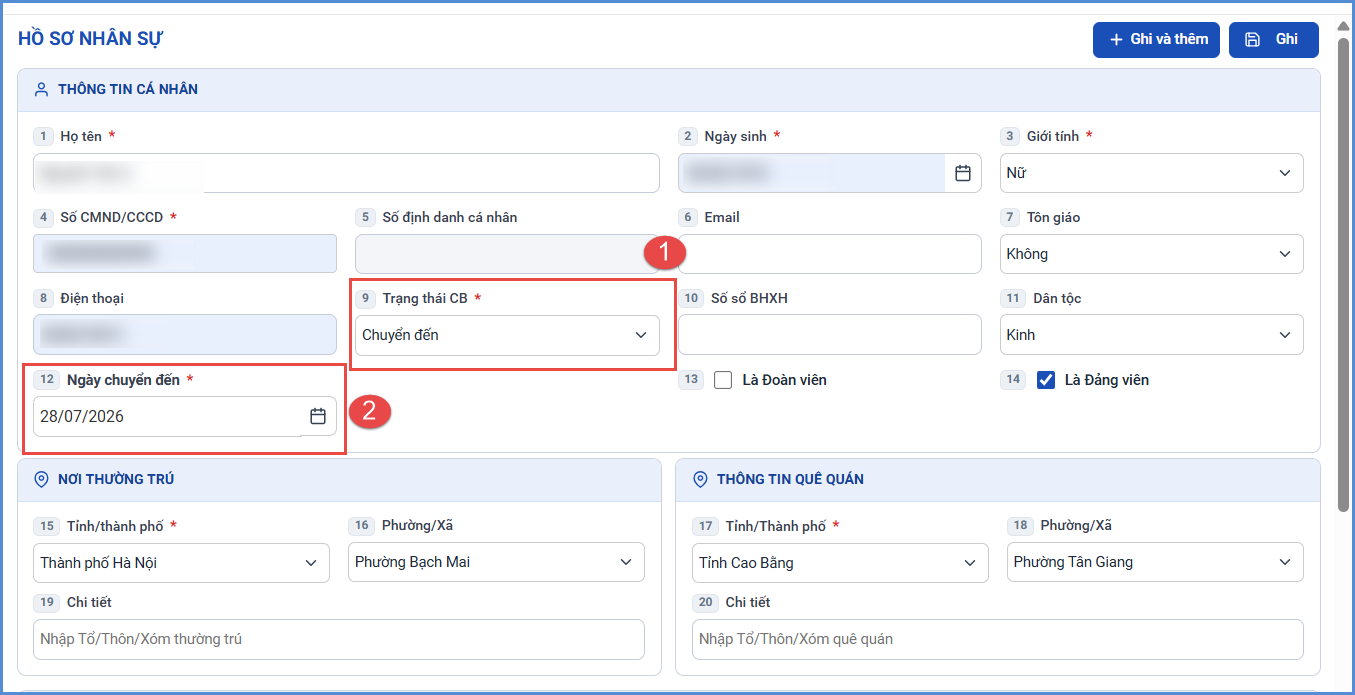
- Là tuyển mới: Tích chọn nếu đội ngũ là giáo viên tuyển mới.
- CMND/CCCD: Nhập theo giấy chứng minh nhân dân hoặc thẻ căn cước được cấp gần nhất.
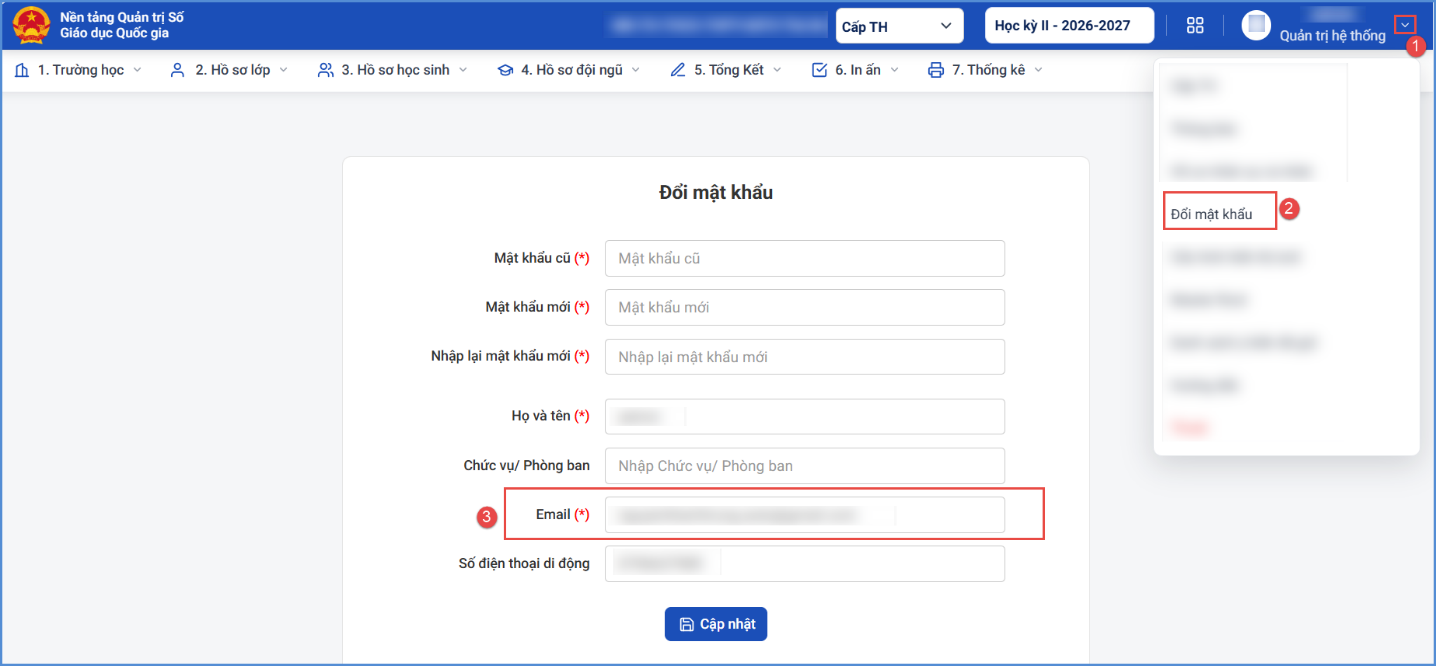
Email: Nhập địa chỉ email, lưu ý email phải đúng định dạng và duy nhất.
Điện thoại: Nhập số điện loại, lưu ý nhập dữ liệu kiểu số.
- Dân tộc: Chọn dân tộc theo thông tin ghi trong giấy khai sinh. Mặc định là dân tộc Kinh.
- Tôn giáo: Chọn tôn giáo đang theo. Giá trị mặc định là Không (không theo tôn giáo nào).
Là đoàn viên, là đảng viên: Tích chọn nếu có.
Số sổ BHXH: Nhập theo Số sổ bảo hiểm xã hội chính.
- Hộ khẩu thường trú, Quê quán: Cập nhật tuần tự từ Tỉnh/Thành phố, Phường/Xã, địa chỉ. Sau khi chọn Tỉnh/Thành phố thì Phường/Xã thuộc Tỉnh/Thành phố sẽ hiển thị tương ứng.
b, Vị trí việc làm, TCCD (Tiêu chuẩn chức danh)
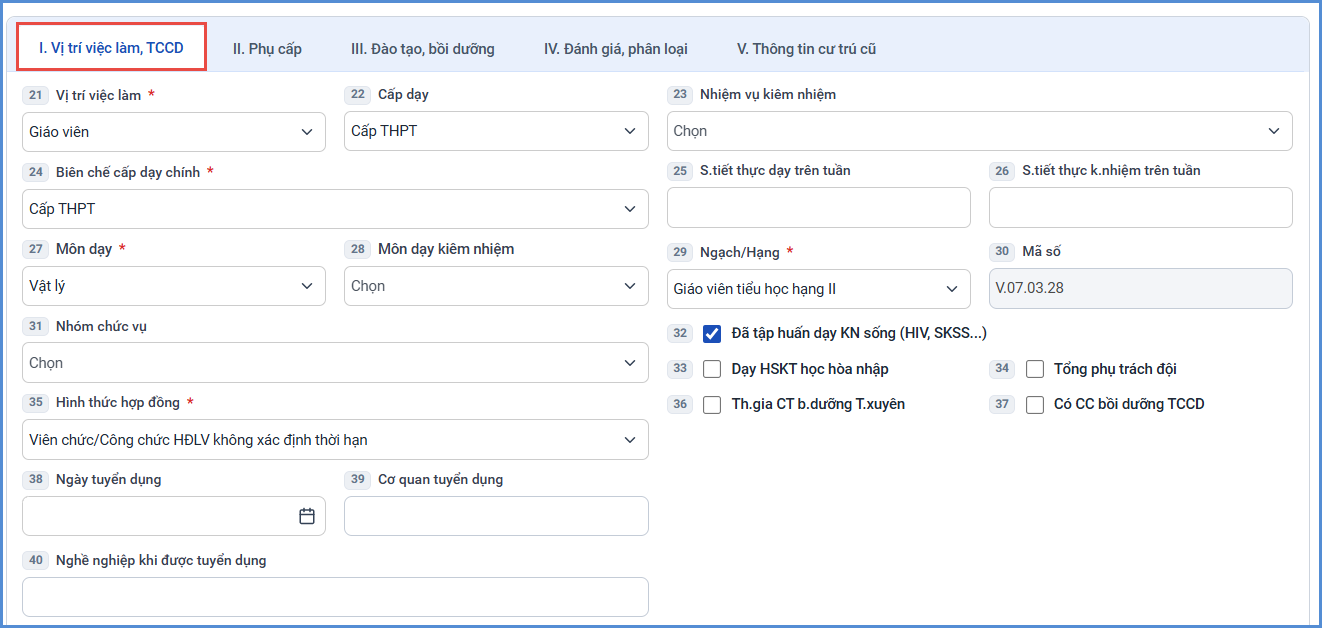
Vị trí việc làm: Chọn loại vị trí phụ trách của cán bộ, giáo viên.
Biên chế cấp dạy chính: Chọn biên chế cấp dạy của cán bộ, giáo viên.
Nhóm chức vụ: Hiển thị theo loại vị trí việc đã chọn trên.
- Hình thức hợp đồng: Chọn loại hình thức hợp đồng đã ký kết với đơn vị công tác có tham gia đóng bảo hiểm.
- Ngày tuyển dụng, cơ quan tuyển dụng: Ghi ngày đầu tiên và đơn vị có tham gia đóng bảo hiểm xã hội.
- Nghề nghiệp khi được tuyển dụng: Ghi nghề nghiệp trước khi được tuyển dụng đi làm việc, ví dụ Sinh viên, học sinh, công nhân, kế toán...
Nhiệm vụ kiêm nhiệm: Tích chọn nhiệm vụ kiêm nhiệm trong danh sách nếu có.
Số tiết thực dạy trên tuần: Nhập tổng số tiết giáo viên dạy trên tuần.
Số tiết kiêm nhiệm trên tuần: Nhập tổng số tiết giáo viên dạy kiêm nhiệm trên tuần
- Ngạch/hạng: Căn cứ theo Quyết định lương đang hưởng, chọn tên ngạch trong danh sách.
- Mã số: Hiển thị theo thông tin Ngạch/hạng đã chọn ở trên.
- Các thông tin Đã tập huấn dạy kĩ năng sống, Dạy học sinh khuyết tật học hòa nhập, Tham gia chương trình bồi dưỡng dưỡng thường xuyên, Có chứng chỉ bồi dưỡng TCCD: Tích chọn (nếu có).
c, Phụ cấp
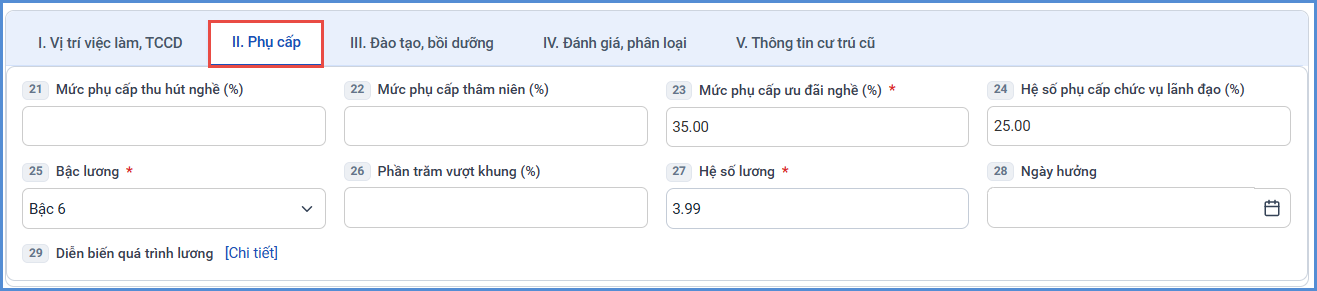
Mức phụ cấp thu hút nghề (%): Nhập % phụ cấp thu hút của cán bộ.
Mức phụ cấp thâm niên (%): Nhập % phụ cấp thâm niên.
Mức phụ cấp ưu đãi nghề (%): Nhập % phụ cấp ưu đãi nghề.
Mức phụ cấp chức vụ Lãnh đạo (%): Nhập % phụ cấp lãnh đạo được hưởng (từ 15% đến 70%).
Bậc lương: Chọn bậc lương cán bộ đang được hưởng.
Hệ số lương: Nhập hệ số lương.
Diễn biến quá trình lương: Nhập diễn biến quá trình lương theo tháng,năm.
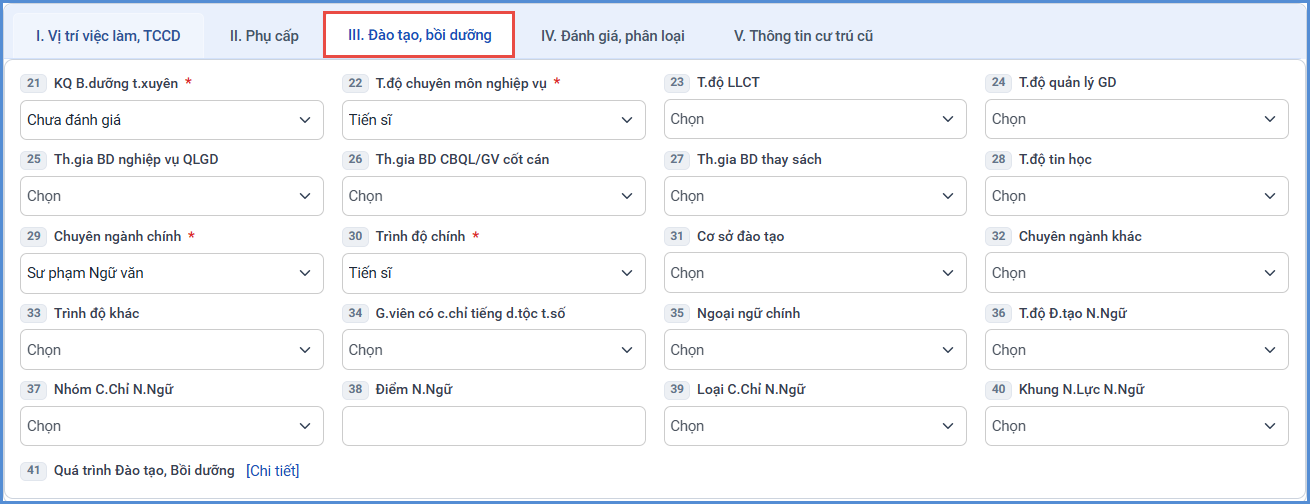
d, Đào tạo, bồi dưỡng
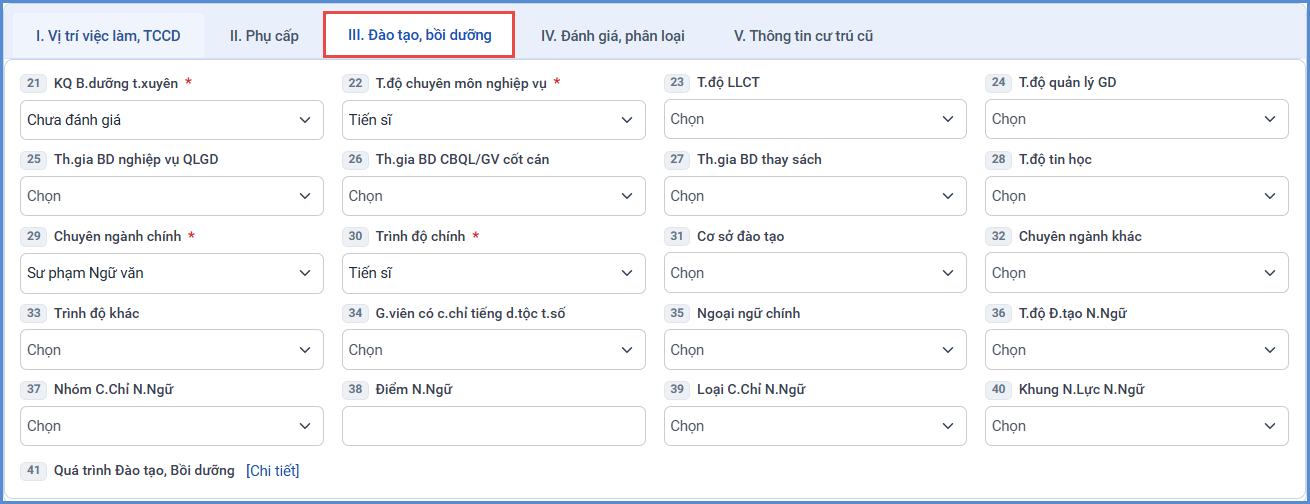
- Kết quả bồi dưỡng thường xuyên: Chọn kết quả bồi dưỡng cao nhất trong danh sách hiển thị.
- Trình độ chuyên môn nghiệp vụ: Chọn trình độ chuyên môn cao nhất trong danh sách hiển thị.
Trình độ lý luận chính trị: Chọn trình độ lý luận cao nhất.
Trình độ quản lý giáo dục: Chọn trình độ quản lý giáo dục cao nhất.
- Ngoại ngữ: Chọn tên ngoại ngữ chính trong danh sách và trình độ ngoại ngữ tương đương, điểm ngoại ngữ tương ứng với trình độ có điểm. Đối với cán bộ có 2 ngoại ngữ trở lên thì nhập thêm thông tin ngoại ngữ và trình độ vào bảng quá trình.
Trình độ tin học: Chọn trình độ tin học cao nhất.
Chuyên ngành chính: Chọn chuyên ngành đào tạo cao nhất.
Trình độ chính: Chọn trình độ chính cao nhất.
e, Đánh giá, phân loại
Đánh giá viên chức: Chọn mức độ đánh giá viên chức.
Giáo viên dạy giỏi: Chọn cấp cao nhất và của năm hiện tại.
Khen thưởng: Căn cứ theo Quyết định hình thức cao nhất, năm khen thưởng.
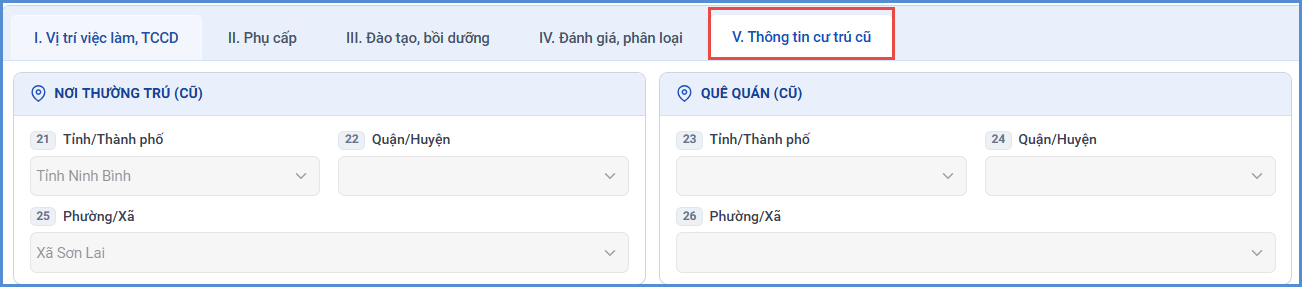
d, Thông tin cư trú cũ
Hỗ trợ hiển thị thông tin cư trú thời gian trước và sau sáp nhập.
Bước 4: Kích nút [Ghi] để hoàn tất.
- Để sửa thông tin đội ngũ, kích biểu tượng hình cây bút tương ứng với đội ngũ cần sửa
 .
. - Để xóa thông tin đội ngũ khai báo thừa, tích ô vuông trắng trước tên đội ngũ cần sửa và tích nút [Xóa giáo viên].

Lưu ý: Đối với đội ngũ chuyển đi, QTV chỉ cần thay đổi trạng thái đội ngũ tương ứng và không thực hiện xóa hồ sơ đội ngũ để đảm bảo trong năm học có thể quản lý được biến động trong trường.
4.1.2. Nhập hồ sơ đội ngũ từ Excel
Mô tả: Chức năng này hỗ trợ QTV nhà trường nhập nhanh hồ sơ đội ngũ từ Excel.
Các bước thực hiện:
Bước 1: Tại phần mềm Quản lý giáo dục Tiểu học, kích vào danh mục 4.Hồ sơ đội  ngũ/ 4.1.Hồ sơ đội ngũ/ 4.1.3.Nhập hồ sơ đội ngũ từ Excel.
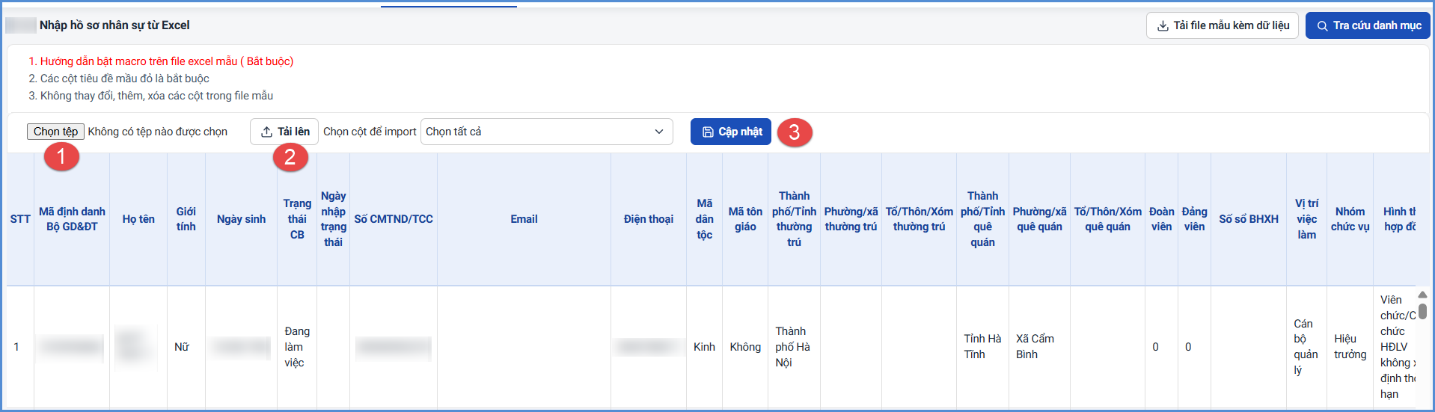
Bước 2: Kích nút [Tải file mẫu kèm dữ liệu] để tải file Excel mẫu của hệ thống về máy tính.
Bước 3: Nhập trực tiếp thông tin đội ngũ vào file mẫu.
Trên file mẫu Excel, gồm các trường thông tin cơ bản liên quan đến đội ngũ, người dùng xem qua cách nhập dữ liệu tại từng cột đã khai báo mẫu.
- Nhập đầy đủ thông tin, đặc biệt những cột có màu đỏ (thông tin bắt buộc phải nhập)
- Một số thông tin liên quan đến danh mục như: Giới tính, Trạng thái CB, Dân tộc, Tôn giáo, Tỉnh/Thành phố, Xã/Phường: Cần nhập chính xác theo các thông tin danh mục đã khai báo tại các sheet (GIOI_TINH, TRANG_THAI_CB, DAN_TOC, TON_GIAO, TINH).
- Phông chữ: Times new Roman của bảng Unicode dựng sẵn….
Lưu ý: Khai báo chính xác thông tin đội ngũ và không có sự trùng lặp giữa các đội ngũ.
Bước 4: Quay lại phần mềm tại giao diện nhập hồ sơ đội ngũ từ excel, kích nút [Chọn tệp] để chọn file Excel trên máy tính.
Bước 5: Kích nút [Tải lên] và kích [Cập nhật] để chuyển dữ liệu từ file excel lên hệ thống.
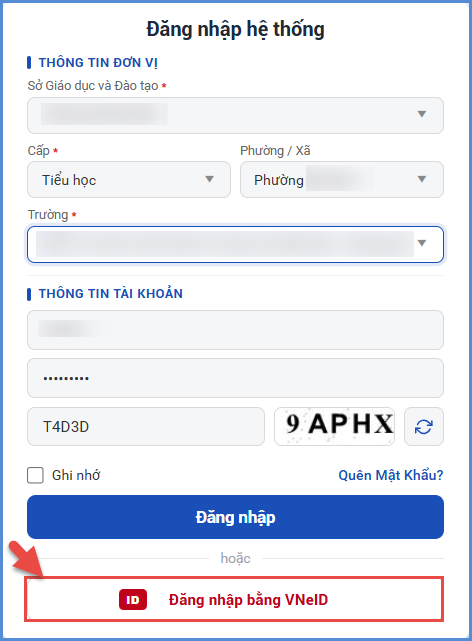
Hệ thống thông báo nhập danh sách đội ngũ thành công, để kiểm tra lại danh sách đội ngũ vừa nhập người dùng chọn tới mục 4.1.1 Quản lý hồ sơ đội ngũ.
Đối với trường hợp hệ thống báo lỗi khi cập nhật hồ sơ đội ngũ từ Excel. Trường hợp này thầy cô kích vào nút [Bảng kết quả nhập liệu] để tải file Excel báo chi tiết nội dung lỗi sau đó sửa lỗi trên file excel mẫu và tải lại dữ liệu lên hệ thống.
4.1.3. Quản lý đội ngũ theo phân hiệu
Mô tả: Chức năng này hỗ trợ QTV nhà trường quản lý đội ngũ theo phân hiệu.
Các bước thực hiện:
Bước 1: Tại phần mềm Quản lý giáo dục Tiểu học, kích vào danh mục 4.Hồ sơ đội ngũ/ 4.1. Hồ sơ đội ngũ/ 4.1.2. Quản lý đội ngũ theo phân hiệu.
Bước 2: Kích biểu tượng  trước tên nhân sự để thực hiện phân quyền phân hiệu.
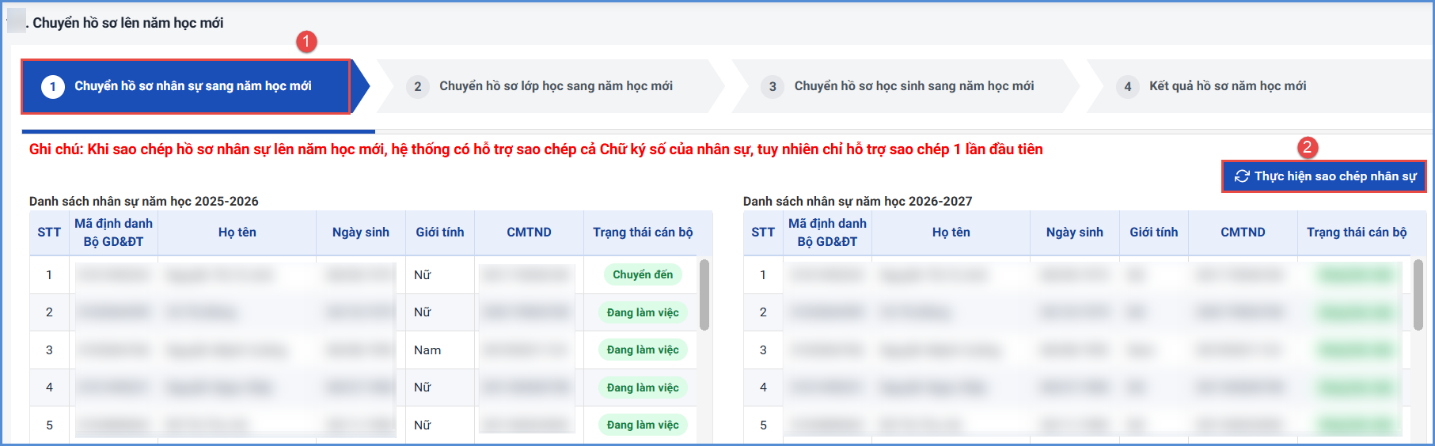
Bước 3: Thực hiện tích chọn phân hiệu giảng dạy và biên chế chính tương ứng với tên phân hiệu. Sau đó, kích nút [Ghi] để lưu dữ liệu.

Bước 4: Kích nút [Gán phân hiệu] để thực hiện
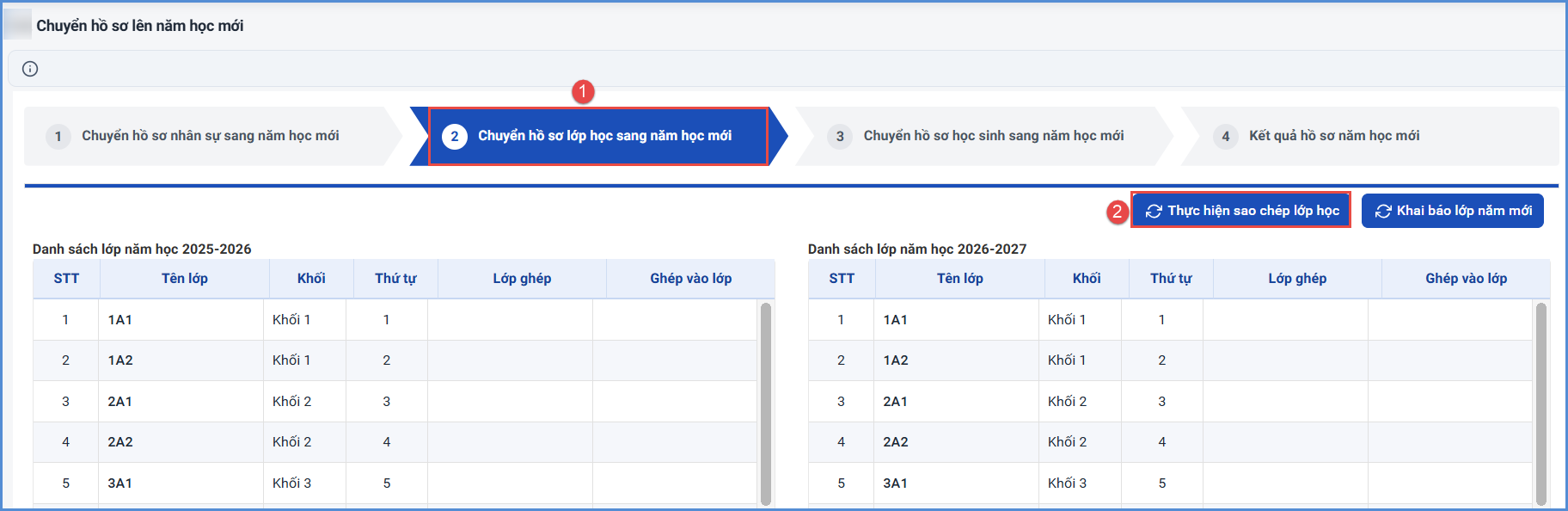
Bước 5: Chọn tên phân hiệu và tích ô vuông trước tên nhân sự để thực hiện thêm nhân sự vào phân hiệu. Sau đó kích nút [Lưu] để lưu dữ liệu.
4.2. Phân công giảng dạy
4.2.1. Phân công chủ nhiệm kỳ 1
Mô tả: Chức năng này cho phép QTV nhà trường thực hiện phân công giáo viên chủ nhiệm cho các lớp học kỳ 1.
Hệ thống hỗ trợ 02 cách phân công chủ nhiệm: Nhập trực tiếp phân công chủ nhiệm trên phần mềm và nhập phân công chủ nhiệm từ excel.
a, Nhập trực tiếp phân công chủ nhiệm trên phần mềm
Các bước thực hiện:
Bước 1: Tại phần mềm Quản lý giáo dục Tiểu học, kích vào danh mục 4.Hồ sơ đội ngũ/ 4.3 Phân công giảng dạy/ 4.3.1. Phân công chủ nhiệm kỳ 1
Bước 2: Chọn khối, chọn giáo viên cần phân công chủ nhiệm cho các lớp.

Bước 3: Kích nút [Cập nhật] để lưu dữ liệu.
b, Nhập phân công chủ nhiệm từ file excel
Các bước thực hiện:
Bước 1: Tại phần mềm Quản lý giáo dục Tiểu học, kích vào danh mục 4.Hồ sơ đội ngũ/ 4.3. Phân công giảng dạy/ 4.3.1. Phân công chủ nhiệm kỳ 1.
Bước 2: Kích nút [Nhập phân công từ Excel] để [Tải file mẫu có dữ liệu] về máy tính.
Bước 3: Tại cột Tên lớp, quản trị viên nhập tên lớp tương ứng với giáo viên được phân công chủ nhiệm.

Trên file mẫu Excel gồm các trường thông tin cơ bản liên quan đến hồ sơ giáo viên và tên lớp.
- Tên lớp: Tên của lớp học đã được khai báo trong 2.1.1 Quản lý hồ sơ lớp học, tên lớp học không được trùng nhau.
- Mã giáo viên: Mã giáo viên chủ nhiệm đã khai báo trong 4.1.1. Quản lý hồ sơ đội ngũ.
Lưu ý: Các trường thông tin màu đỏ là các trường thông tin bắt buộc, quản trị viên phải nhập đầy đủ.
Bước 4: Tại phần mềm, kích nút [Chọn tệp], chọn đến file Excel mẫu, kích nút [Tải lên].
Tải và đồng bộ file Excel lên phần mềm:
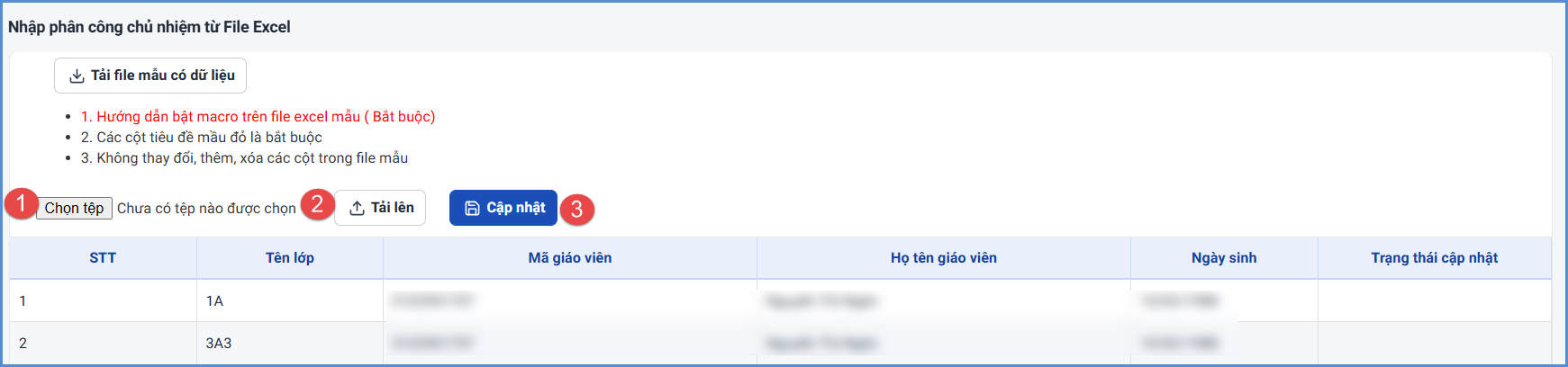
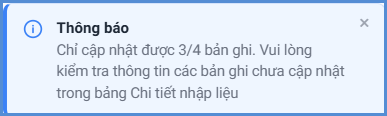
Bước 5: Kích nút [Cập nhật], hệ thống thông báo: Bạn có chắc chắn muốn cập nhật dữ liệu.
- Kích [Ok] để đồng ý và chờ hệ thống phản hồi thông tin dữ liệu được tải lên.
- Nếu thông báo hiển thị nội dung: Đã cập nhật thành công, nhà trường mở lại mục Phân công chủ nhiệm để xem danh sách.
- Nếu hiển thị thông báo lỗi, QTV kích nút [Bảng kết quả nhập liệu] để xem nội dung nhập lỗi.
4.2.2. Phân công chuyên môn kỳ 1
Mô tả: Chức năng này cho phép QTV nhà trường thực hiện phân công chuyên môn cho từng giáo viên trên phần mềm.
Hệ thống hỗ trợ 02 cách phân công chuyên môn:
- Nhập trực tiếp PCCM trên phần mềm
- Nhập PCCM từ excel.
a, Nhập trực tiếp PCCM trên phần mềm
Các bước thực hiện:
Bước 1: Tại phần mềm Quản lý giáo dục Tiểu học, kích vào danh mục 4.Hồ sơ đội ngũ/ 4.3. Phân công giảng dạy/ 4.3.3. Phân công chuyên môn kỳ 1.

Bước 2: Tại cột Phân công, kích chọn biểu tượng trước tên giáo viên để mở Phân công chuyên môn chi tiết.

Bước 3: Chọn Khối, chọn Giáo viên phân công, và tích chọn các môn học tương ứng với từng lớp được phân công.

Bước 5: Kích chọn [Lưu phân công] để hoàn tất thao tác.
b, Nhập PCCM từ Excel.
Các bước thực hiện:
Bước 1: Tại phần mềm Quản lý giáo dục Tiểu học, kích vào danh mục 4.Hồ sơ đội ngũ/ 4.3. Phân công giảng dạy/ 4.3.3. Phân công chuyên môn kỳ 1.
Bước 2: Kích nút [Nhập phân công từ Excel] và chọn Lớp phân công

Bước 3: Kích [Tải file mẫu có dữ liệu] để tải file excel mẫu của hệ thống về máy tính.

Bước 4: Nhập đầy đủ dữ liệu trên file Excel, tại cột Môn dạy, nhập tên lớp và mã môn học cho giáo viên được phân công.
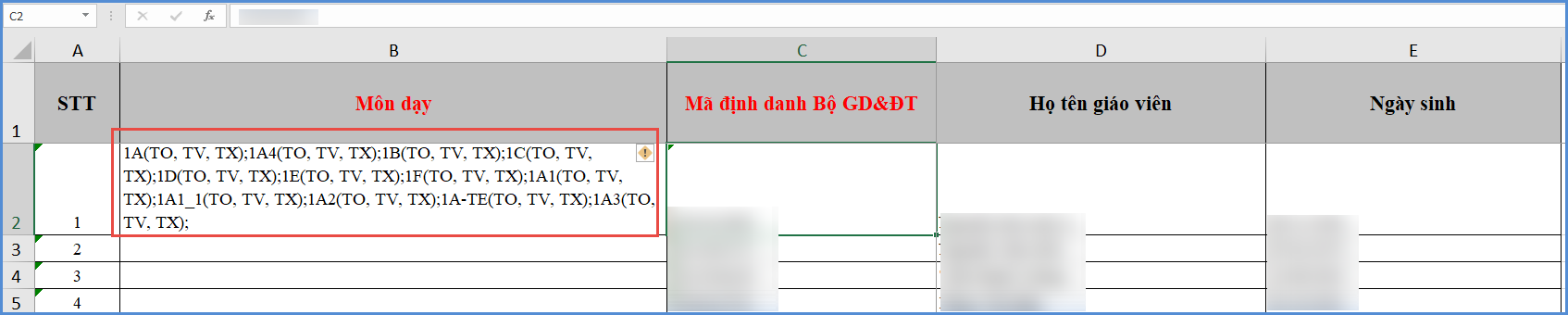
Trên file mẫu Excel gồm các trường thông tin cơ bản liên quan đến hồ sơ giáo viên, tên lớp học và môn dạy.
- Tên lớp: Tên của lớp học đã được khai báo trong 2.1.1 Quản lý hồ sơ lớp học, tên lớp học không được trùng nhau.
- Mã môn học: Mã được lấy từ tên viết tắt của môn học nhập theo sheet HuongDan trên file Excel mẫu.
Lưu ý: Các trường thông tin màu đỏ là các trường thông tin bắt buộc, quản trị viên phải nhập đầy đủ.
Bước 5: Quay trở lại phần mềm, kích nút [Chọn tệp], chọn đến file Excel mẫu, kích nút [Tải lên].
Bước 6: Kích nút [Cập nhật], hệ thống thông báo: Bạn có chắc chắn muốn cập nhật dữ liệu.

- Kích [Ok] để đồng ý và chờ hệ thống phản hồi thông tin dữ liệu được tải lên.
4.3. Biến động đội ngũ
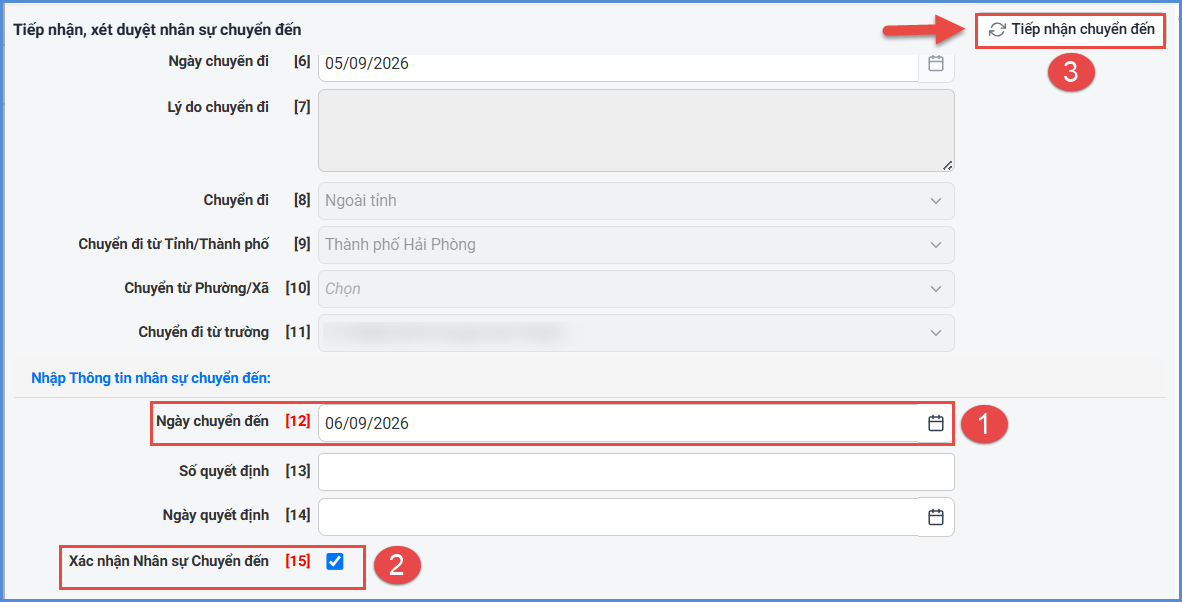
4.3.1. Tiếp nhận, xét duyệt đội ngũ chuyển đến
Mô tả: Chức năng này hỗ trợ QTV nhà trường tiếp nhận, xét duyệt đội ngũ từ trường khác chuyển đến.
Các bước thực hiện:
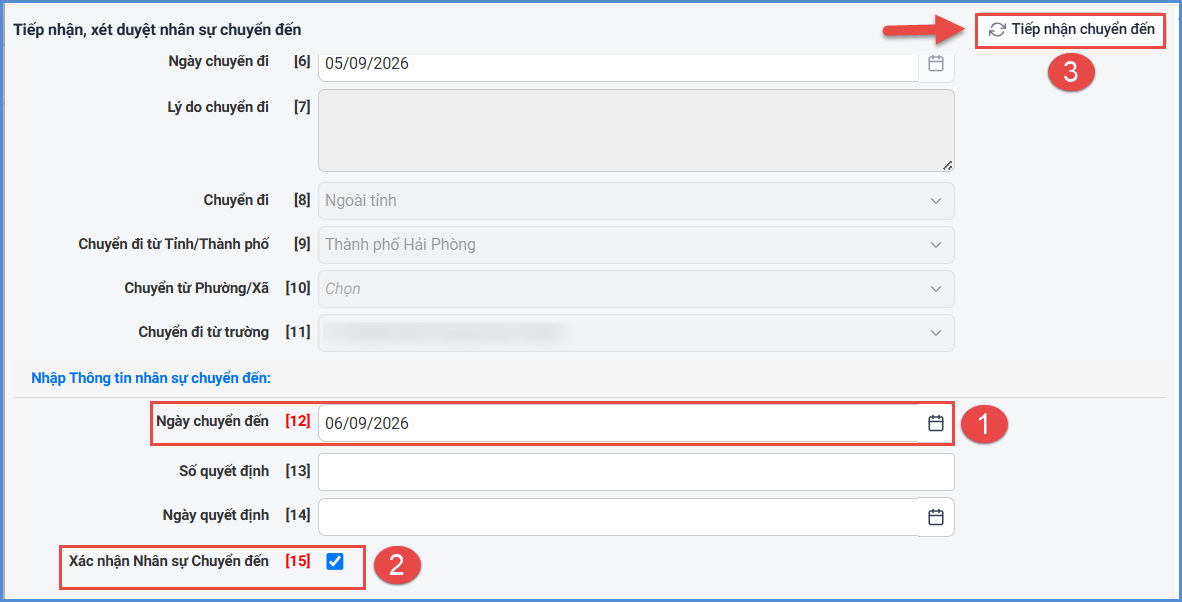
Bước 1: Tại phần mềm Quản lý giáo dục Tiểu học, kích chọn danh mục 4. Hồ sơ đội ngũ/ 4.5 Biến động đội ngũ/ 4.5.1 Tiếp nhận, xét duyệt đội ngũ chuyển đến
Bước 2: Kích biểu tượng  để mở chi tiết hồ sơ đội ngũ chuyển đến cần tiếp nhận.
Bước 3: Nhập đầy đủ các thông tin: Ngày chuyển đến, Số quyết định, Ngày quyết định và tích Xác nhận Đội ngũ Chuyển đến.
Bước 4: Kích nút [Tiếp nhận chuyển đến] để lưu dữ liệu.
4.3.2. Xét duyệt đội ngũ chuyển đi
Mô tả: Chức năng này hỗ trợ QTV nhà trường xét duyệt hồ sơ đội ngũ chuyển đi trường khác.
Các bước thực hiện:
Bước 1: Tại phần mềm Quản lý giáo dục Tiểu học, kích chọn danh mục 4.Hồ sơ đội ngũ/4.1.1 Quản lý hồ sơ đội ngũ
Bước 2: Kích biểu tượng để mở chi tiết hồ sơ đội ngũ cần xét duyệt chuyển đi.
Bước 3: Chuyển trạng thái cho đội ngũ chuyển đi [Đã chuyển đi] và nhập ngày chuyển đi.
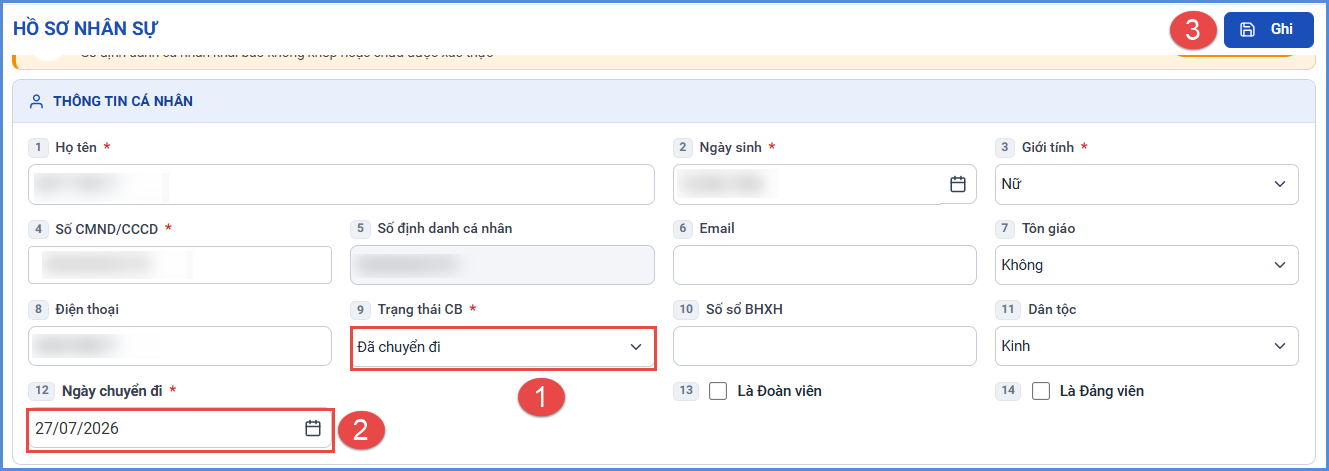
Bước 4: Kích nút [Ghi] để lưu lại.
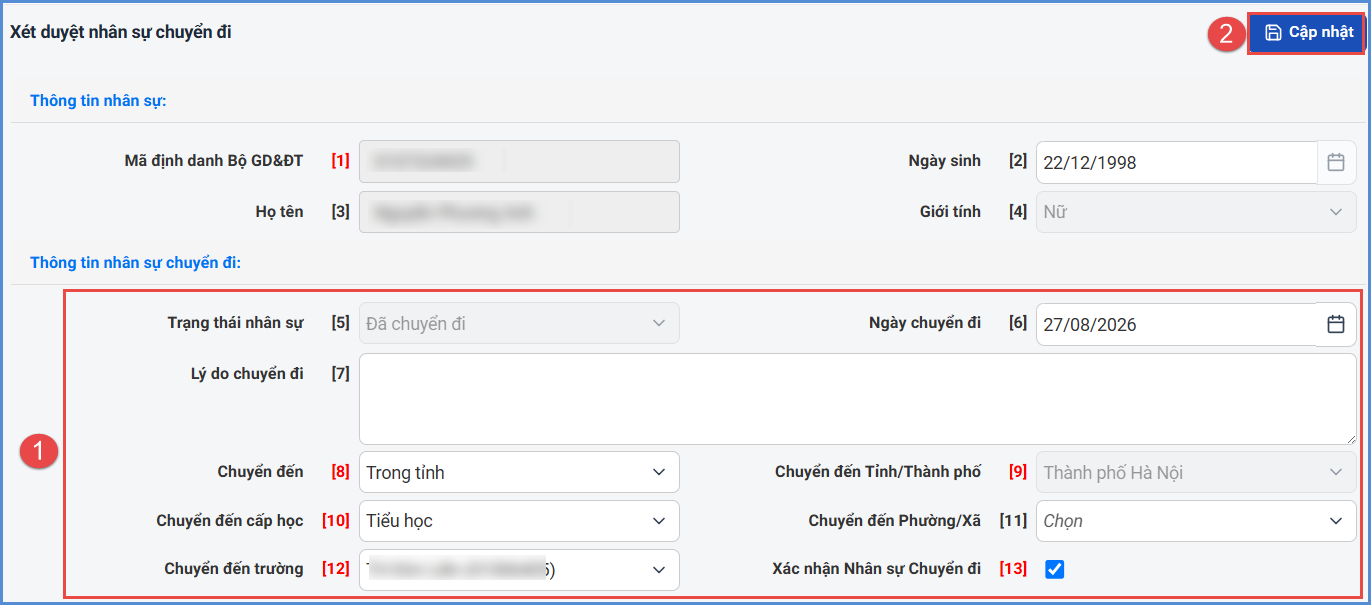
Bước 5: Kích chọn danh mục 4.5. Quản lý biến động đội ngũ/ 4.5.2 Xét duyệt đội ngũ chuyển đi
Bước 6: Kích biểu tượng để mở chi tiết hồ sơ đội ngũ cần xét duyệt chuyển đi.

Bước 7: Nhập đầy đủ các thông tin: Chuyển đến, Chuyển đến Tỉnh/Thành phố, Chuyển đến cấp học, Chuyển đến Phường/Xã, Chuyển đến trường và tích Xác nhận Đội ngũ Chuyển đi.
Bước 4: Kích nút [Cập nhật] để lưu dữ liệu.
4.3.3. Xét duyệt giáo viên đi Thỉnh giảng trường khác
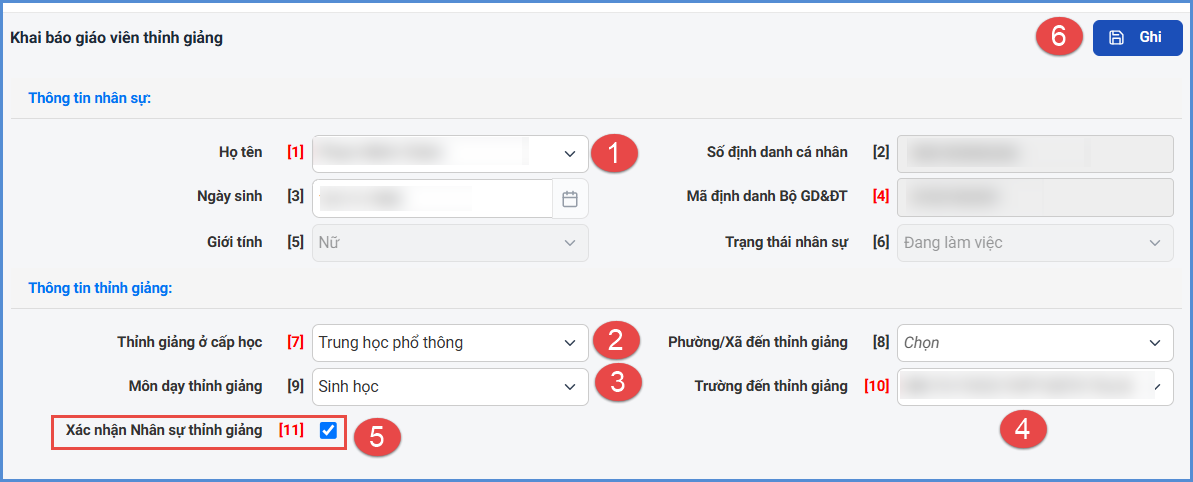
Mô tả: Chức năng này dành cho trường chính (nơi giáo viên đang công tác) thực hiện xét duyệt giáo viên sang thỉnh giảng trường khác.
Các bước thực hiện:
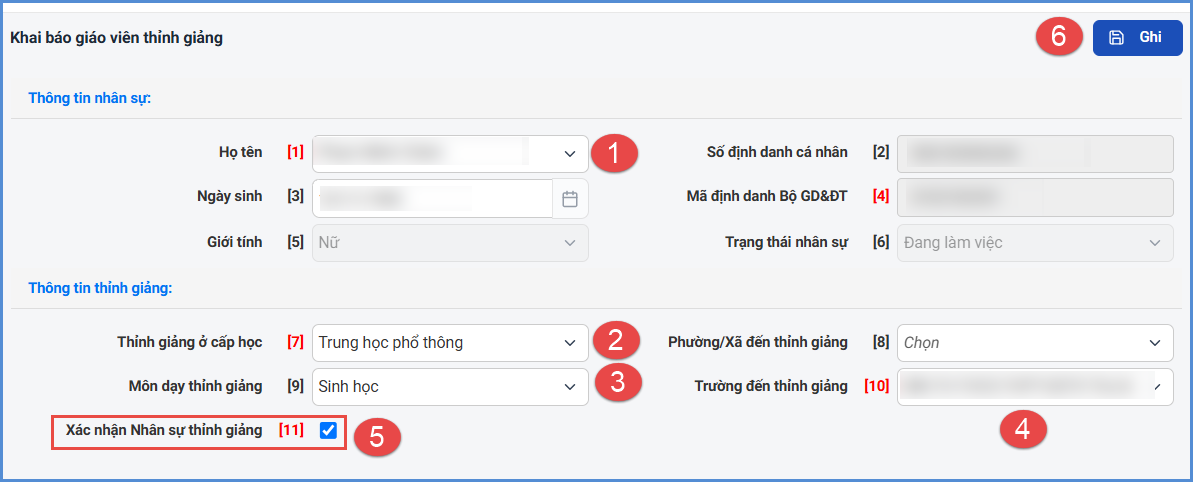
Bước 1: Tại phần mềm Quản lý giáo dục Tiểu học/ 4. Hồ sơ đội ngũ/ 4.5 Quản lý biến động đội ngũ/ 4.5.3 Xét duyệt giáo viên đi Thỉnh giảng trường khác
Bước 2: Kích nút [Thêm mới] và thực hiện khai báo giáo viên thỉnh giảng.

Lưu ý:
- Thông tin giáo viên: Lấy theo hồ sơ đội ngũ nhà trường đã khai báo tại phần Quản lý hồ sơ đội ngũ.
- Thông tin thỉnh giảng: Nhập các thông tin về cấp học, môn dạy, trường thỉnh giảng cho giáo viên.
Bước 3: Tích chọn [Xác nhận Đội ngũ thỉnh giảng] và kích nút [Ghi] để hoàn thành thao tác xét duyệt đội ngũ thỉnh giảng.
*******Nếu giáo viên thỉnh giảng nhiều trường, trường chính (nơi giáo viên đang công tác) thực hiện thêm mới nhiều hồ sơ thỉnh giảng tại mục này theo hướng dẫn bên trên.
4.3.4. Xét duyệt giáo viên Thỉnh giảng
Mô tả: Chức năng này dành cho QTV nhà trường giáo viên đến thỉnh giảng thực hiện kiểm tra và xác nhận hồ sơ.
Các bước thực hiện:
Bước 1: Tại phần mềm Quản lý giáo dục Tiểu học/ 4. Hồ sơ đội ngũ/ 4.5. Quản lý biến động đội ngũ/ 4.5.4. Xác nhận giáo viên đến thỉnh giảng.
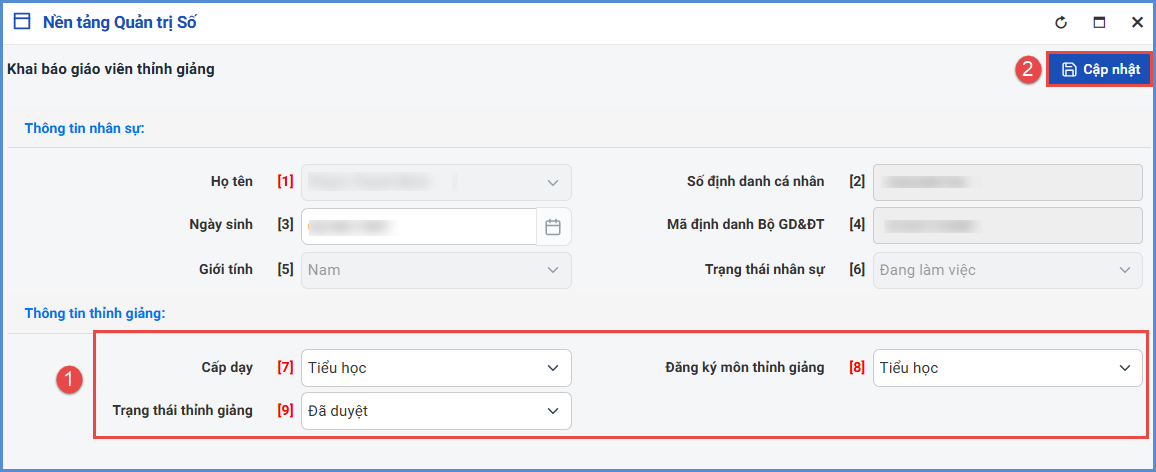
Bước 2: Kích biểu tượng , kiểm tra các thông tin và chọn trạng thái thỉnh giảng [Đã duyệt].

Bước 3: Kích nút [Cập nhật] để hoàn thiện thao tác xác nhận đội ngũ thỉnh giảng.
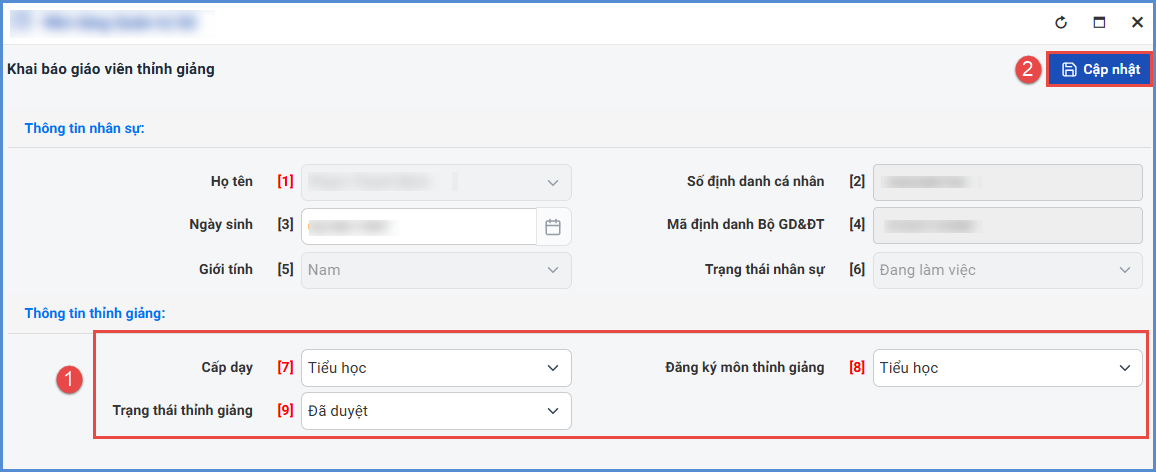
Lưu ý: Khi giáo viên kết thúc thời gian thỉnh giảng, nhà trường thực hiện đổi trạng thái thành "Đã hoàn thành nhiệm vụ".

4.4. Tra cứu, tìm kiếm thông tin hồ sơ
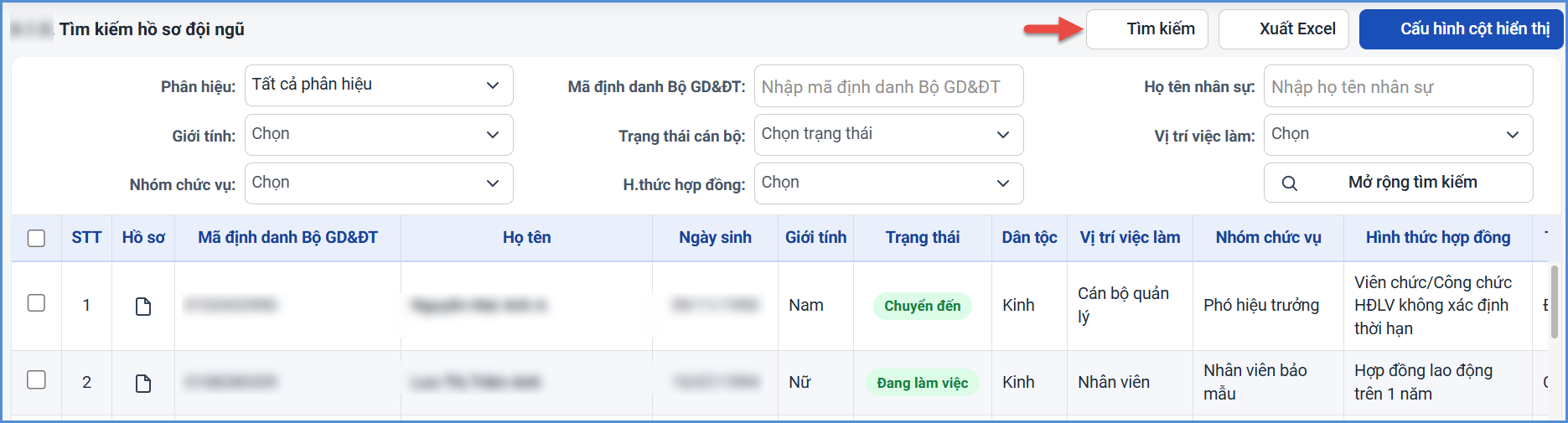
Mô tả: Chức năng này hỗ trợ QTV nhà trường tìm kiếm hồ sơ đội ngũ dựa trên một số thông tin như: Họ tên đội ngũ, mã định danh Bộ GD&ĐT, giới tính, dân tộc, vị trí việc làm, môn dạy, ...
Các bước thực hiện:
Bước 1: Tại phần mềm Quản lý giáo dục Tiểu học, kích vào danh mục 4. Hồ sơ đội ngũ/4.1.Hồ sơ đội ngũ/ 4.1.5.Tìm kiếm hồ sơ đội ngũ.
Bước 2: Nhập thông tin tìm kiếm vào 1 hoặc các trường dữ liệu tương ứng.
Bước 3: Kích nút [Tìm kiếm].
4.5. Quản lý tổ chuyên môn và kỷ luật đội ngũ
4.5.1. Quản lý tổ chuyên môn
Mô tả: Chức năng này hỗ trợ nhà trường khai báo các tổ chuyên môn trong trường.
Các bước thực hiện:
Bước 1: Tại phần mềm Quản lý giáo dục Tiểu học, kích vào danh mục 4.Hồ sơ đội ngũ/ 4.1.Hồ sơ đội ngũ/ 4.1.7.Quản lý tổ chuyên môn.
Bước 2: Kích nút [Thêm mới].
Bước 3: Nhập Mã tổ chuyên môn, Tên tổ chuyên môn.
Bước 4: Kích nút [Ghi] để hoàn thành.
Ngoài ra, để xóa tổ chuyên môn quản trị viên cần thực hiện các thao tác sau:
Bước 1: Chọn tổ chuyên môn cần xóa.
Bước 2: Tích ô vuông trước tên tổ chuyên môn.
Bước 3: Kích nút [Xóa mục chọn] để xóa tổ chuyên môn.
4.5.2. Xếp đội ngũ vào tổ chuyên môn
Mô tả: Chức năng này hỗ trợ nhà trường thực hiện phân công chuyên môn cho từng tổ chuyên môn đã khai báo tại mục 4.5.1. Quản lý tổ chuyên môn.
Các bước thực hiện:
Bước 1: Tại phần mềm Quản lý giáo dục Tiểu học, kích vào danh mục 4.Hồ sơ đội ngũ/ 4.1.Hồ sơ đội ngũ/ 4.1.8.Xếp đội ngũ vào tổ chuyên môn.
Bước 2: Chọn Tổ chuyên môn sau đó kích nút [Phân tổ chuyên môn].
Bước 3: Tích chọn vào ô vuông trước tên giáo viên được phân công vào tổ chuyên môn.

Bước 4: Kích nút [Lưu phân công] để hoàn thành thao tác.
4.5.3. Quản lý kỷ luật đội ngũ
Mô tả: Chức năng này hỗ trợ QTV nhà trường thực hiện quản lý kỷ luật đội ngũ tại trường.
Các bước thực hiện:
Bước 1: Tại phần mềm Quản lý giáo dục Tiểu học, kích vào danh mục 4.Hồ sơ đội ngũ/ 4.1.Hồ sơ đội ngũ/ 4.1.6. Quản lý kỷ luật đội ngũ.
Bước 2: Kích biểu tượng trước tên nhân sự và thực hiện kích nút [Thêm mới] để thêm kỷ luật nhân sự.

Bước 3: Kích nút [Ghi] hoặc [Ghi và thêm] để lưu dữ liệu.

5. Xác thực dữ liệu với CSDL quốc gia về dân cư
5.1. Xác thực, đồng bộ số định danh cá nhân học sinh với CSDLQG về dân cư
Mô tả: Chức năng này hỗ trợ QTV nhà trường thực hiện xác thực, đồng bộ số định danh cá nhân của học sinh với cơ sở dữ liệu quốc gia về dân cư.
Các bước thực hiện:
Bước 1**:** Tại phần mềm Quản lý giáo dục Tiểu học, kích chọn mục 3. Hồ sơ học sinh/ 3.1. Hồ sơ học sinh/ 3.1.5. Xác thực, đồng bộ số định danh cá nhân của học sinh với CSDLQG về Dân cư
Bước 2**:** Kích nút [Xác thực với CSDLQG về Dân cư]

Lưu ý:
- Hồ sơ học sinh được xác thực thành công khi đó hồ sơ chi tiết học sinh được tích dấu xanh trạng thái “Đã xác thực Số định danh cá nhân với CSDLQG về Dân cư”
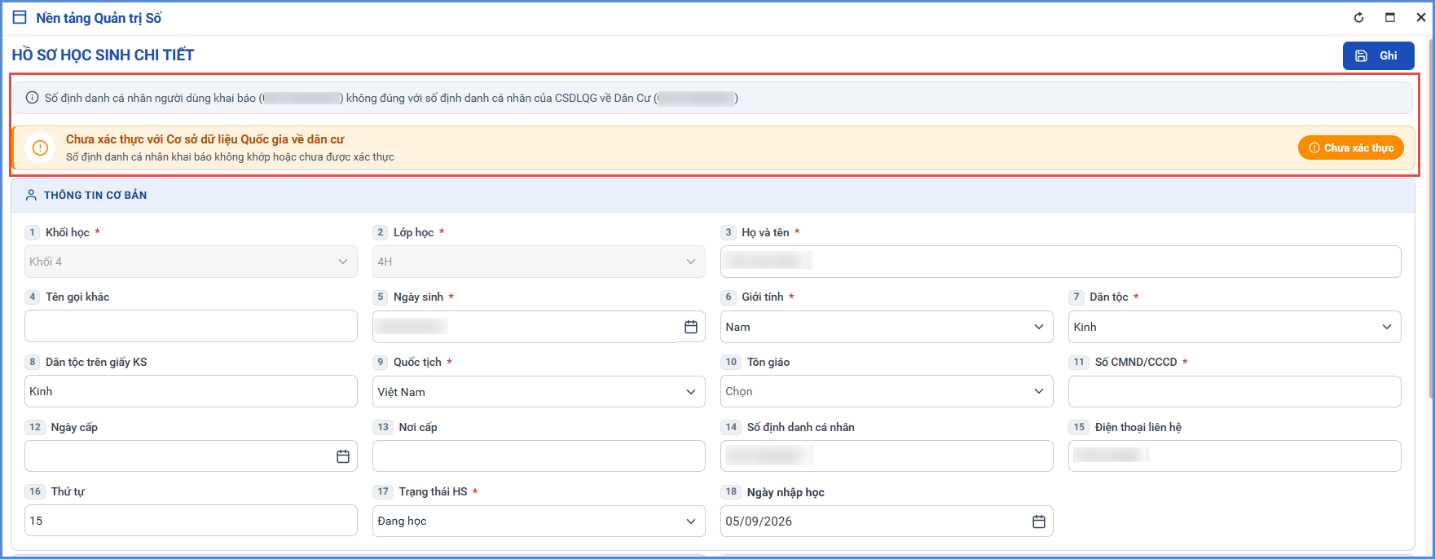
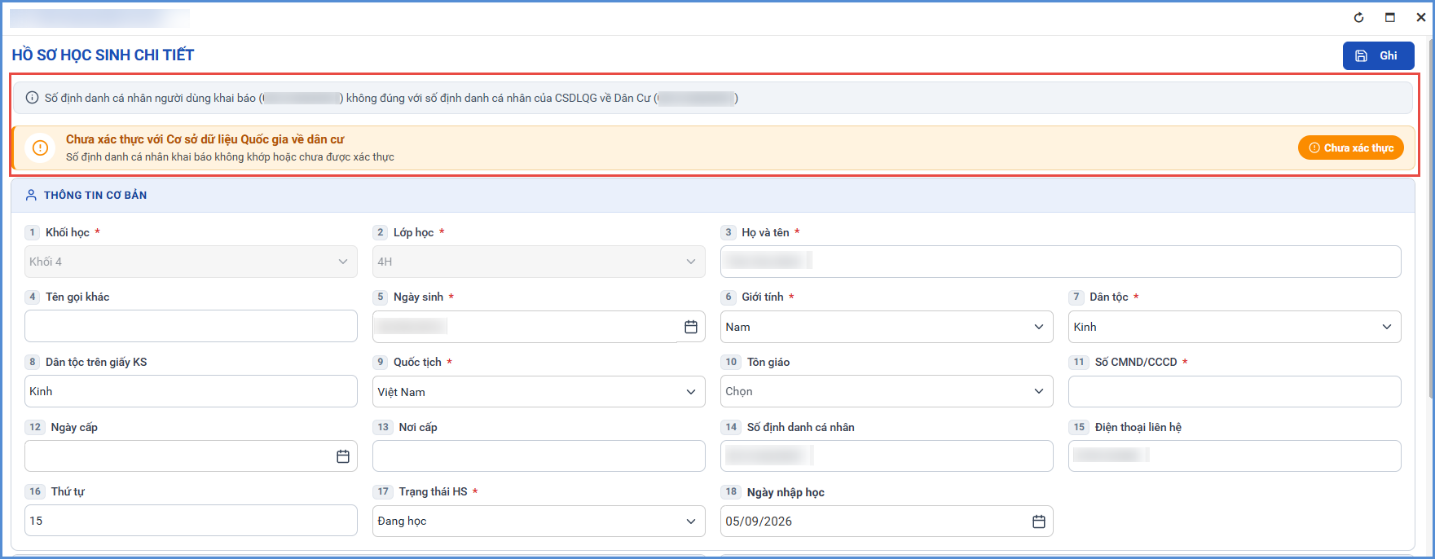
- Trường hợp hồ sơ được định danh theo thông tin Thường trú thành công, nhưng số định danh cá nhân bên Công an trả về không khớp với số định danh cá nhân người dùng khai báo thì giao diện sẽ có thông báo: Số định danh cá nhân người dùng khai báo không đúng với số định danh cá nhân của CSDLQG về Dân Cư (Số định danh bên CSDLQG). Nhà trường cập nhật thông tin và đồng bộ lại.
- Hồ sơ học sinh xác thực không thành công về thông tin Họ tên, ngày tháng năm sinh, giới tính, QTV nhà trường cần kiểm tra lại thông tin giữa nhà trường và bên CSDLQG về Dân cư đã chính xác hay chưa và thực hiện xác thực lại.
5.2. Xác thực, đồng bộ số định danh cá nhân của đội ngũ với CSDLQG về Dân cư
Mô tả: Chức năng này hỗ trợ QTV nhà trường thực hiện xác thực, đồng bộ số định danh cá nhân của đội ngũ với CSDLQG về Dân cư.
Các bước thực hiện:
Bước 1: Tại phần mềm Quản lý giáo dục Tiểu học, kích chọn mục 4. Hồ sơ đội ngũ/ 4.1. Hồ sơ đội ngũ/ 4.1.7. Xác thực, đồng bộ số định danh cá nhân của đội ngũ với CSDLQG về Dân cư
Bước 2: Kích nút [Xác thực với CSDLQG về Dân cư]

5.3. Một số lưu ý quan trọng trong quá trình xác thực hồ sơ
Mô tả: Kết quả định danh hồ sơ do bên CSDLQG về Dân Cư thực hiện, nền tảng số Quản trị Giáo dục Quốc gia chỉ ghi nhận kết quả xác thực. Vì vậy, với các trường hợp định danh không thành công, QTV kiểm tra kỹ lại thông tin hồ sơ và đối chiếu với Công An Xã/Phường.
Một số lỗi cơ bản như sau:

+ Định danh không thành công: hồ sơ không được xác thực.
+ Chờ xác thực định danh: Trạng thái chờ để hệ thống CSDLQG về Dân cư thực hiện xác thực và trả về kết quả.
+ Không đủ điều kiện định danh: những hồ sơ thiếu thông tin Thường trú (Tỉnh/thành phố, Xã/Phường) hoặc Số CMND/CCCD sẽ có trạng thái này. QTV kiểm tra, thực hiện bổ sung trong hồ sơ và thực hiện xác thực lại.
+ Chưa gửi định danh: trạng thái mặc định với những hồ sơ đủ điều kiện đồng bộ
+ Cần gửi lại xác thực: trường hợp đã định danh thành công, có sự thay đổi về thông tin xác thực thì hồ sơ sẽ chuyển về trạng thái này và cần thực hiện xác thực lại.
Trường hợp thay đổi thông tin đội ngũ, hệ thống sẽ thông báo: “Thông tin họ tên, Ngày sinh, Giới tính, Hộ khẩu thường trú Tỉnh/Thành phố, Xã/Phường hoặc Số CMND/CCCD đã bị thay đổi so với thông tin xác thực dữ liệu của CSDLQG về Dân cư. Đề nghị nhà trường đồng bộ xác thực dữ liệu với CSDLQG về Dân cư”. Nhà trường cập nhật đầy đủ, chính xác thông tin đội ngũ và thực hiện xác thực, đồng bộ.

6. Tạo tài khoản và phân quyền người dùng
Mô tả: Chức năng này hỗ trợ QTV nhà trường tạo nhóm người dùng (nhiều người cùng sử dụng để giảm tải việc nhập dữ liệu) và phân quyền cho nhóm người dùng phần mềm thực hiện các chức năng: Nhập liệu, tổng kết, thống kê, …
6.1 Nhóm người dùng
Mô tả: Chức năng này hỗ trợ nhà trường tạo ra nhóm quản trị theo các mức độ, giới hạn sử dụng các chức năng trên phần mềm. Trường hợp đơn vị có thêm nhóm người dùng nào sẽ thực hiện khai báo thêm mới nhóm người dùng đó.

Các bước thực hiện:
Bước 1: Tại phần mềm Quản trị hệ thống, kích chọn mục 1. Hệ thống/ 1.1. Nhóm người dùng.
Bước 2**:** Kích nút [Thêm mới] để nhập mã nhóm, tên nhóm và trạng thái.
Bước 3: Kích [Thêm] để hệ thống ghi lại thông tin nhóm vừa chọn.

6.2. Phân quyền nhóm người dùng phần mềm
Mô tả: Chức năng này hỗ trợ nhà trường phân quyền khối quản lý cho nhóm người dùng đã được tạo ra từ mục 1.1. Hệ thống.
Các bước thực hiện:
Bước 1**:** Tại phần mềm Quản trị hệ thống, kích chọn mục 1. Hệ thống/ 1.2. Phân quyền nhóm người dùng phần mềm.
Bước 2: Chọn Nhóm người dùng cần phân công và tích chọn từng chức năng sử dụng phần mềm.
Bước 3: Kích [Ghi] để lưu dữ liệu.

6.3. Phân quyền nhóm người dùng menu
Mô tả: Chức năng này hỗ trợ nhà trường phân quyền từng chức năng chi tiết cho nhóm người dùng menu.
Các bước thực hiện:
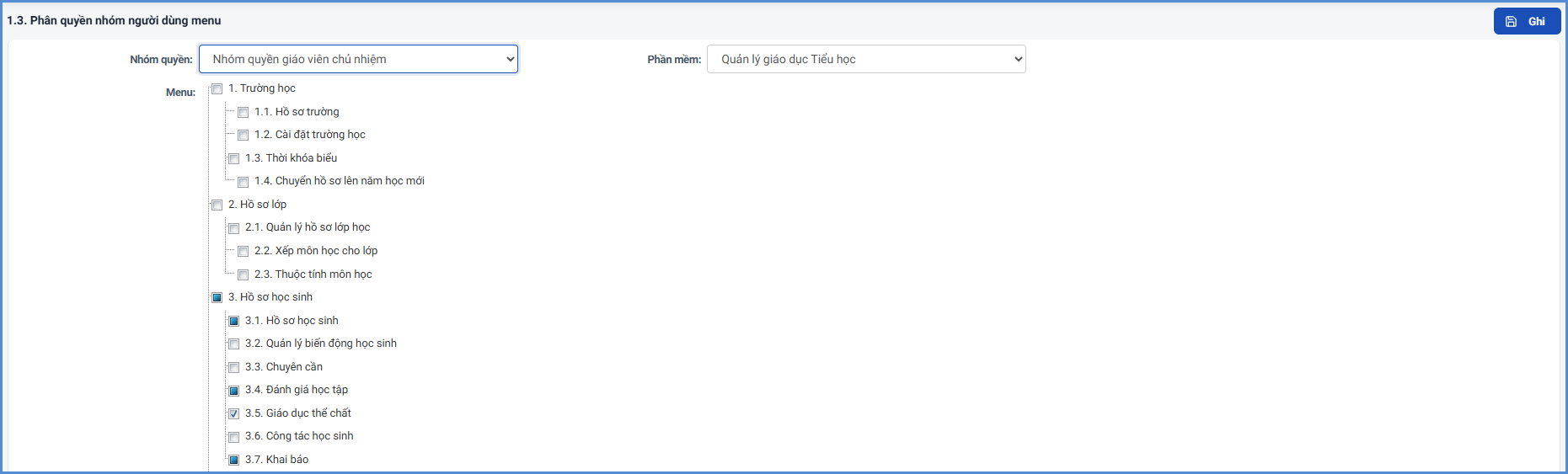
Bước 1**:** Tại phần mềm Quản trị hệ thống, kích chọn mục 1. Hệ thống/ 1.3. Phân quyền nhóm người dùng menu.
Bước 2**:** Chọn Nhóm quyền, chọn Phần mềm cần phân công và tích chọn từng chức năng trên menu sử dụng phần mềm.
Bước 3**:** Kích [Ghi] để lưu dữ liệu.
6.4. Danh sách người dùng
Mô tả: Chức năng này hỗ trợ QTV nhà trường tạo tài khoản đăng nhập và hỗ trợ đổi mật khẩu cho đội ngũ trong trường.
6.4.1. Tạo tài khoản người dùng
Các bước thực hiện:
Bước 1: Tại phần mềm Quản trị hệ thống, kích chọn mục 1. Hệ thống/ 1.4. Quản lý danh sách người dùng.
Bước 2: Kích nút [Lấy danh sách CBQL/GV]

Bước 3: Tích chọn vào ô vuông trước tên CBQL/GV và kích nút [Thực hiện].

Bước 4: Hệ thống hiển thị thông báo: Xác nhận thêm mới tài khoản?, kích [Ok] để đồng ý.
Lưu ý:
Đối với tài khoản đội ngũ đã được Phân nhóm quyền cột Trạng thái hiển thị Hiệu lực.
Đối với tài khoản đội ngũ chưa được Phân nhóm quyền cột Trạng thái hiển thị Không hiệu lực.
Đối với các tài khoản có trạng thái hiển thị Không hiệu lực, sẽ không đăng nhập được vào hệ thống.
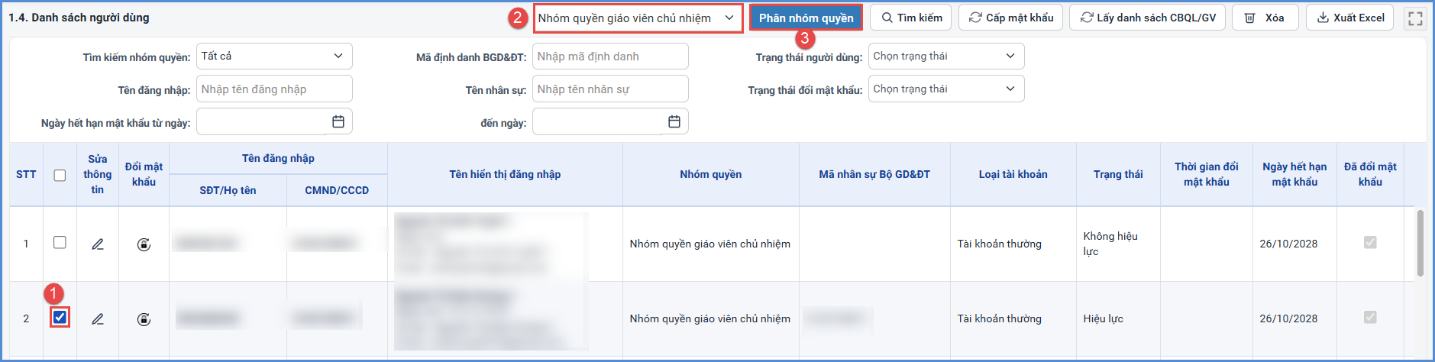
Để Phân nhóm quyền cho tài khoản có trạng thái hiển thị Không hiệu lực, quản trị viên thực hiện theo các bước sau:
+ Bước 1: Tích chọn vào ô vuông trước tên tài khoản cần phân nhóm quyền
+ Bước 2: Chọn nhóm quyền
+ Bước 3: Kích nút [Phân nhóm quyền].
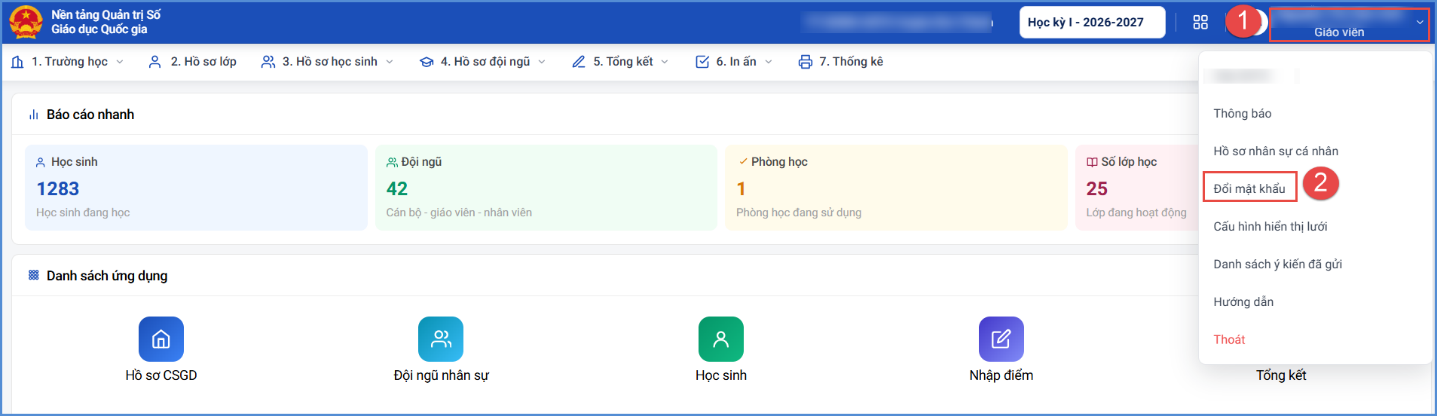
6.4.2. Cấp mật khẩu cho người dùng
Các bước thực hiện:
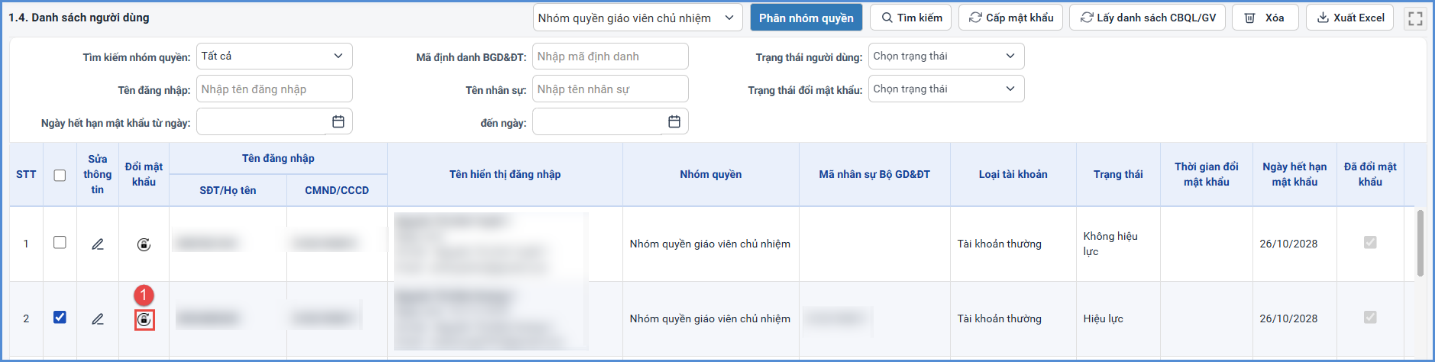
Bước 1: Kích vào biểu tượng  trước tên đăng nhập của đội ngũ để mở giao diện đổi mật khẩu.
 Bước 2: Giao diện cấp mật khẩu hiển thị, QTV thực hiện tích chọn tự động tạo mật khẩu mặc định từ hệ thống và gửi email thông báo mật khẩu cho đội ngũ hoặc tích tạo mật khẩu và nhập mật khẩu cấp cho đội ngũ đó tại ô Nhập mật khẩu mới và Nhập lại mật khẩu mới đảm bảo thông tin tại các ô này nhập giống nhau.
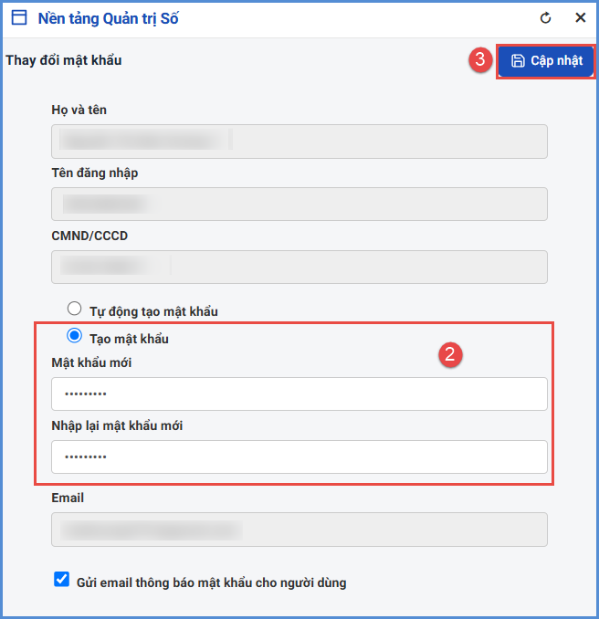
Bước 3: Kích nút [Cập nhật] để lưu lại
Lưu ý:
- Mật khẩu cấp lại cho đội ngũ đảm bảo theo yêu cầu sau:
Độ dài tối thiểu 8 ký tự
Có ít nhất 1 chữ in Hoa
Có ít nhất 1 chữ in thường
Có ít nhất 1 ký tự số
Có ít nhất 1 ký tự đặc biệt ( @, $, #,….)
Không chứa tên đăng nhập
Ví dụ mẫu: Hoaphuong123@
- Để đảm bảo tính bảo mật và an toàn thông tin mật khẩu hệ thống sẽ hiển thị mật khẩu là các ký tự mã hóa, do đó Quản trị viên nhà trường cần đảm bảo nhập chính xác thông tin mật khẩu cần cấp cho đội ngũ trường (người dùng có thể nhập mật khẩu ra ngoài sau đó copy vào dòng mật khẩu).
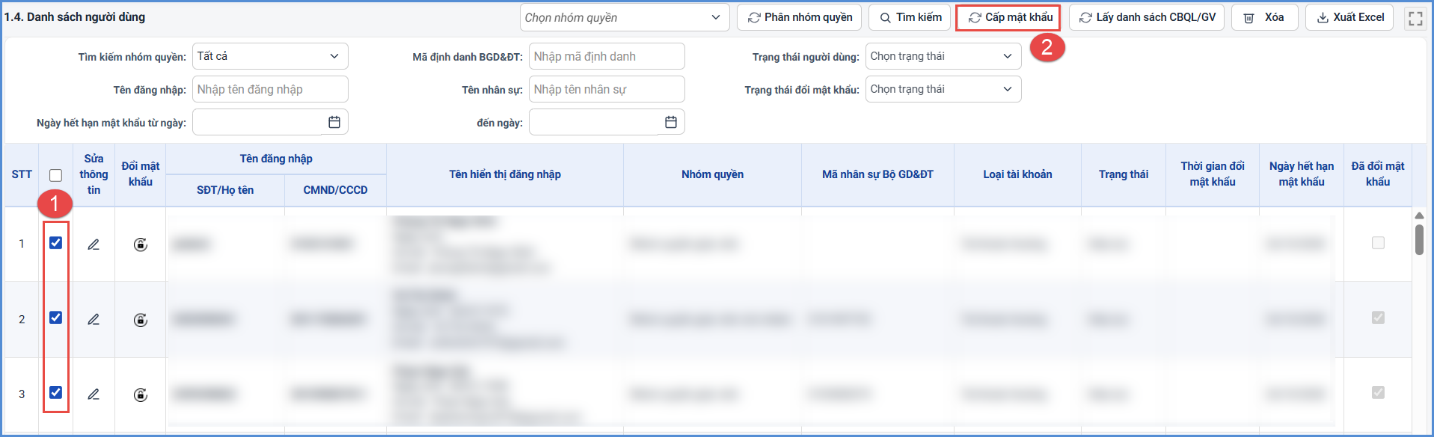
*** Để cấp lại mật khẩu cho nhiều giáo viên cùng lúc, QTV thực hiện theo các bước sau:
Bước 1: Tích chọn tài khoản của các giáo viên cần cấp mật khẩu trước tên đăng nhập người dùng và kích [Cấp mật khẩu] để cấp mật khẩu cho tài khoản người dung đã chọn.
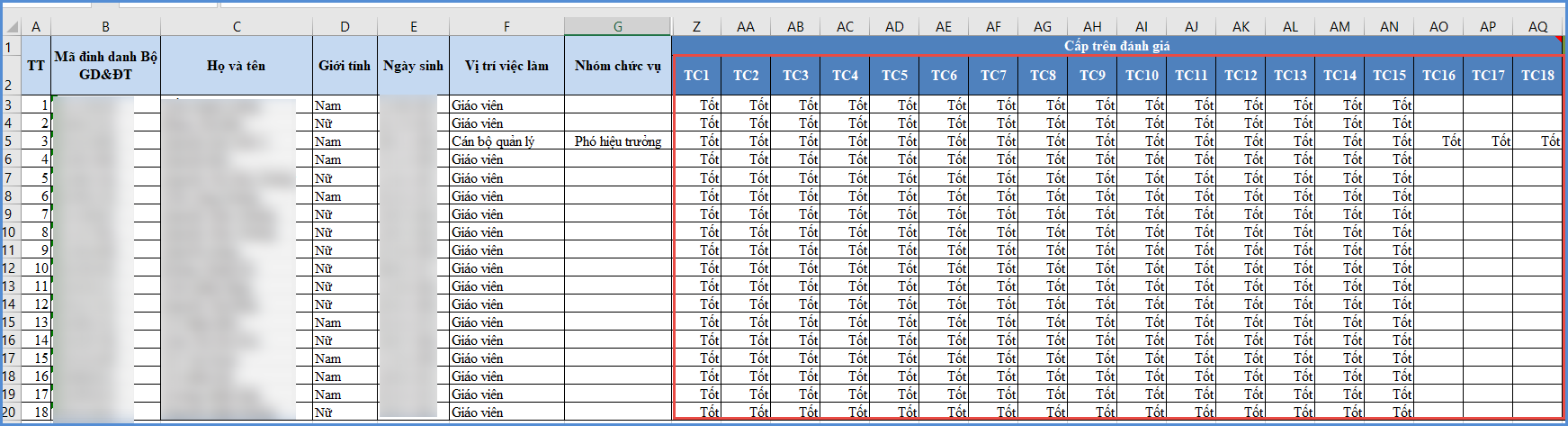
Bước 2: Giao diện cấp mật khẩu hiển thị bao gồm danh sách người dùng đã được tích chọn để cấp mật khẩu, nhà trường tích chọn Tự động tạo mật khẩu hoặc Tạo mật khẩu. Đối với chọn Tạo mật khẩu, nhà trường nhập mật khẩu cấp cho nhân sự đó tại ô Mật khẩu mới và Nhập lại mật khẩu mới đảm bảo thông tin tại các ô này nhập giống nhau.
Bước 3: Kích nút [Cập nhật] để lưu lại.
Nội dung này có hữu ích không?