
I.4 Công việc trong hè
Rèn luyện lại và chuyển hồ sơ nhân sự, lớp học, học sinh lên năm học mới.
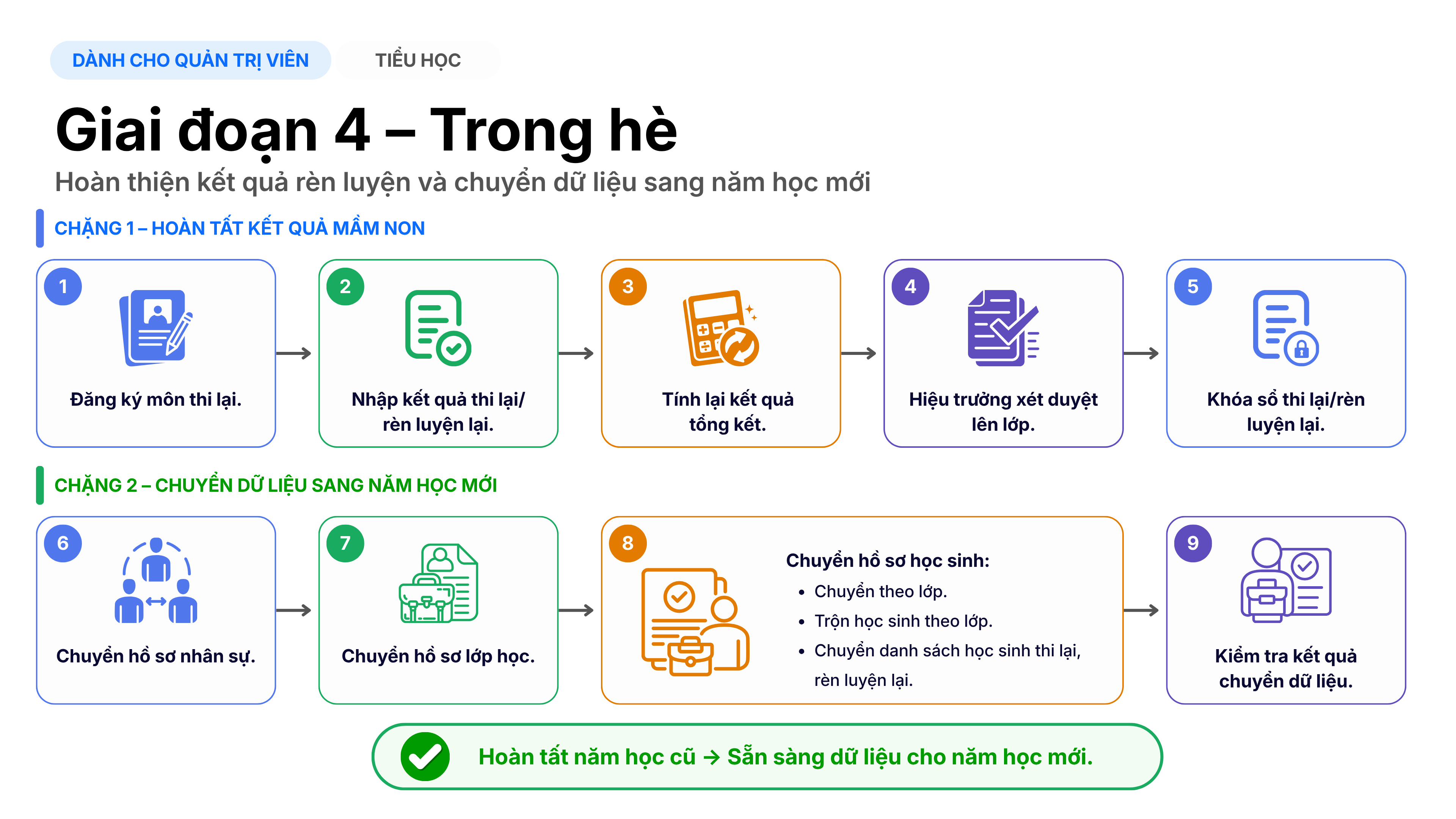
1. Thi lại, rèn luyện lại
1.1. Nhập kết quả rèn luyện lại
Mô tả: Chức năng này hỗ trợ QTV nhà trường cập nhật kết quả kiểm tra lại và rèn luyện lại cho những học sinh chưa hoàn thành chương trình lớp học.
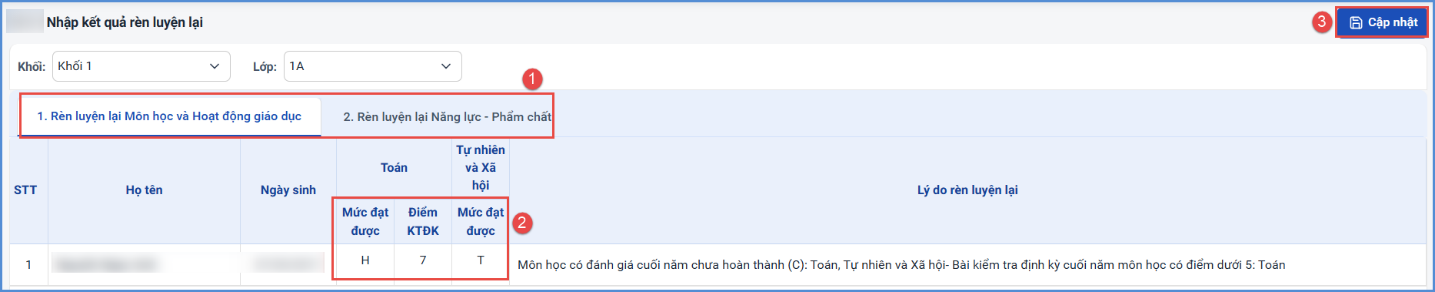
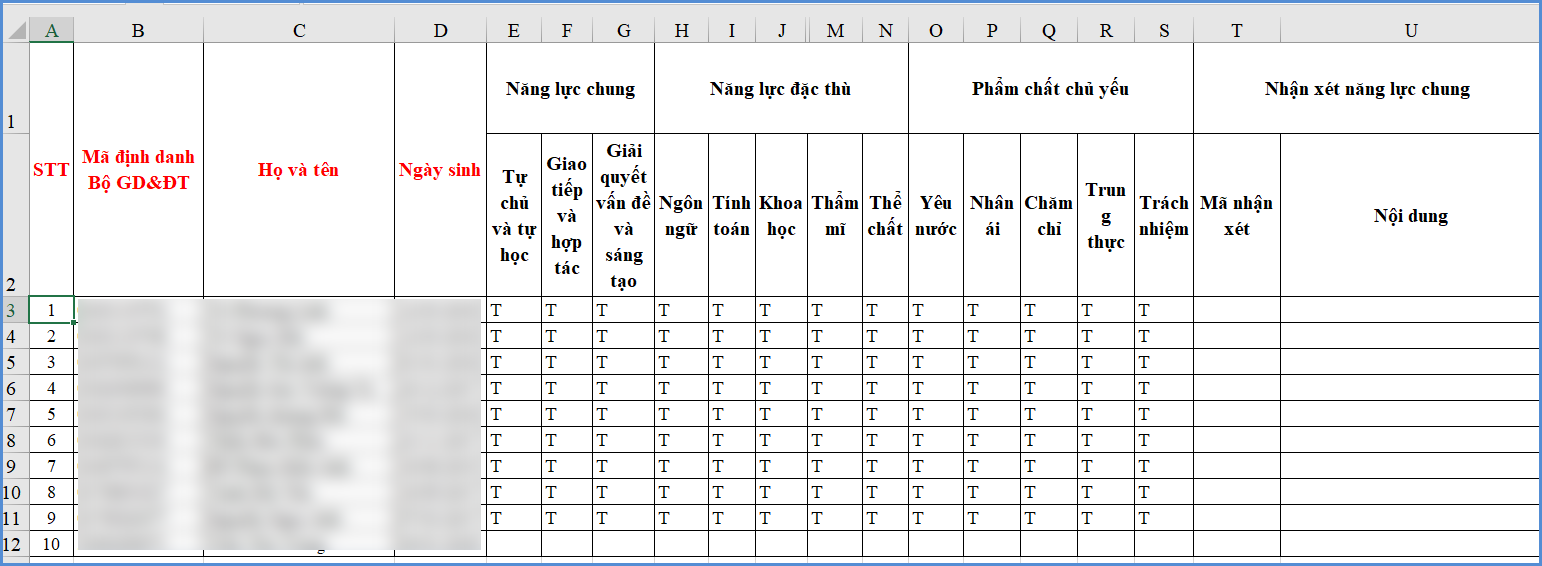
Tại mục 5.5.1 Nhập kết quả rèn luyện lại, hệ thống liệt kê danh sách những học sinh chưa hoàn thành chương trình lớp học. Giáo viên đánh giá bổ sung và nhập lại trực tiếp kết quả Rèn luyện lại Môn học và hoạt động giáo dục và Rèn luyện lại Năng lực – Phẩm chất.
Các bước thực hiện:
Bước 1: Tại phần mềm Quản lý giáo dục Tiểu học, kích chọn mục 5. Tổng kết/ 5.5. Kết quả rèn luyện lại/ 5.5.1. Nhập kết quả rèn luyện lại
Bước 2: Kích chọn Khối, lớp và chọn tab cần cập nhật dữ liệu
Bước 3: Nhập kết quả Rèn luyện lại Môn học và hoạt động giáo dục và Rèn luyện lại Năng lực – Phẩm chất sau đó kích nút [Cập nhật] để lưu lại.
1.2. Khóa sổ rèn luyện lại
Mô tả: Chức năng này hỗ trợ quản trị viên khóa sổ điểm rèn luyện lại trước khi tính điểm tổng kết sau rèn luyện.
Các bước thực hiện:
Bước 1: Tại phần mềm Quản lý giáo dục Tiểu học, kích chọn mục 5. Tổng kết/ 5.5. Kết quả rèn luyện lại/ 5.5.2. Khóa sổ rèn luyện lại.
Bước 2: Chọn Khối, tích chọn Khóa sổ rèn luyện lại hoặc Hoàn thành tổng kết rèn luyện cho từng lớp.
Bước 3: Kích nút [Cập nhật] để lưu dữ liệu.

1.3. Tính tổng kết sau rèn luyện lại
Mô tả: Chức năng này hỗ trợ quản trị viên tính tổng kết kết quả học tập và rèn luyện cho học sinh sau rèn luyện lại.
Các bước thực hiện:
Bước 1: Tại phần mềm Quản lý giáo dục Tiểu học, kích chọn mục 5. Tổng kết/ 5.5. Kết quả rèn luyện lại/ 5.5.3. Tính tổng kết sau rèn luyện lại.
Bước 2: Kích nút [Xét lên lớp sau rèn luyện] sau đó chọn lớp cần tính tổng kết hoặc tích chọn tất cả và kích nút [Thực hiện tính toán]. Hệ thống tự động tính toán số học sinh hoàn thành chương trình lớp học.


Bước 3: Kiểm tra lại kết quả sau tính toán tại mục 5.2.1. Xem kết quả tổng kết cuối năm.
1.4. Gửi hiệu trưởng duyệt lên lớp
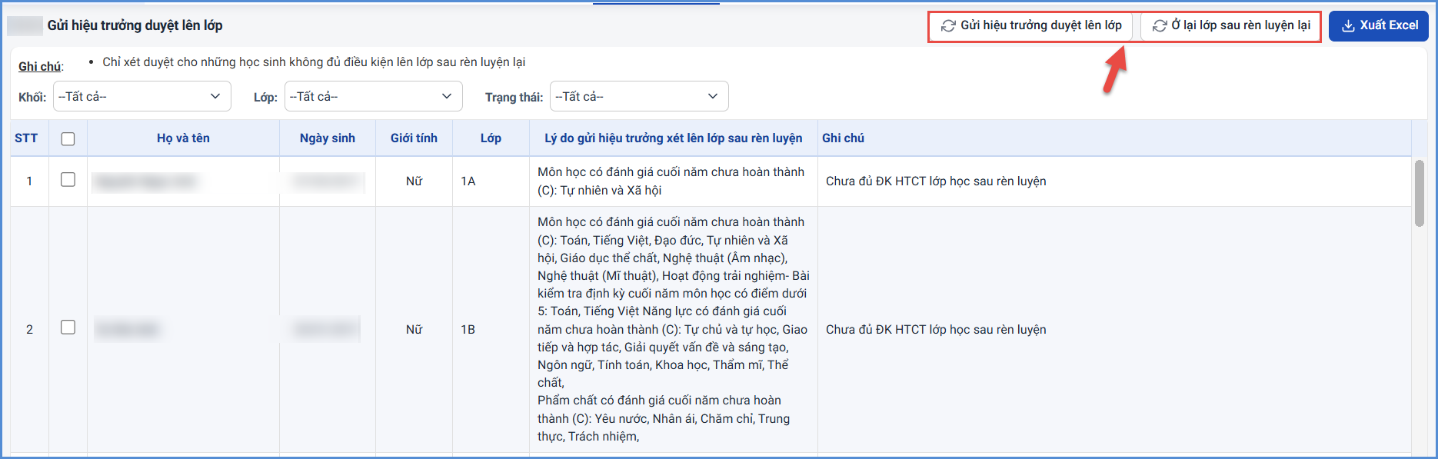
Mô tả: Đối với học sinh sau quá trình đánh giá, bổ sung vẫn chưa đủ điều kiện hoàn thành chương trình lớp học sẽ được liệt kê tại mục 5.5.4. Gửi hiệu trưởng duyệt lên lớp. Với các học sinh này, tùy theo mức độ hoàn thành các môn học, hoạt động giáo dục, năng lực – phẩm chất, giáo viên lập danh sách gửi Hiệu trưởng xem xét để quyết định việc Gửi hiệu trưởng duyệt lên lớp hay Ở lại lớp sau rèn luyện lại.
Các bước thực hiện:
Bước 1: Tại phần mềm Quản lý giáo dục Tiểu học, kích chọn mục 5. Tổng kết/ 5.5. Kết quả rèn luyện lại/ 5.5.4. Gửi hiệu trưởng duyệt lên lớp.
Bước 2: Chọn Khối, chọn Lớp, chọn Trạng thái.
Bước 3: Chọn học sinh sau đó kích nút [Gửi hiệu trưởng duyệt lên lớp] hoặc kích nút [Ở lại lớp sau rèn luyện lại].
1.5. Hiệu trưởng duyệt lên lớp
Mô tả: Chức năng này hỗ trợ Hiệu trưởng sẽ xét duyệt cho những học sinh không đủ điều kiện lên lớp sau rèn luyện lại được lên lớp hay phải ở lại lớp.
Các bước thực hiện:
Bước 1: Tại phần mềm Quản lý giáo dục Tiểu học, kích chọn mục 5. Tổng kết/ 5.5. Kết quả rèn luyện lại/ 5.5.5. Hiệu trưởng duyệt lên lớp.
Bước 2: Chọn Khối, chọn Lớp, chọn Trạng thái.
Bước 3: Chọn học sinh sau đó kích nút [Hiệu trưởng duyệt lên lớp] hoặc [Hiệu trưởng duyệt lưu ban].

2. Chuyển hồ sơ lên năm học mới
Mô tả: Đây là chức năng rất quan trọng, hỗ trợ nhà trường chuyển hồ sơ năm học hiện tại sang năm học mới. Chức năng này được thực hiện ở HK2 năm học cũ.
Các hồ sơ chuyển lên bao gồm Đội ngũ, Lớp học, Học sinh. Tab chức năng chuyển các hồ sơ này hoàn toàn độc lập, nhà trường có thể thực hiện theo từng chức năng sau:
2.1. Chuyển hồ sơ nhân sự sang năm học mới
Mô tả: Chức năng này hỗ trợ nhà trường chuyển hồ sơ đội ngũ từ năm học cũ lên năm học mới.
Các bước thực hiện:
Bước 1: Tại phần mềm Quản lý giáo dục Tiểu học, kích chọn mục 1. Trường học/ 1.6. Chuyển hồ sơ lên năm học mới.
Bước 2: Tại tab 1. Chuyển hồ sơ nhân sự sang năm học mới, kích nút [Thực hiện sao chép nhân sự]
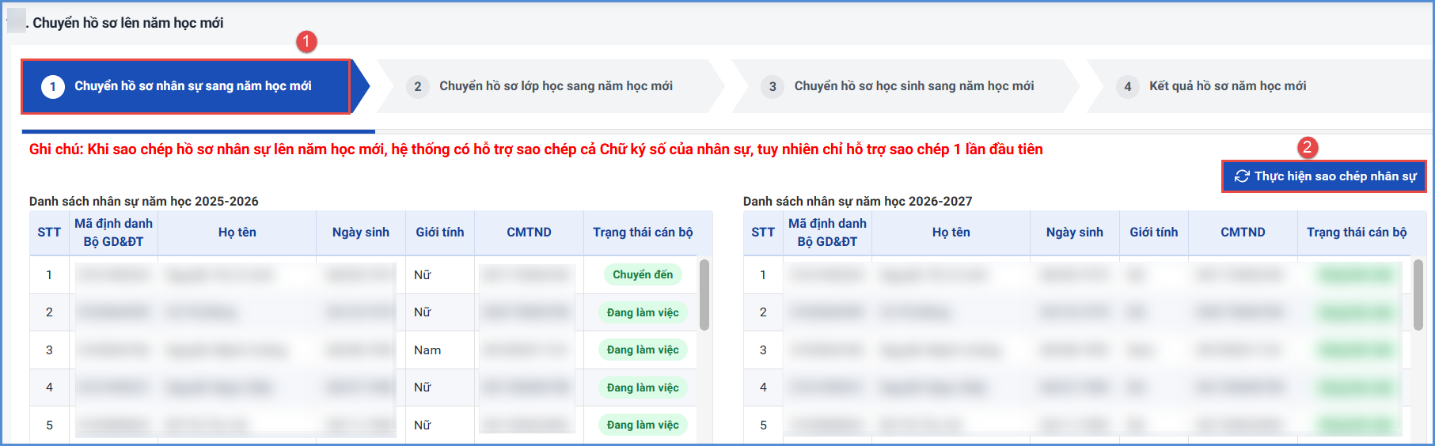
Lưu ý: Hệ thống chỉ sao chép những đội ngũ có trạng thái Đang làm việc, Chuyển đến lên năm học mới.
2.2. Chuyển hồ sơ lớp học
Mô tả: Chức năng này hỗ trợ nhà trường chuyển toàn bộ hồ sơ lớp học năm cũ lên năm học mới.
Các bước thực hiện:
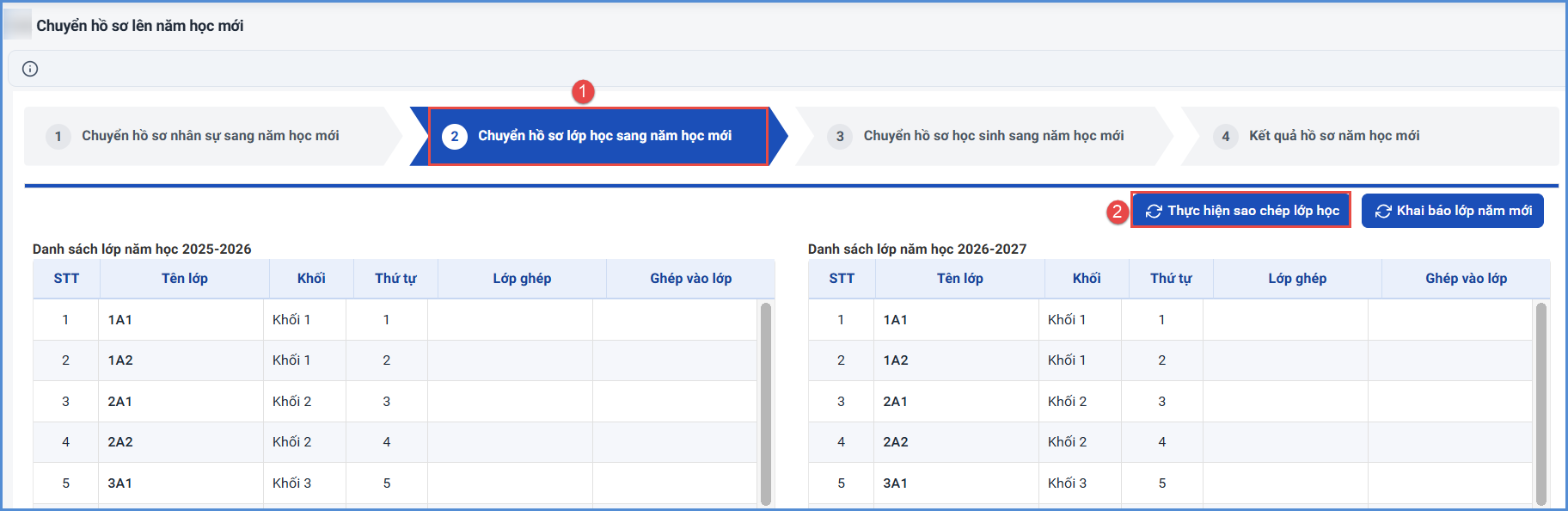
Bước 1: Tại phần mềm Quản lý giáo dục Tiểu học, kích chọn mục 1. Trường học/ 1.6. Chuyển hồ sơ lên năm học mới.
Bước 2: Tại tab 2. Chuyển hồ sơ lớp học sang năm học mới, kích nút [Thực hiện sao chép lớp học]
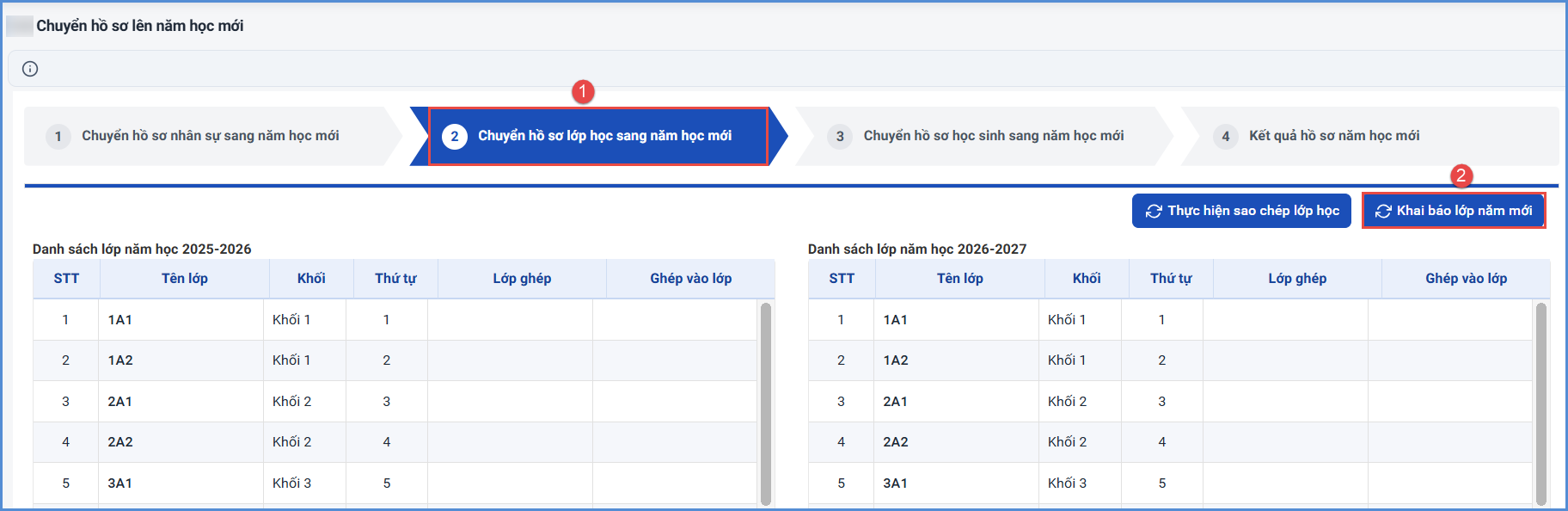
Lưu ý: Nút chức năng Khai báo lớp năm mới hỗ trợ nhà trường khai báo thêm một số lớp học mới bổ sung ngoài các lớp học đã sao chép từ năm học cũ.
2.3. Chuyển hồ sơ học sinh
Mô tả: Sau khi đã thực hiện chuyển hồ sơ Lớp học, nhà trường sẽ thực hiện chuyển hồ sơ học sinh lên năm học mới.
2.3.1. Chuyển hồ sơ học sinh theo lớp
Mô tả: Đây là chức năng chuyển danh sách học sinh theo lớp cố định. Ví dụ 1A lên 2A.
Bước 1: Tại phần mềm Quản lý giáo dục Tiểu học, kích chọn mục 1. Trường học/ 1.6. Chuyển hồ sơ lên năm học mới.
Bước 2: Tại tab 3. Chuyển hồ sơ học sinh sang năm học mới, tại Thông tin chuyển lớp học sinh, chọn lớp học chuyển lên, lớp học lưu ban và kích nút [Thực hiện cho học sinh lên lớp].
Xem kết quả tại tab Kết quả hồ sơ năm học mới.
2.3.2. Trộn học sinh theo lớp
Mô tả: Chức năng này hỗ trợ nhà trường đưa danh sách học sinh trộn ở các lớp vào danh sách học sinh tại năm học mới.
Các bước thực hiện:
Bước 1: Tại phần mềm Quản lý giáo dục Tiểu học, kích chọn mục 1. Trường học/ 1.6. Chuyển hồ sơ lên năm học mới.
Bước 2: Tại tab 3. Chuyển hồ sơ học sinh sang năm học mới -> Trộn học sinh theo lớp -> Chọn Khối -> Tải file trộn học sinh thường
Bước 3: File Excel tải về bao gồm các sheet danh sách học sinh từng lớp của năm học cũ, tại từng sheet, nhà trường chỉnh sửa lớp học chuyển lên tại cột Tên lớp chuyển lên.

Bước 4: Quay trở lại phần mềm, kích nút [Chọn tệp] để chọn file Excel sau khi đã hoàn thiện trộn lớp và kích nút [Tải lên].
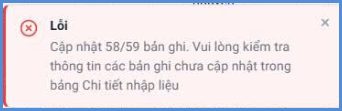
Bước 5: Kích nút [Cập nhật] để hệ thống chuyển danh sách học sinh sau khi trộn và chuyển sang năm học mới để kiểm tra danh sách.
Trường hợp báo lỗi, QTV kích nút [Bảng kết quả nhập liệu] để kiểm tra lỗi, bổ sung thông tin chính xác vào file mẫu và thực hiện tải lại.

2.3.3. Chuyển học sinh lên lớp sau thi lại, rèn luyện lại
Mô tả: Đây là chức năng dành cho nhà trường chuyển hồ sơ của những học sinh thi lại, rèn luyện lại sau khi có kết quả.
Các bước thực hiện:
Bước 1: Tại phần mềm Quản lý giáo dục Tiểu học, kích chọn mục 1. Trường học/ 1.6. Chuyển hồ sơ lên năm học mới.
Bước 2: Tại tab 3. Chuyển hồ sơ học sinh sang năm học mới -> Chuyển học sinh lên lớp sau thi lại, rèn luyện lại
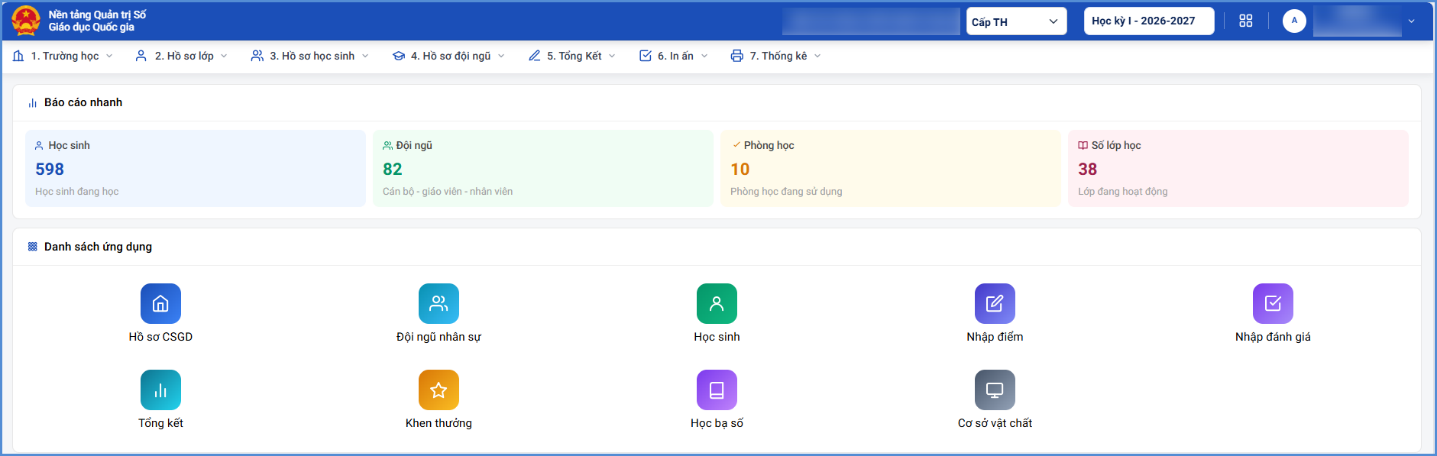
Bước 3: Giao diện hiển thị danh sách học sinh có kết quả thi lại, rèn luyện lại, chọn lớp học chuyển lên và Thực hiện cho học sinh lên lớp.
2.4. Kết quả hồ sơ năm học mới
Mô tả: Đây là chức năng dành cho nhà trường kiểm tra lại dữ liệu về dữ liệu đội ngũ, lớp học, học sinh sau khi thực hiện thao tác kết chuyển dữ liệu từ năm học cũ sang năm học mới.
Lưu ý:
- Các bước kết chuyển hồ sơ về đội ngũ, lớp học, học sinh sang năm học mới hệ thống hỗ trợ thao tác độc lập giữa các chức năng này.
- Đối với học sinh chuyển đi trong hè cần phải được thực hiện kết chuyển lên năm học mới. Sau đó, thực hiện thay đổi trạng thái và thực hiện xét duyệt học sinh chuyển đi.
- Trong trường hợp, sau khi kết chuyển dữ liệu sang năm học mới nhưng chưa chính xác, khi đó tại năm học mới nhà trường chọn đến dữ liệu chưa chính xác và thực hiện thao tác xóa dữ liệu chưa chính xác đó rồi thực hiện lại thao tác chuyển hồ sơ lên năm học mới tại mục 1.6 của năm học cũ.
Nội dung này có hữu ích không?