
Sổ chủ nhiệm
Sổ điện tử hỗ trợ giáo viên chủ nhiệm theo dõi lớp học: danh sách học sinh, sơ đồ lớp, kế hoạch giáo dục, theo dõi biểu hiện và in sổ chủ nhiệm.
1. Danh sách học sinh
Mô tả: Chức năng này hỗ trợ đơn vị nhà trường quản lý danh sách học sinh theo hồ sơ học sinh được khai báo tại mục 3.1.1. Quản lý hồ sơ học sinh và lấy kết quả khen thưởng năm học trước của học sinh.
Các bước thực hiện:
Bước 1: Tại phần mềm Quản lý giáo dục Tiểu học, kích chọn mục 6. In ấn/ 6.5. Sổ chủ nhiệm.
Bước 2: Tại cột bên trái màn hình hiển thị danh sách các chức năng cần khai báo, kích chọn chức năng Danh sách học sinh.
Bước 3: Danh sách học sinh lớp chủ nhiệm hiển thị, giáo viên kích nút [Lấy kết quả học tập năm trước].
Bước 4: Giao diện Lấy kết quả năm học trước hiển thị, chọn Khối áp dụng, Lớp áp dụng. Kích nút [Ghi] để cập nhật.

2. Ban đại diện cha mẹ học sinh
Mô tả: Chức năng này hỗ trợ giáo viên chủ nhiệm thực hiện khai báo danh sách ban đại diện Hội cha mẹ học sinh.
Các bước thực hiện:
Bước 1: Tại mục 6. In ấn/ 6.5. Sổ chủ nhiệm, kích chọn chức năng Ban đại diện cha mẹ học sinh.
Bước 2: Kích nút [Thêm mới] để thêm danh sách phụ huynh học sinh.

Bước 3: Giao diện Thông tin cha mẹ học sinh hiển thị, giáo viên chủ nhiệm chọn Họ tên học sinh, Họ tên cha mẹ và nhập thông tin Trách nhiệm của cha mẹ học sinh.
Bước 4: Kích nút [Ghi] hoặc [Ghi và thêm] để lưu lại.

Để sửa thông tin đại diện cha mẹ HS đã tạo, tích chọn biểu tượng  trước hoạt động đó.

Để xóa thông tin đại diện cha mẹ HS đã tạo, tích chọn vào ô vuông trước thông tin đó và kích chọn [Xóa].

Kích [Đồng ý] để hoàn tất xóa.
3. Quản lý học sinh theo tổ
Mô tả: Chức năng này hỗ trợ giáo viên chủ nhiệm thực hiện khai báo danh sách các tổ trong lớp học và xếp học sinh vào từng tổ theo từng Giai đoạn.
Các bước thực hiện:
Bước 1: Tại mục 6. In ấn/ 6.5. Sổ chủ nhiệm, kích chọn chức năng Quản lý học sinh theo tổ.
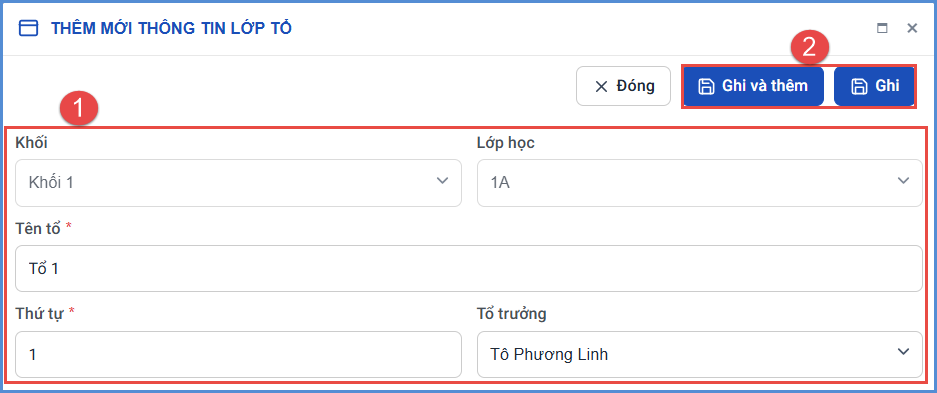
Bước 2: Tại tab 1. Danh sách tổ, kích nút [Thêm mới] để thêm mới thông tin tổ.
Bước 3: Giáo viên nhập đầy đủ các thông tin (*) đỏ bao gồm: Tên tổ, Thứ tự và chọn Tổ trưởng sau đó kích nút [Ghi] hoặc [Ghi và thêm] để lưu thông tin.
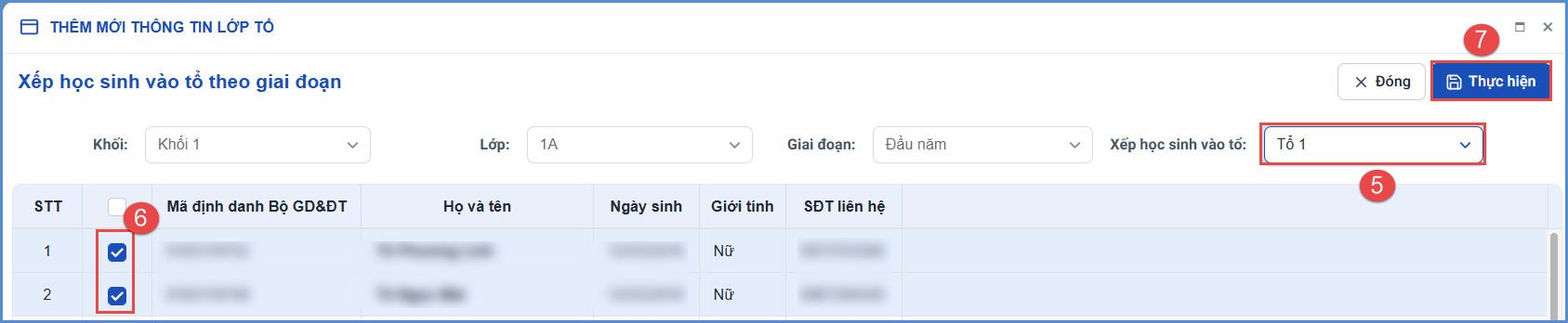
Bước 4: Chọn đến tab 2. Xếp học sinh vào tổ, kích chọn Giai đoạn và kích nút [Thêm học sinh] để thêm danh sách học sinh vào tổ.

Bước 5: Tại giao diện Xếp học sinh vào tổ theo giai đoạn, kích chọn tổ cần xếp tại dòng Xếp học sinh vào tổ và tích chọn ô vuông trước tên học sinh cần thêm vào tổ sau đó kích nút [Thực hiện].
4. Sơ đồ lớp học
Mô tả: Chức năng này hỗ trợ giáo viên chủ nhiệm thực hiện khai báo sơ đồ lớp học theo từng học kỳ.
Các bước thực hiện:
Bước 1: Tại mục 6. In ấn/ 6.5. Sổ chủ nhiệm, kích chọn chức năng Sơ đồ lớp học.
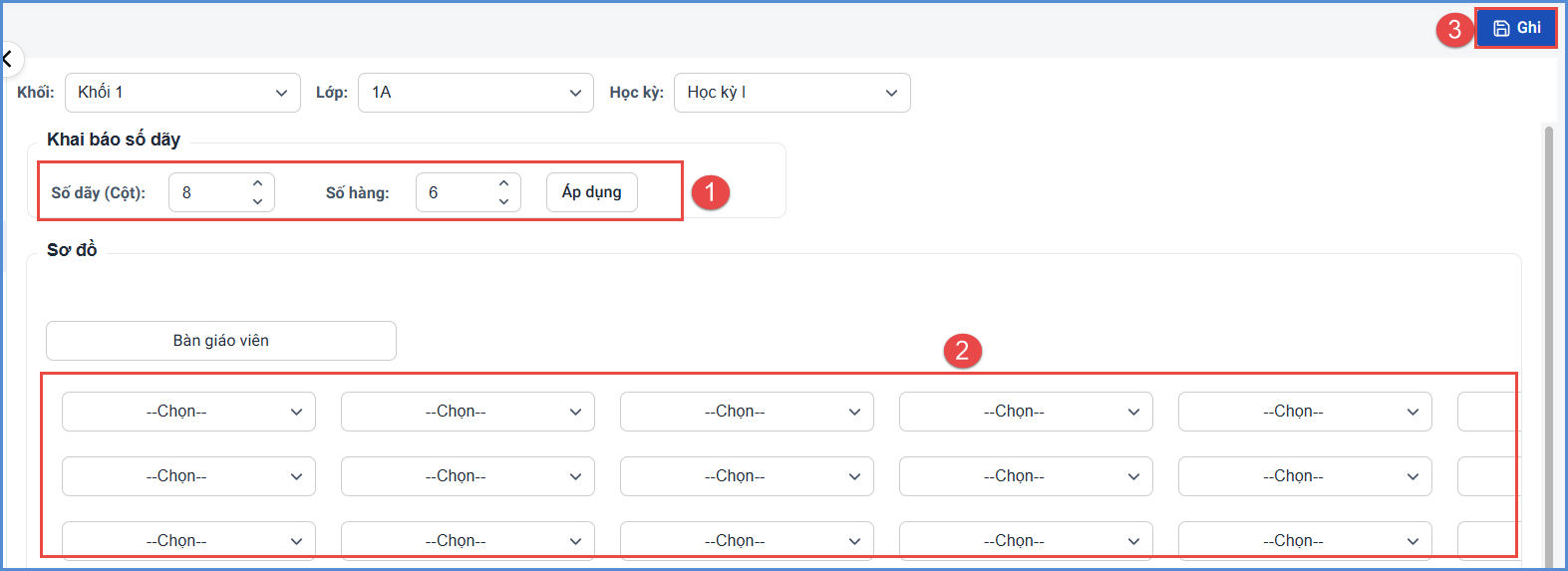
Bước 2: Tại giao diện thông tin chi tiết, giáo viên thực hiện chọn thông tin Học kỳ và khai báo số dãy, số hàng sau đó kích nút [Áp dụng].
Bước 3: Tại giao diện Sơ đồ, giáo viên thực hiện chọn vị trí chỗ ngồi tương ứng cho từng học sinh.
Bước 4: Kích nút [Ghi] để lưu lại thông tin sơ đồ lớp học.
Ghi chú:
Đối với học kỳ II, nếu không nhiều thay đổi vị trí sơ đồ giáo viên thực hiện kích nút [Sao chép dữ liệu từ HK1] để sao chép thông tin sơ đồ từ học kỳ I sang học kỳ II sau đó chỉnh sửa các thông tin thay đổi.
5. Kế hoạch giáo dục
Mô tả: Chức năng này hỗ trợ giáo viên lên kế hoạch giảng dạy và giáo dục phù hợp cho học sinh thông qua việc thống kê kết quả học tập và rèn luyện của học sinh.
Các bước thực hiện:
Bước 1: Tại mục 6. In ấn/ 6.5. Sổ chủ nhiệm, kích chọn chức năng Kế hoạch giáo dục
Bước 2: Tại giao diện tab 1. Điểm kiểm tra định kỳ, giáo viên kích nút [Đồng bộ dữ liệu] để hệ thống đồng bộ dữ liệu điểm Kiểm tra định kỳ của học sinh đã nhập tại mục 3.4.1. Đánh giá định kỳ môn học và hoạt động giáo dục.
Hệ thống hiển thị thông báo: Thao tác này sẽ cập nhật lại dữ liệu trên báo cáo, bạn có chắc chắn muốn thao tác? Giáo viên kích xác nhận [Đồng ý] để cập nhật dữ liệu.
Bước 3: Tại giao diện tab 2. Kết quả đánh giá định kỳ, giáo viên kích nút [Đồng bộ dữ liệu] để hệ thống đồng bộ các thông tin về Mức đạt được của học sinh tại thời điểm Học kỳ I/Cả năm của năm học hiện tại.
Hệ thống hiển thị thông báo: Thao tác này sẽ cập nhật lại dữ liệu trên báo cáo, bạn có chắc chắn muốn thao tác? Kích xác nhận [Đồng ý] để cập nhật dữ liệu.

Bước 4: Tại tab 3. Kết quả đánh giá xếp loại năng lực, giáo viên kích nút [Đồng bộ dữ liệu] để hệ thống đồng bộ dữ liệu Năng lực cốt lõi của học sinh đã nhập tại mục 3.4.2. Đánh giá định kỳ năng lực phẩm chất.
Hệ thống hiển thị thông báo: Thao tác này sẽ cập nhật lại dữ liệu trên báo cáo, bạn có chắc chắn muốn thao tác? Kích xác nhận [Đồng ý] để cập nhật dữ liệu.

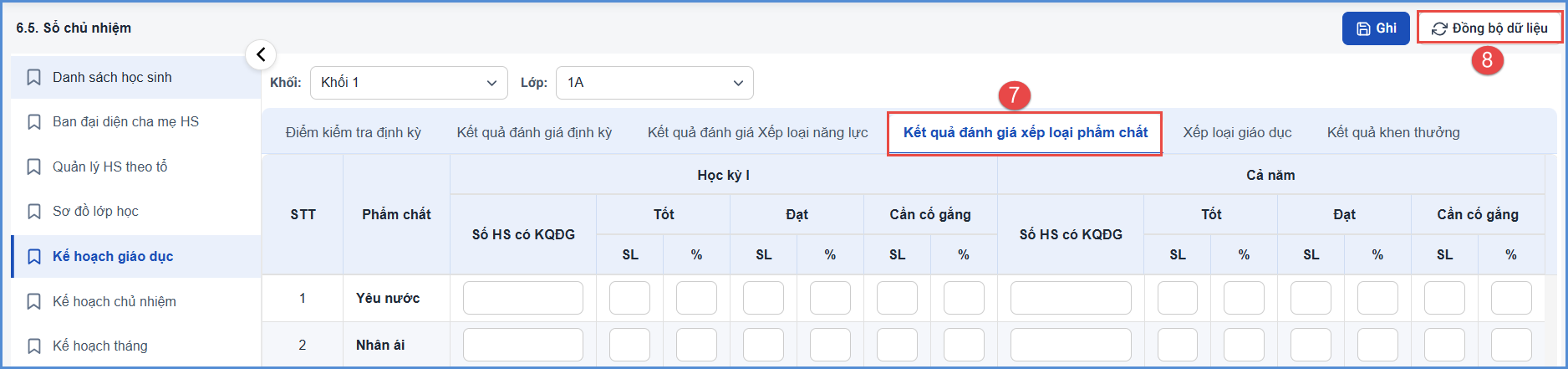
Bước 5: Tại tab 4. Kết quả đánh giá xếp loại phẩm chất, giáo viên kích nút [Đồng bộ dữ liệu] để hệ thống đồng bộ dữ liệu Phẩm chất chủ yếu của học sinh đã nhập tại mục 3.4.2. Đánh giá định kỳ năng lực phẩm chất.
Hệ thống hiển thị thông báo: Thao tác này sẽ cập nhật lại dữ liệu trên báo cáo, bạn có chắc chắn muốn thao tác? Kích xác nhận [Đồng ý] để cập nhật dữ liệu.
Bước 6: Tại giao diện tab 5. Xếp loại giáo dục, giáo viên kích nút [Đồng bộ dữ liệu] để hệ thống đồng bộ thông tin Đánh giá kết quả giáo dục của học sinh theo dữ liệu tại mục 5.3.1. Xem kết quả tổng kết cuối năm.
Hệ thống hiển thị thông báo: Thao tác này sẽ cập nhật lại dữ liệu trên báo cáo, bạn có chắc chắn muốn thao tác? Kích xác nhận [Đồng ý] để cập nhật dữ liệu.
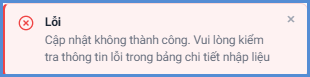
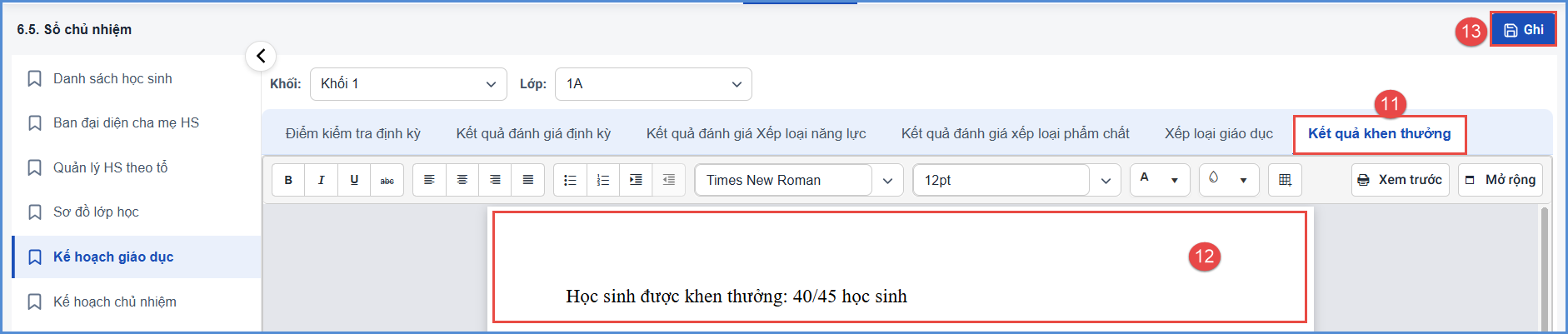
Bước 7: Tại giao diện tab Kết quả khen thưởng, giáo viên cập nhật kết quả khen thưởng của học sinh trong lớp sau đó kích nút [Ghi] để lưu lại dữ liệu.
Lưu ý:
- Những dữ liệu không được đồng bộ sang giáo viên thực hiện nhập trực tiếp dữ liệu và kích vào nút [Ghi].
- Giáo viên thực hiện [Đồng bộ dữ liệu] sau đó mới thực hiện nhập bổ sung trực tiếp. Nếu giáo viên nhập trực tiếp sau đó kích chọn [Đồng bộ dữ liệu] thì toàn bộ dữ liệu đã nhập trước đó sẽ bị mất (Các tab còn lại cũng thực hiện tương tự).
6. Kế hoạch chủ nhiệm
Mô tả: Giáo viên dựa theo kế hoạch của nhà trường để xây dựng kế hoạch chủ nhiệm của lớp bao gồm các đặc điểm tình hình hiện tại của lớp đang tiếp quản có những khó khăn, thuận lợi gì và lên kế hoạch chương trình cụ thể cho cả một năm học.
Các bước thực hiện:
Bước 1: Tại mục 6. In ấn/ 6.5. Sổ chủ nhiệm, kích chọn chức năng Kế hoạch chủ nhiệm.
Bước 2: Tại tab [Đặc điểm tình hình], giáo viên cập nhật các thông tin tổng hợp chung và những thuận lợi, khó khăn của lớp. Kích nút [Ghi] để lưu lại.
Bước 3: Tại tab [Các nội dung kế hoạch chủ nhiệm], căn cứ đặc điểm tình hình lớp, kế hoạch của nhà trường, giáo viên tiến hành lập kế hoạch chủ nhiệm. Kích nút [Ghi] để lưu lại.
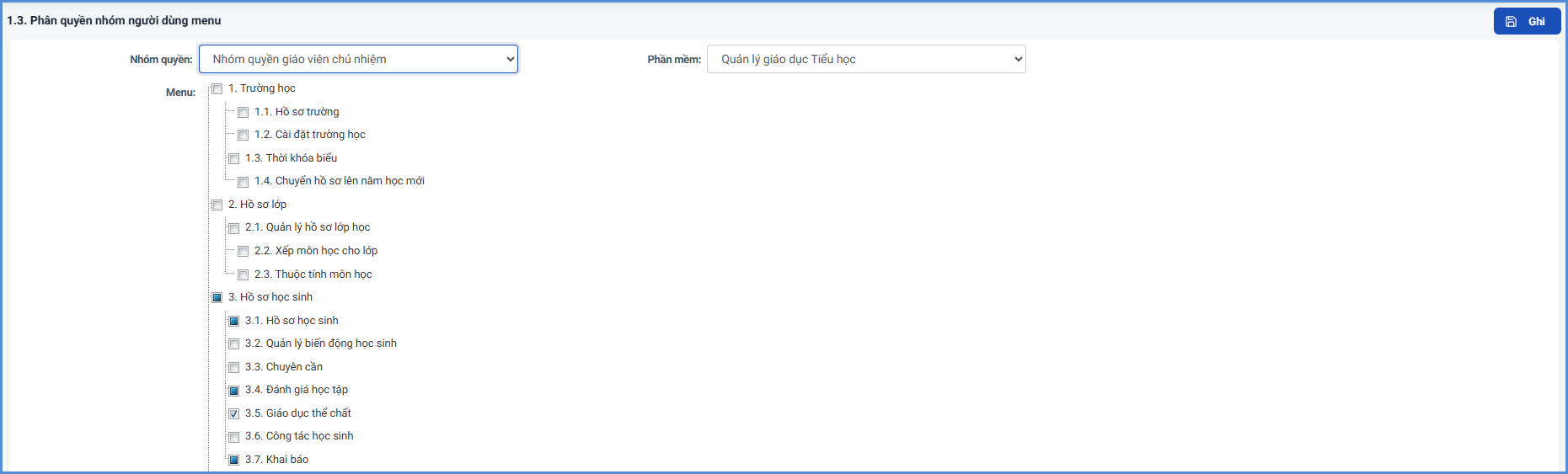
Bước 4: Tại tab [Nội dung công tác chủ nhiệm lớp], giáo viên nhập các nội dung trong quá trình công tác chủ nhiệm lớp. Kích nút [Ghi] để lưu lại.
7. Kế hoạch tháng
Mô tả: Chức năng này hỗ trợ giáo viên chủ nhiệm tạo kế hoạch và cập nhật kế hoạch từng tháng trong năm học về học tập, hoạt động ngoại khóa hay các công việc khác trong tháng. Đến cuối mỗi tháng giáo viên đưa ra đánh giá chung của lớp trong tháng và cập nhật kết quả theo dõi học sinh.
Các bước thực hiện:
Bước 1: Tại mục 6. In ấn/ 6.5. Sổ chủ nhiệm, kích chọn chức năng Kế hoạch tháng.
Bước 2: Kích chọn Tháng khai báo và cập nhật Chủ đề thi đua, kích nút [Cập nhật chủ đề] để lưu lại.
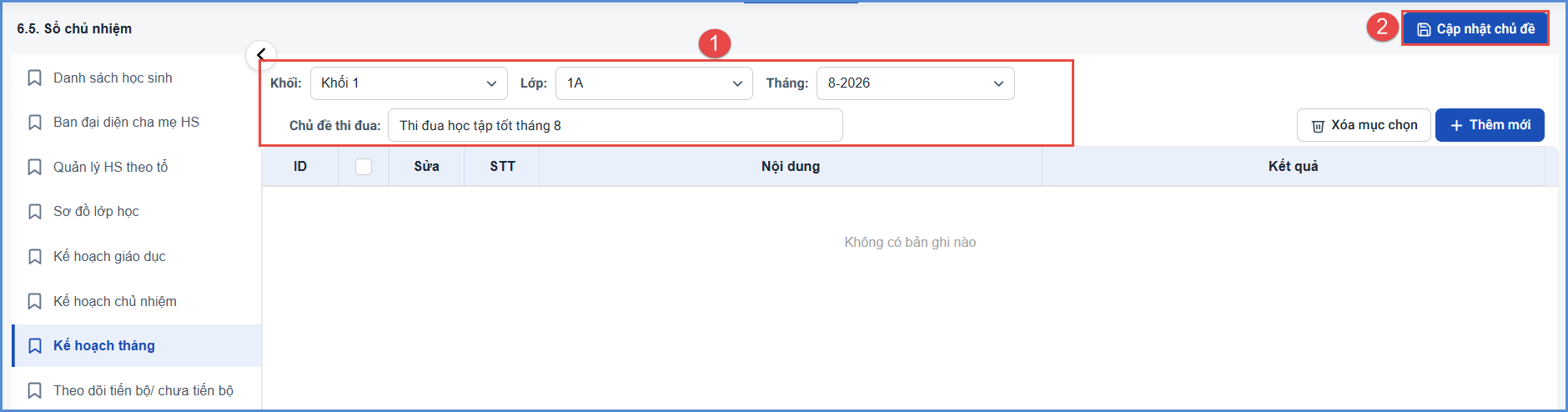
Bước 3: Để cập nhật nội dung, kích vào nút [Thêm mới]. Nhập đầy đủ thông tin nội dung từng hoạt động theo chủ đề và kết quả đạt được cuối mỗi tháng. Kích nút [Ghi] để lưu lại.
Để sửa hoạt động đã tạo, tích chọn biểu tượng trước hoạt động đó.
Để xóa hoạt động đã tạo, tích chọn vào ô vuông trước hoạt động đó và kích chọn [Xóa mục chọn].

Kích [Đồng ý] để hoàn tất xóa.
8. Theo dõi tiến bộ/ chưa tiến bộ
Mô tả: Chức năng này hỗ trợ giáo viên cập nhật quá trình tiến bộ của những học sinh đặc biệt cần theo dõi quá trình học tập và rèn luyện.
Các bước thực hiện:
Bước 1: Tại mục 6. In ấn/ 6.5. Sổ chủ nhiệm, kích chọn chức năng Theo dõi tiến bộ/ chưa tiến bộ.
Bước 2: Kích nút [Thêm mới] để thêm học sinh cần theo dõi.
Bước 3: Giáo viên cập nhật đầy đủ các thông tin về Họ tên học sinh, Nội dung cần lưu ý, Biện pháp giúp đỡ và Kết quả. Kích nút [Ghi] để lưu lại.

9. Hiện tượng cần nhắc nhở
Mô tả: Chức năng này hỗ trợ giáo viên cập nhật danh sách những học sinh có biểu hiện vi phạm nội quy trường và đã bị nhắc nhở.
Các bước thực hiện:
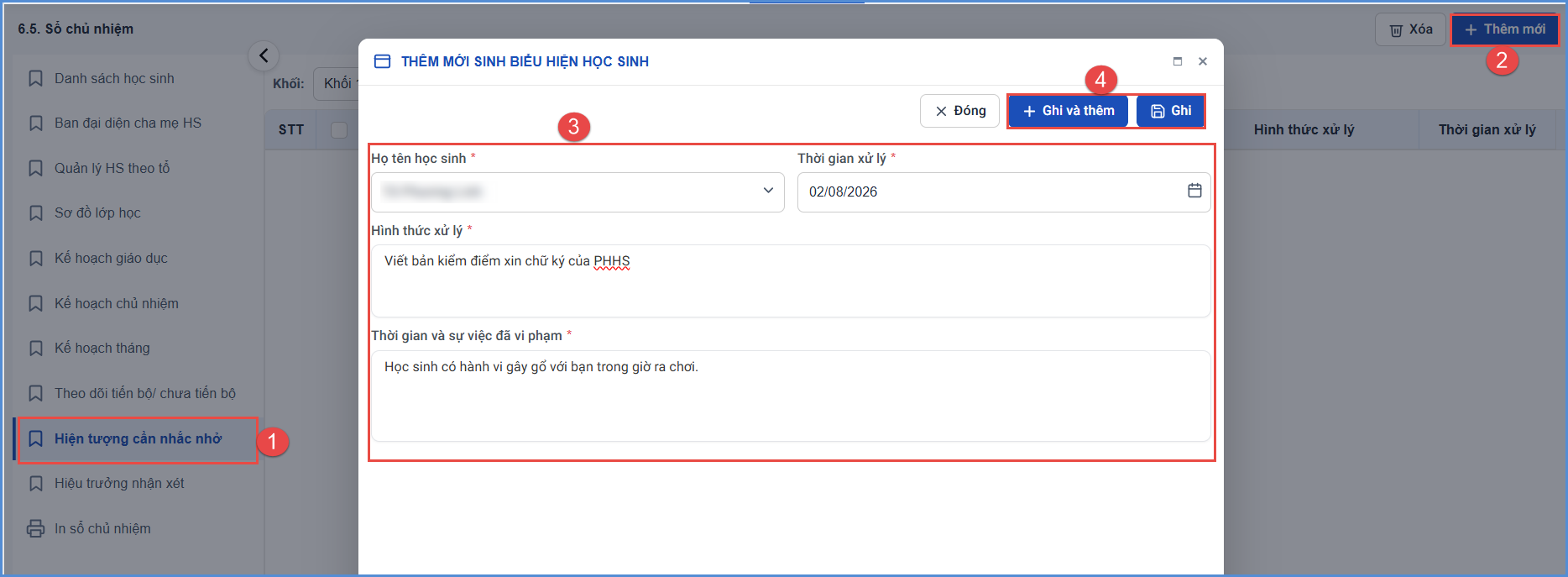
Bước 1: Tại mục 6. In ấn/ 6.5. Sổ chủ nhiệm, kích chọn chức năng Hiện tượng cần nhắc nhở.
Bước 2: Kích nút [Thêm mới] để thêm học sinh cần theo dõi.
Bước 3: Giáo viên cập nhật đầy đủ các thông tin về Họ tên học sinh, Thời gian xử lý, hình thức xử lý, thời gian và sự việc đã vi phạm. Kích nút [Ghi] để lưu lại.
10. Hiệu trưởng nhận xét
Mô tả: Chức năng dành cho Hiệu trưởng nhập nhận xét sổ chủ nhiệm của giáo viên.
Các bước thực hiện:
Bước 1: Tại mục 6. In ấn/ 6.5. Sổ chủ nhiệm, kích chọn chức năng Hiệu trưởng nhận xét.
Bước 2: Hiệu trưởng kích chọn Khối, Lớp, chọn tab 1. Phần kiểm tra của nhà trường và kích [Thêm mới]
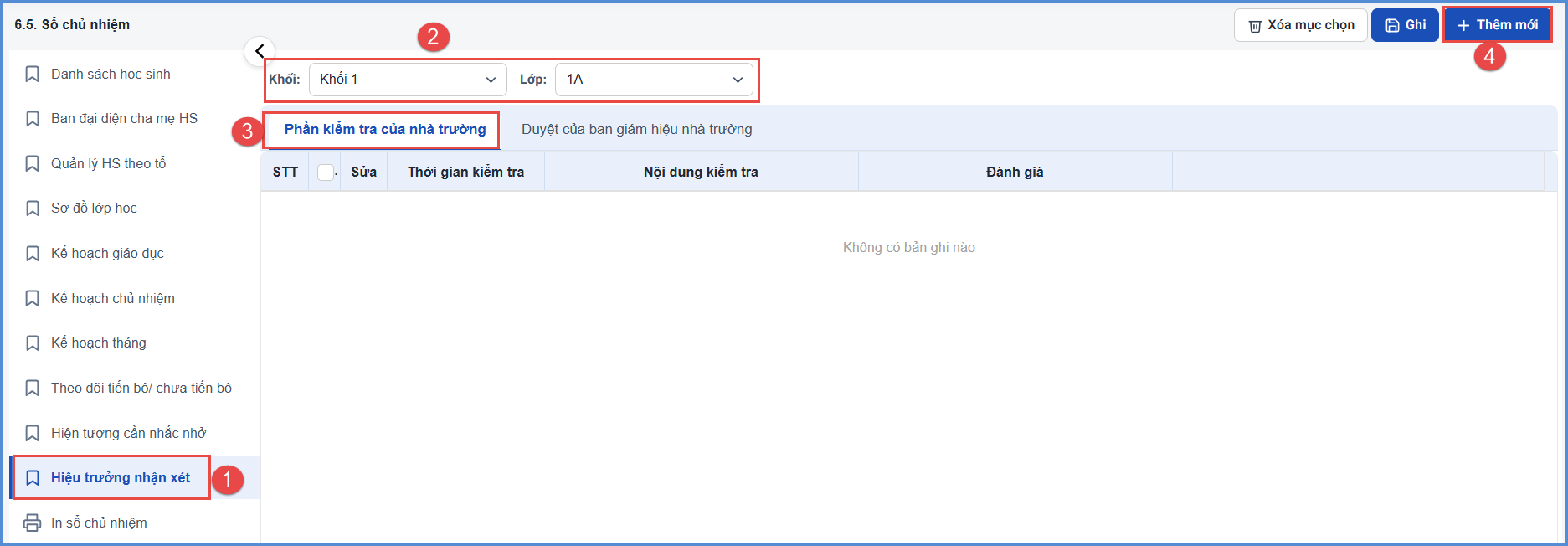
Bước 3: Nhập đầy đủ thông tin thời gian kiểm tra, nội dung kiểm tra và đánh giá, sau đó kích nút [Ghi] để lưu lại.

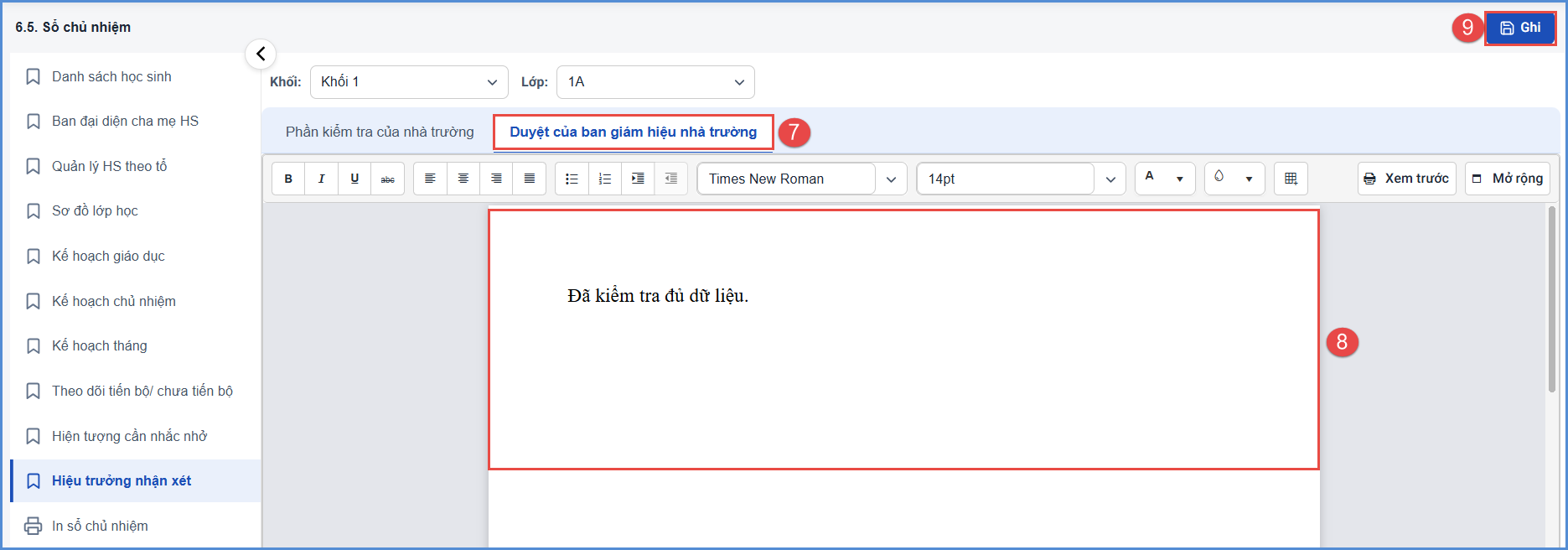
Bước 4: Tại tab 2. Duyệt của ban giám hiệu nhà trường, hiệu trưởng nhập nội dung phê duyệt Sổ chủ nhiệm, sau đó kích nút [Ghi] để lưu lại.
11. In sổ chủ nhiệm
Mô tả: Chức năng này hỗ trợ giáo viên thực hiện xuất sổ chủ nhiệm.
Các bước thực hiện:
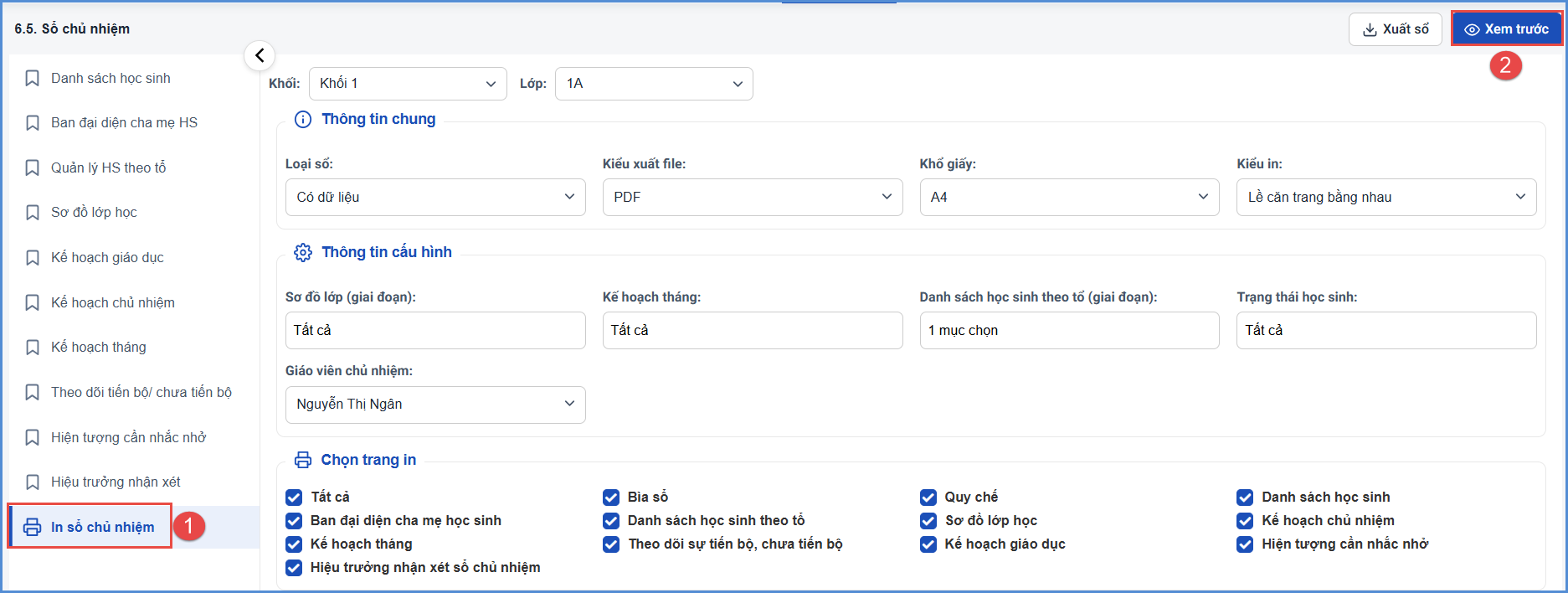
Bước 1: Tại mục 6. In ấn/ 6.5. Sổ chủ nhiệm, kích chọn chức năng In sổ chủ nhiệm.
Bước 2: Giáo viên kích chọn thông tin hiển thị trên sổ sau đó kích nút [Xuất sổ].
Ngoài ra hệ thống hỗ trợ giáo viên xem trước dữ liệu trên sổ trước khi xuất tại nút [Xem trước].
Nội dung này có hữu ích không?