
Nghiệp vụ in ấn
Sổ theo dõi và đánh giá học sinh (theo giáo viên và lớp học), cấu hình và in sổ theo dõi, nhập kết quả nghề phổ thông và in học bạ.
1. Sổ theo dõi và đánh giá học sinh ( theo Giáo viên)
Mô tả: Chức năng này hỗ trợ giáo viên cấu hình và in Sổ theo dõi và đánh giá học sinh lớp phụ trách hoặc nhà trường có thể giao cho quản trị viên hoặc một nhóm nhân viên văn phòng phụ trách in sổ cho giáo viên nhà trường.
Các bước thực hiện:
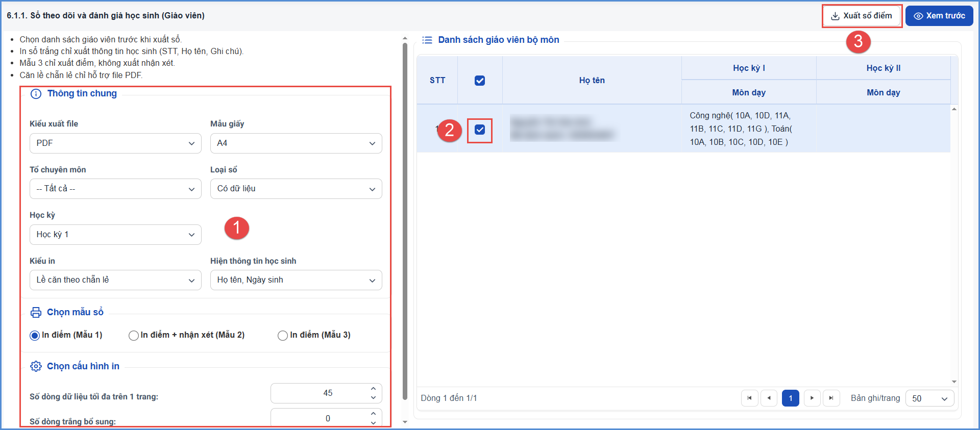
Bước 1: Tại phần mềm Quản lý giáo dục THPT, kích chọn mục 6. In ấn/ 6.1. In sổ điểm/ 6.1.1. Sổ theo dõi và đánh giá học sinh (Giáo viên).
Bước 2: Cài đặt cấu hình in sổ bao gồm : Thông tin chung, chọn mẫu sổ, chọn cấu hình in, sau đó tích chọn giáo viên muốn in sổ.
Bước 3: Kích nút [Xuất sổ điểm] để xuất file sổ bộ môn
Lưu ý:
- Ở giai đoạn đầu năm/ đầu kỳ 2, người dùng chọn loại sổ là Sổ trắng, sổ in ra chỉ có thông tin về học sinh như: Thứ tự hiển thị, Họ tên học sinh và Ghi chú (nếu có).

- Trước khi xuất sổ, người dùng kích nút [Xem trước] để xem trước dữ liệu.

2. Sổ theo dõi và đánh giá học sinh (Lớp học)
2.1. Cấu hình hiển thị học sinh trong sổ theo dõi và đánh giá học sinh
Mô tả: Chức năng này hỗ trợ QTV cấu hình ẩn/hiện học sinh trong Sổ theo dõi và đánh giá học sinh theo tình trạng quản lý thực tế.
Quản trị viên có thể lựa chọn những học sinh cần hiển thị hoặc tạm ẩn khỏi sổ, bảo đảm danh sách học sinh được sử dụng trong quá trình theo dõi, đánh giá và tổng hợp kết quả phù hợp với dữ liệu của nhà trường. Việc cấu hình không làm mất thông tin học sinh đã có trên hệ thống.
Các bước thực hiện:
Bước 1: Tại phần mềm Quản lý giáo dục THPT, kích vào danh mục 6. In ấn/ 6.1In sổ điểm/ 6.1.2 Cấu hình hiển thị học sinh trong sổ theo dõi và đánh giá học sinh.
Bước 2: Chọn Khối, chọn Lớp, chọn Học kỳ và tích ô vuông tại cột không hiện học sinh đối với những học sinh không hiển thị trong sổ theo dõi và đánh giá học sinh.
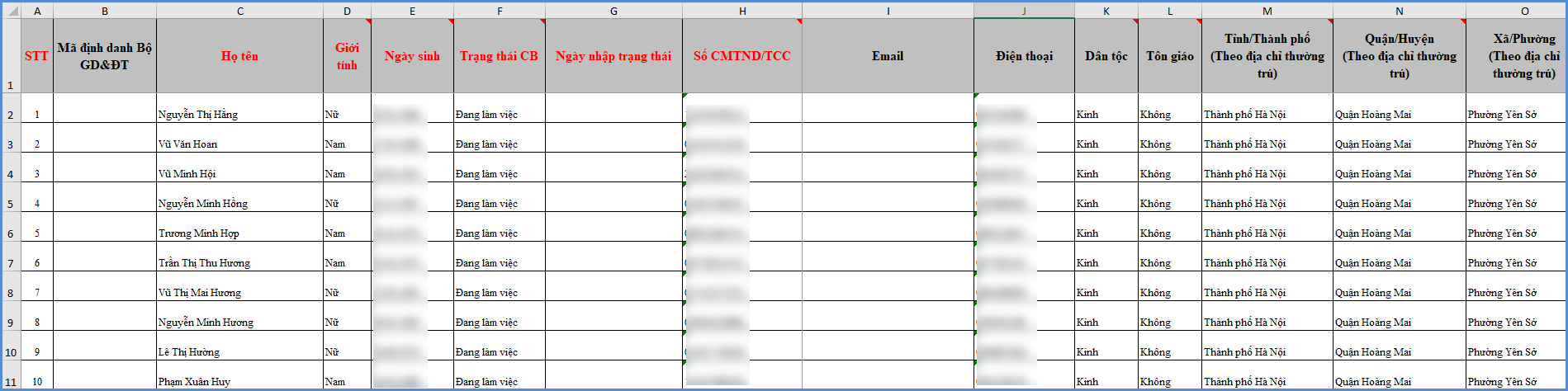
Bước 3: Kích nút [Cập nhật] để lưu dữ liệu.
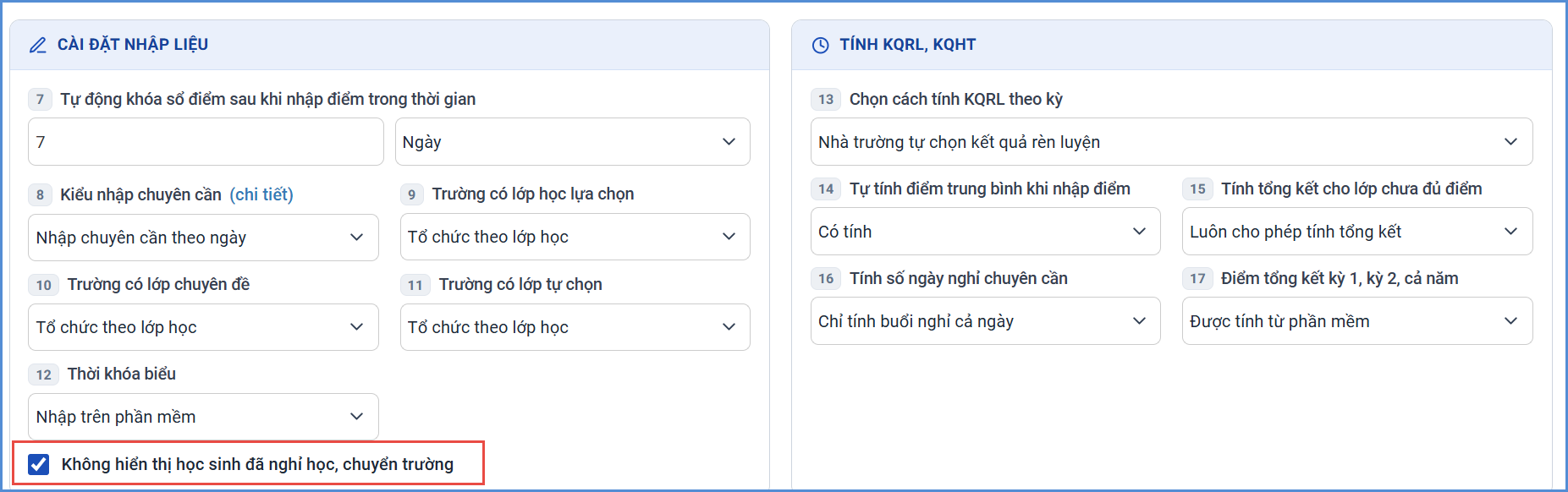
Lưu ý: Học sinh bị khóa cột Không hiện học sinh là những học sinh nghỉ học, chuyển trường được lấy theo cấu hình mục 1.4 Cài đặt trường học, thông tin “Không hiện học sinh đã nghỉ học, chuyển trường”
2.2 Nhập nhận xét hiệu trưởng
Mô tả: Chức năng này hỗ trợ người dùng cập nhật nội dung nhận xét của Hiệu trưởng theo từng tháng trong Sổ theo dõi và đánh giá học sinh.
Các bước thực hiện:
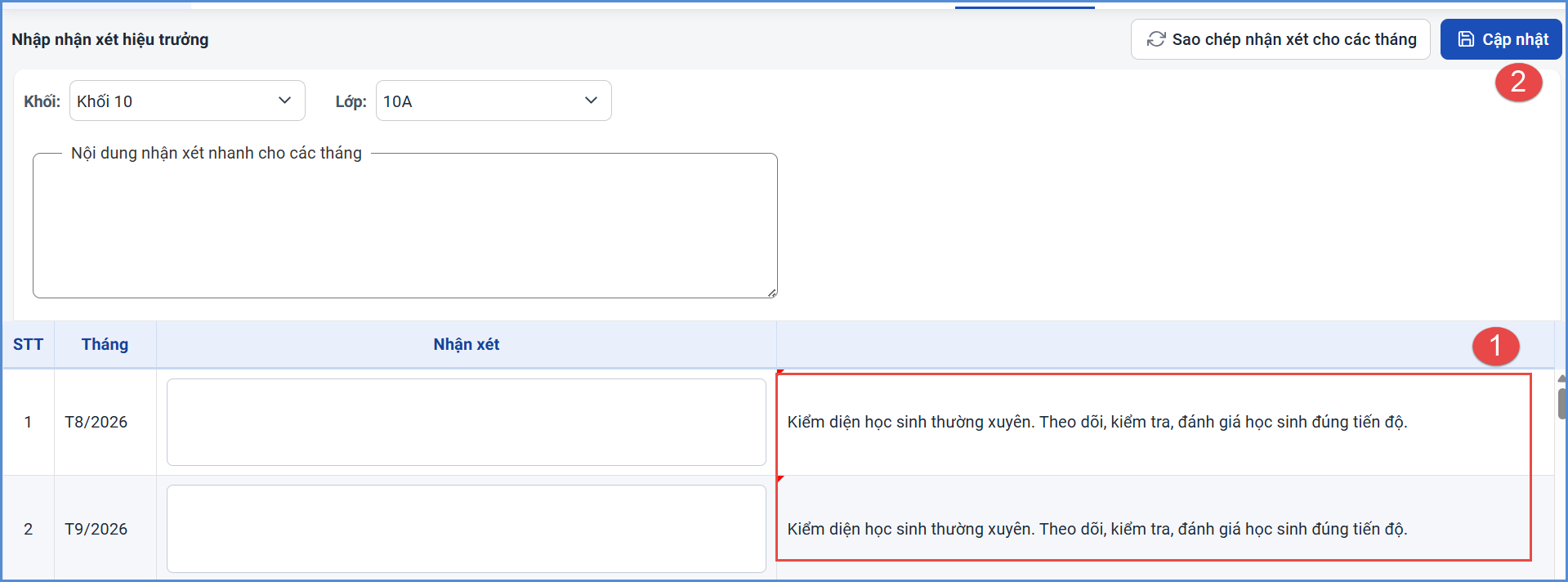
Bước 1: Tại phần mềm Quản lý giáo dục THPT, kích vào danh mục 6. In ấn/ 6.1In sổ điểm/ 6.1.3 Nhập nhận xét của Hiệu trưởng.
Bước 2: Kích chọn Khối, Lớp cần nhập nhận xét.
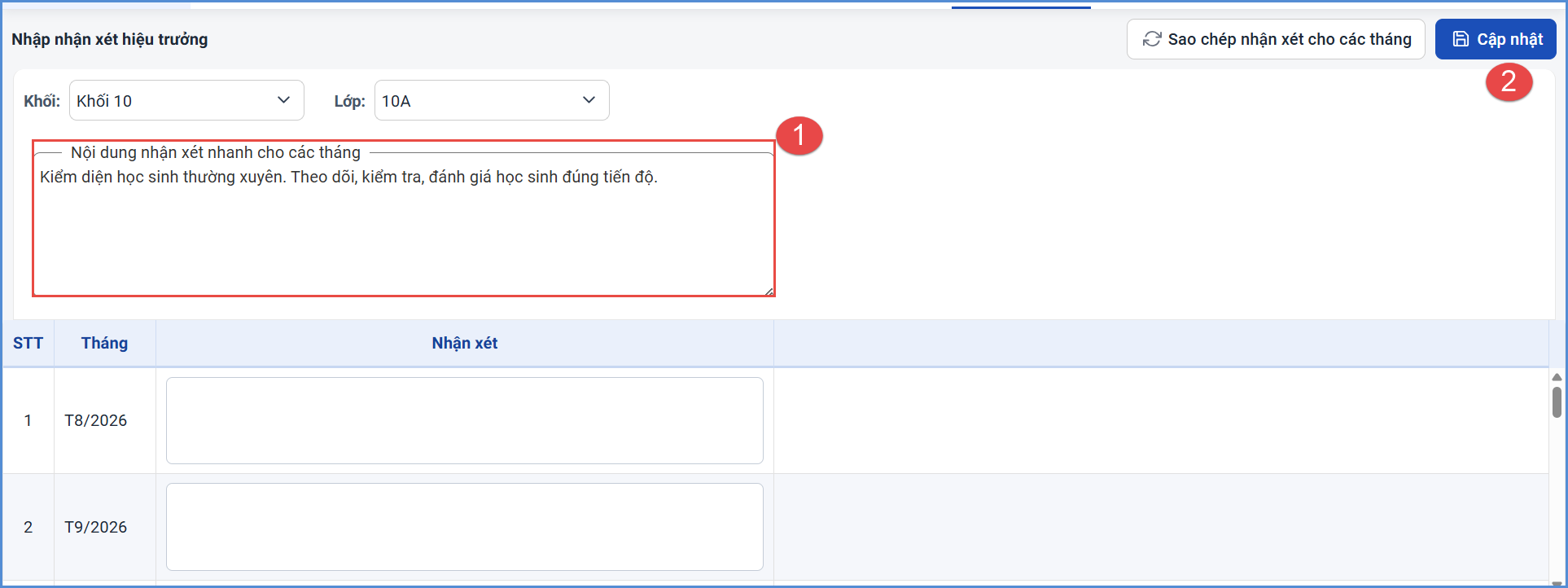
Bước 3: Nhập nhận xét tại cột Nhận xét tương ứng với các tháng và kích nút [Cập nhật] để lưu dữ liệu.
* Nhập nhận xét nhanh
Đối với các tháng có nội dung nhận xét giống nhau, người dùng nhập nội dung nhận xét nhanh cho các tháng.
Bước 1: Nhập nhận xét tại ô [Nội dung nhận xét nhanh cho các tháng sau] đó kích nút [Sao chép nhận xét cho các tháng].
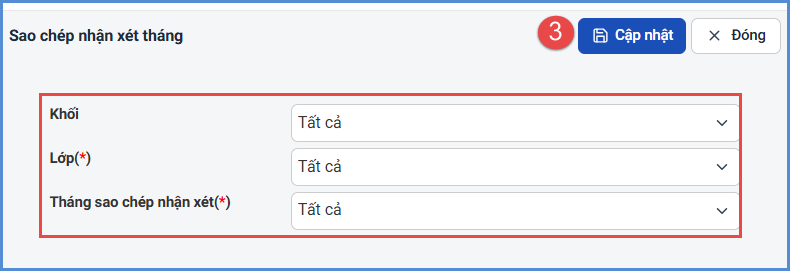
Bước 2: Chọn Khối, Lớp và Tháng sao chép nhận xét sau đó kích nút [Cập nhật] để lưu lại.
Hệ thống hiển thị thông báo:“Xác nhận sao chép dữ liệu cho các tháng?”, kích xác nhận [OK] để cập nhật dữ liệu.
2.3 Sổ theo dõi và đánh giá học sinh (Lớp học)
Chức năng này hỗ trợ giáo viên cấu hình và in sổ theo dõi và đánh giá học sinh lớp phụ trách hoặc nhà trường có thể giao cho quản trị viên hoặc một nhóm nhân viên văn phòng phụ trách in sổ cho giáo viên nhà trường.
2.3.1 Cấu hình sổ theo dõi và đánh giá học sinh (Lớp học)
Mô tả: Chức năng này hỗ trợ người dùng thiết lập các thông tin và tùy chọn hiển thị phục vụ việc tổng hợp, theo dõi và in Sổ theo dõi và đánh giá học sinh (Lớp học) trong năm học.
Người dùng có thể cấu hình các nội dung cần hiển thị trong sổ phù hợp với yêu cầu quản lý của đơn vị, bảo đảm dữ liệu được trình bày đầy đủ, thống nhất và chính xác trước khi thực hiện in, lưu trữ hoặc sử dụng làm hồ sơ theo dõi, đánh giá học sinh trong năm học.
Các bước thực hiện:
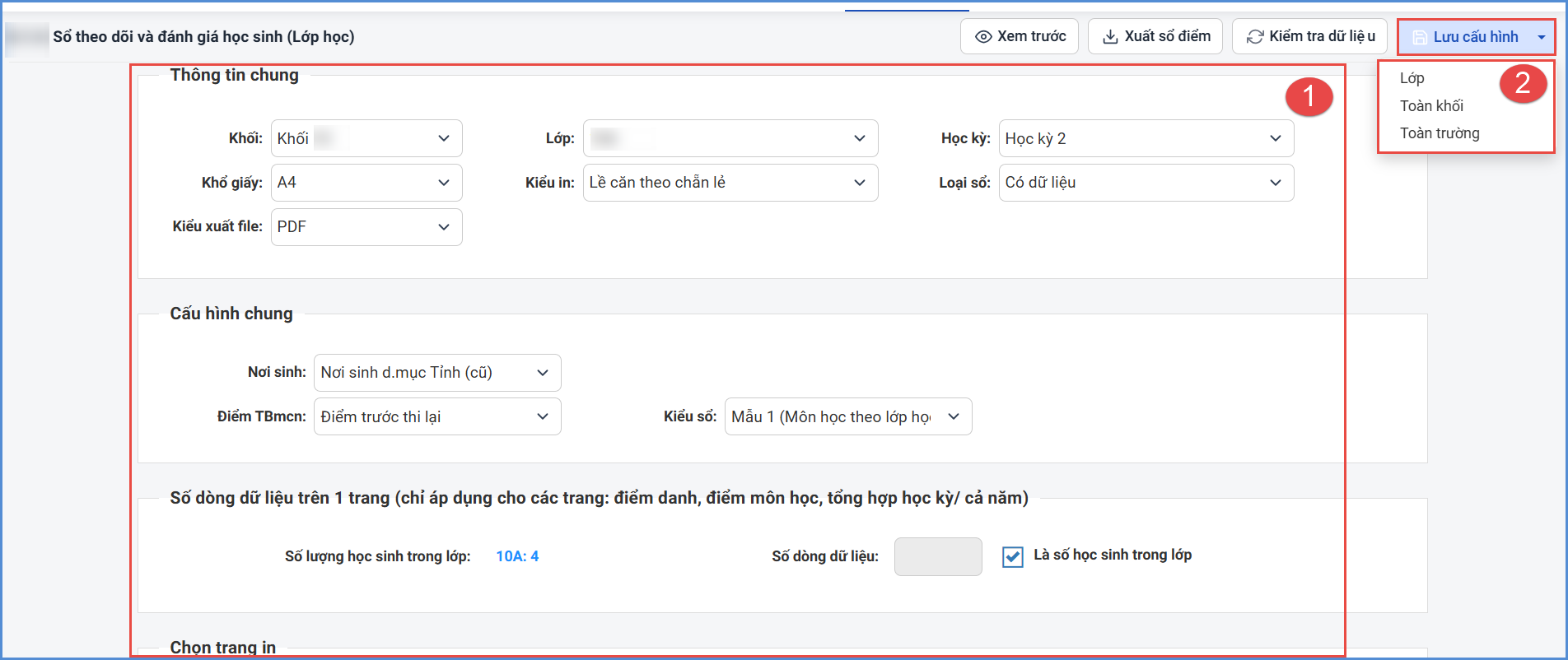
Bước 1: Tại phần mềm Quản lý giáo dục THPT, kích vào danh mục 6. In ấn/ 6.1In sổ điểm/ 6.1.4 Sổ theo dõi và đánh giá học sinh (Lớp học).
Bước 2: Cấu hình các thuộc tính như Thông tin chung, Cấu hình chung, Số dòng dữ liệu trên 1 trang, Chọn trang in, Ký xác nhận của lãnh đạo, Hiển thị danh sách tháng điểm danh phù hợp. Sau đó kích nút [Lưu cấu hình].
Lưu ý:
- Cấu hình in loại sổ trắng: Sổ in ra sẽ bao gồm trang bìa và chỉ có thông tin học sinh.
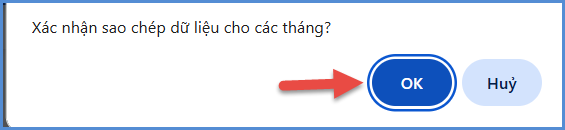
- Cấu hình nơi sinh hỗ trợ nhà trường cấu hình nơi sinh theo danh mục Tỉnh hoặc nơi sinh chi tiết.

2.3.2 In sổ theo dõi và đánh giá học sinh (Lớp học)
Mô tả: Chức năng này hỗ trợ người dùng in Sổ theo dõi và đánh giá học sinh (Lớp học) trong năm học.
Dữ liệu trong sổ là cơ sở để nhà trường kiểm tra, lưu trữ hồ sơ và phục vụ công tác quản lý, đánh giá học sinh theo quy định. Trước khi in, người dùng cần kiểm tra tính đầy đủ và chính xác của dữ liệu để bảo đảm nội dung sổ được tổng hợp đúng.
Các bước thực hiện:
Bước 1: Tại phần mềm Quản lý giáo dục THPT, kích vào danh mục 6. In ấn/ 6.1In sổ điểm/ 6.1.4 Sổ theo dõi và đánh giá học sinh (Lớp học).
Bước 2: Chọn [Xuất sổ điểm].
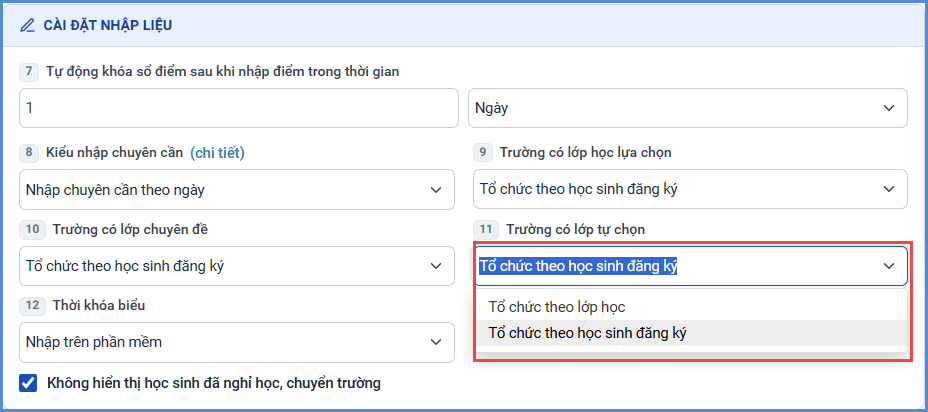
Lưu ý:
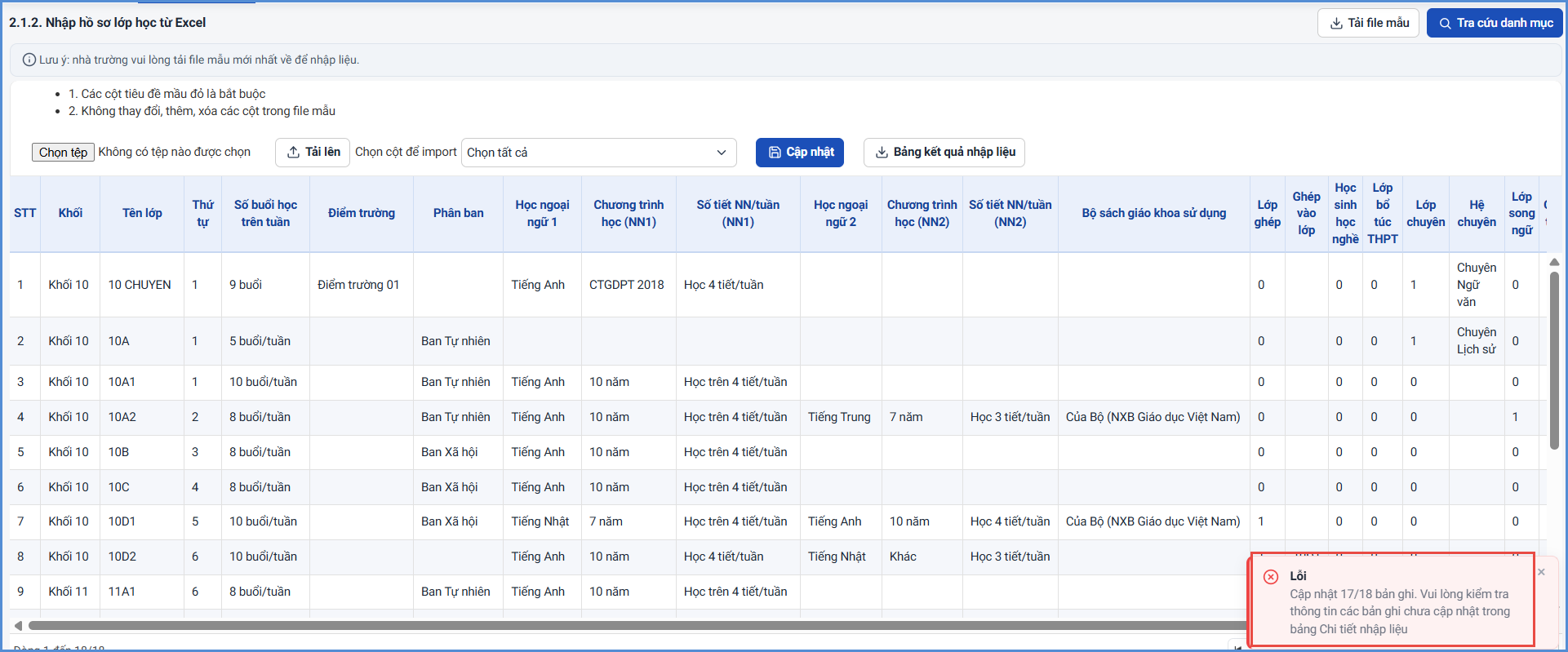
Trước khi in, người dùng cần kiểm tra tính đầy đủ và chính xác của dữ liệu để bảo đảm nội dung sổ được tổng hợp đúng dữ liệu tại chức năng [Xem trước] và [Kiểm tra dữ liệu].
3. In học bạ
3.1. Nhập kết quả Nghề phổ thông (nếu có).
Mô tả: Chức năng này hỗ trợ đơn vị cập nhật kết quả Nghề phổ thông của học sinh, bao gồm thông tin về chứng chỉ và loại chứng chỉ nghề đã được cấp.
Việc cập nhật đầy đủ, chính xác kết quả Nghề phổ thông giúp bảo đảm thông tin trên học bạ thống nhất với hồ sơ thực tế của học sinh, đồng thời phục vụ công tác tổng hợp, kiểm tra và lưu trữ hồ sơ. Đơn vị cần rà soát và hoàn thiện dữ liệu này trước khi thực hiện in, ký và hoàn thiện học bạ.
Các bước thực hiện:
Bước 1: Tại phần mềm Quản lý giáo dục THPT, kích vào danh mục 6. In ấn/
6.6.1 Nhập kết quả Nghề phổ thông.
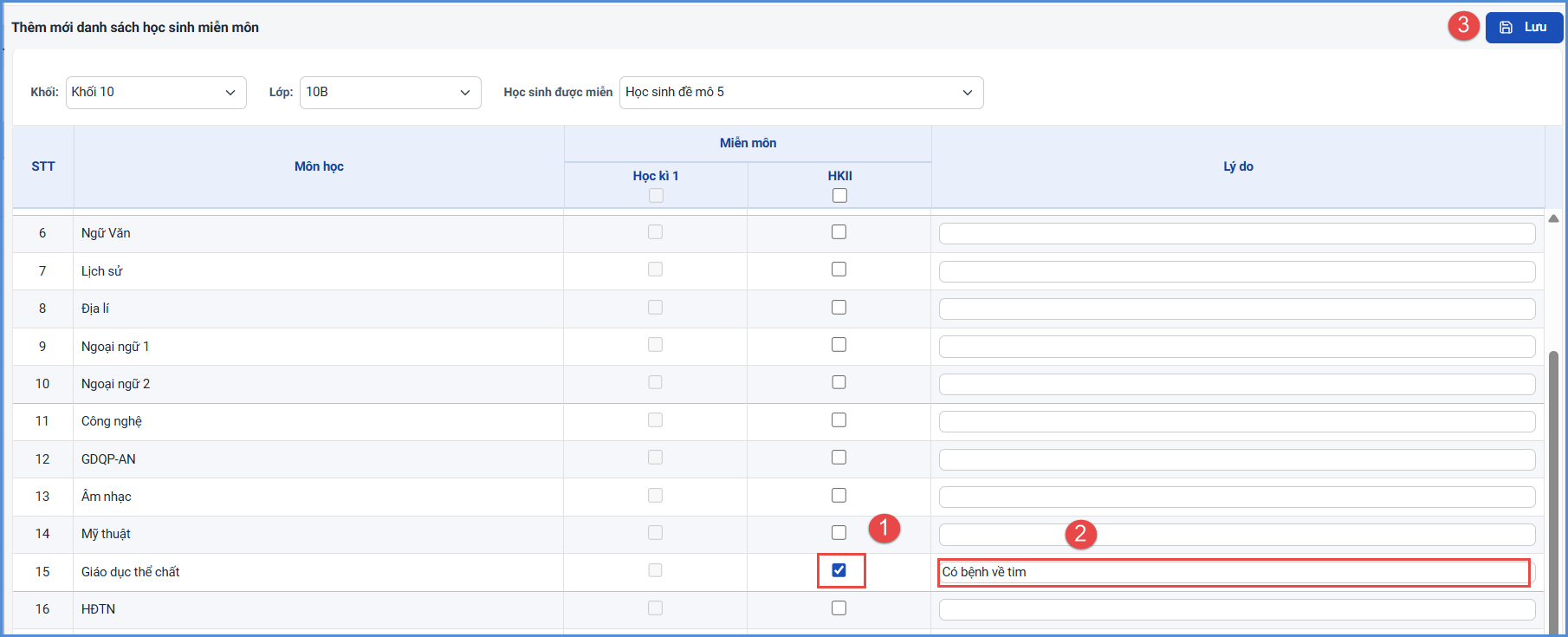
Bước 2: Chọn Khối, Lớp, Chứng chỉ nghề phổ thông và Loại chứng chỉ nghề phổ thông.
Bước 3: Kích nút [Cập nhật] để lưu thông tin.
3.2. Nhập phê duyệt Hiệu trưởng.
Mô tả: Chức năng này hỗ trợ cán bộ quản lý của đơn vị phê duyệt Học bạ cho học sinh. Việc phê duyệt là bước xác nhận của nhà trường đối với dữ liệu Học bạ trước khi thực hiện in, lưu trữ hoặc hoàn thiện hồ sơ học sinh. Qua đó, giúp bảo đảm thông tin trên Học bạ được kiểm tra, xác nhận đầy đủ và phù hợp với kết quả học tập, rèn luyện của học sinh trong năm học.
Các bước thực hiện:
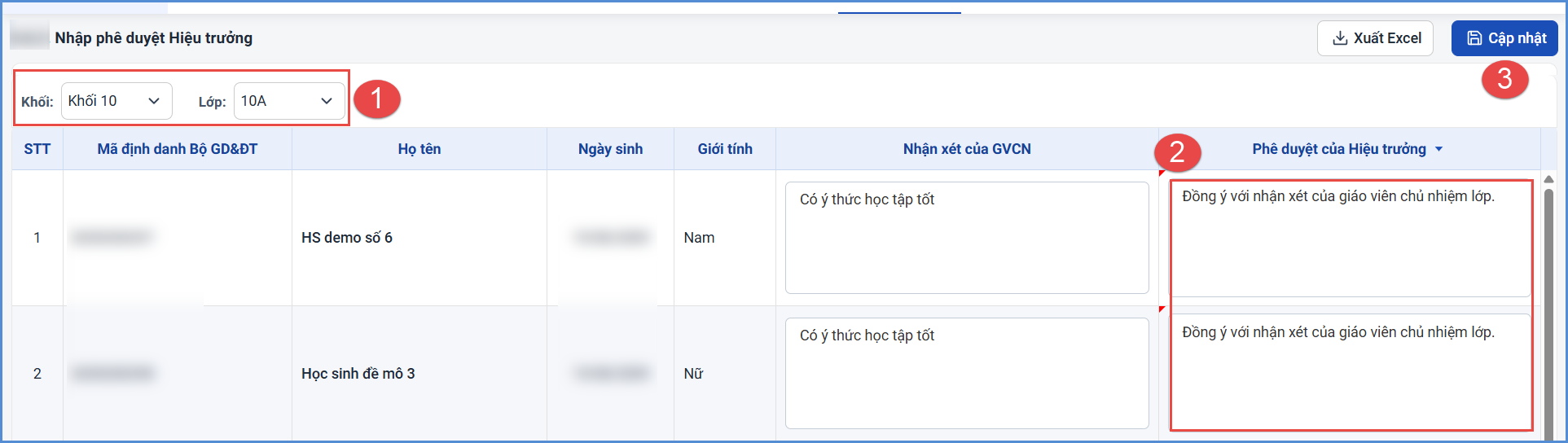
Bước 1: Tại phần mềm Quản lý giáo dục THPT, kích chọn mục 6. In ấn/ 6.6.2 Nhập phê duyệt Hiệu trưởng.
Bước 2: Chọn Khối, Lớp, nhập Phê duyệt của Hiệu trưởng hoặc có thể tùy chọn phê duyệt hệ thống có sẵn (Đồng ý với nhận xét của GVCN).
Bước 3: Kích [Cập nhật] để lưu thông tin.
3.3. In học bạ
3.3.1. Cấu hình học bạ
Mô tả: Chức năng này hỗ trợ đơn vị thiết lập các thông tin và quy tắc hiển thị chung trên học bạ của học sinh, bao gồm địa danh in học bạ, ngày ghi học bạ, ngày ký học bạ, tên/chức danh người ký, thông tin khen thưởng, cách hiển thị nhận xét, nơi sinh, quê quán và các nội dung liên quan.
Việc cấu hình đầy đủ, chính xác giúp bảo đảm học bạ khi in được thống nhất về nội dung, đúng thông tin của đơn vị và phù hợp với yêu cầu quản lý hồ sơ học sinh. Các thông tin cấu hình này được sử dụng làm căn cứ khi tạo và in học bạ, vì vậy đơn vị cần rà soát kỹ trước khi hoàn thiện học bạ để hạn chế sai sót và bảo đảm tính chính xác của học bạ.
Các bước thực hiện:
Bước 1: Tại phần mềm Quản lý giáo dục THPT, kích chọn mục 6. In ấn/ 6.6. In học bạ/ 6.6.3 In học bạ chọn tab [Cấu hình in ấn].
Bước 2: Chọn Khối/Lớp và thực hiện cấu hình các thông tin bao gồm:
- Địa danh in học bạ: tên địa phương được hiển thị trên học bạ
- Ngày ghi học bạ/ngày ký học bạ : Hỗ trợ đơn vị cấu hình thời gian in và ký học bạ
- Tên chữ ký học bạ: Hỗ trợ đơn vị cấu hình cán bộ quản lý in và ký học bạ
- Khen thưởng đặc biệt khác: Hỗ trợ đơn vị cấu hình khen thưởng danh hiệu hoặc khen thưởng đặc biệt khác
- Nhận xét trang Điểm, kết quả học tập: Hỗ trợ đơn vị cấu hình nhận xét ghi học bạ hoặc họ tên giáo viên bộ môn.
- Nơi sinh/ Quê quán: Hỗ trợ đơn vị cấu hình thông tin nơi sinh/quê quán theo danh mục Tỉnh (mới/cũ), nơi sinh chi tiết….
Bước 3: Chọn [Cập nhật] để lưu dữ liệu.

Lưu ý: Hệ thống hỗ trợ Cấu hình toàn trường/khối. Nhà trường kích [Cấu hình toàn trường/khối], cấu hình các dữ liệu và kích [Thực hiện] để lưu dữ liệu.

3.3.2. In học bạ
Mô tả: Chức năng này hỗ trợ đơn vị thực hiện tạo và in học bạ của học sinh trên cơ sở các thông tin đã được cập nhật và hoàn thiện trên hệ thống, bao gồm thông tin cá nhân, kết quả học tập, rèn luyện, nhận xét, khen thưởng, phê duyệt và các thông tin xác nhận liên quan.
Vì vậy, trước khi in học bạ, đơn vị cần bảo đảm các dữ liệu liên quan đã được cập nhật đầy đủ, chính xác và thống nhất. Học bạ sau khi in là căn cứ phục vụ công tác, ký duyệt, lưu trữ và quản lý hồ sơ học sinh theo quy định.
Các bước thực hiện:
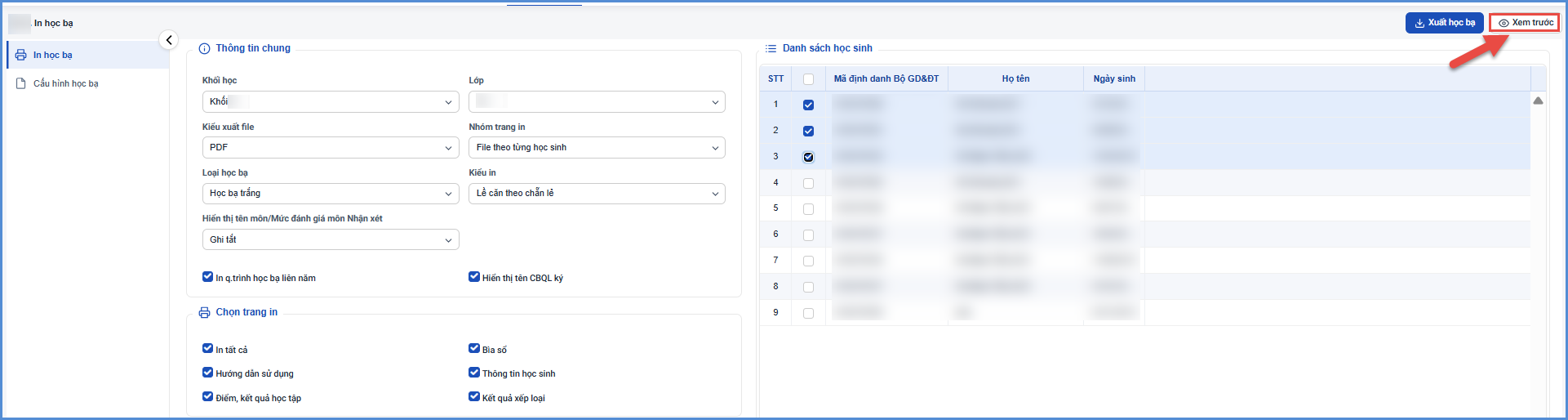
Bước 1: Tại phần mềm Quản lý giáo dục THPT, kích chọn mục 6. In ấn/ 6.6. In học bạ/ 6.6.3 In học bạ.
Bước 2: Tại tab [In học bạ], chọn Khối, Lớp, Kiểu in PDF, Nhóm trang in, Loại học bạ Tùy chọn trang in, Sau đó tích chọn học sinh cần in học bạ.
- Cấu hình Tùy chọn trang in : hỗ trợ nhà trường chọn trang in Bìa; Hướng dẫn sử dụng; Thông tin học sinh hoặc Điểm, kết quả học tập; Kết quả xếp loại.
- Cấu hình Kiểu xuất file: hỗ trợ nhà trường chọn kiểu in File PDF hoặc file Excel
- Cấu hình Nhóm trang in: hỗ trợ nhà trường chọn kiểu in theo từng học sinh hoặc file theo nhóm học sinh.
- Cấu hình Loại học bạ: hỗ trợ nhà trường cấu hình in học bạ có dữ liệu; học bạ trắng; có dữ liệu, ảnh chữ ký
- Cấu hình Hiển thị tên môn/Mức đánh giá môn Nhận xét: hỗ trợ nhà trường chọn kiểu Hiển thị tên môn/Mức đánh giá môn Nhận xét Ghi tắt hoặc Ghi đầy đủ.
Bước 3: Chọn [In học bạ] để thực hiện in học bạ.

Lưu ý: Chức năng Xem trước học bạ giúp đơn vị kiểm tra toàn bộ nội dung và hình thức hiển thị của học bạ trước khi thực hiện in hoặc ký chính thức. Cần rà soát kỹ các thông tin như thông tin học sinh, kết quả học tập và rèn luyện, nhận xét, khen thưởng, nội dung phê duyệt, ngày ghi/ký học bạ, người ký, địa danh và bố cục hiển thị.
Nội dung này có hữu ích không?