
Sổ chủ nhiệm
Sổ điện tử hỗ trợ giáo viên chủ nhiệm theo dõi lớp học: danh sách học sinh, sơ đồ lớp, kế hoạch giáo dục, theo dõi biểu hiện và in sổ chủ nhiệm.
1. Nhập sổ chủ nhiệm
1.1. Danh sách học sinh
Mô tả: Chức năng này hỗ trợ giáo viên chủ nhiệm quản lý danh sách học sinh theo hồ sơ học sinh đã được khai báo tại mục 3.1.1. Quản lý hồ sơ học sinh, đồng thời lấy và hiển thị kết quả học tập của học sinh từ năm học trước (không áp dụng cho học sinh đầu cấp).
Các bước thực hiện:
Bước 1: Tại phần mềm Quản lý giáo dục THPT, kích chọn mục 6. In ấn/ 6.4. In Sổ chủ nhiệm/ 6.4.1. Nhập sổ chủ nhiệm
Bước 2: Tại cột bên trái màn hình hiển thị danh sách các chức năng cần khai báo, kích chọn chức năng Danh sách học sinh.

Bước 3: Danh sách học sinh lớp chủ nhiệm hiển thị, giáo viên kích nút [Lấy kết quả học tập năm trước] và chọn Khối áp dụng, Lớp áp dụng.
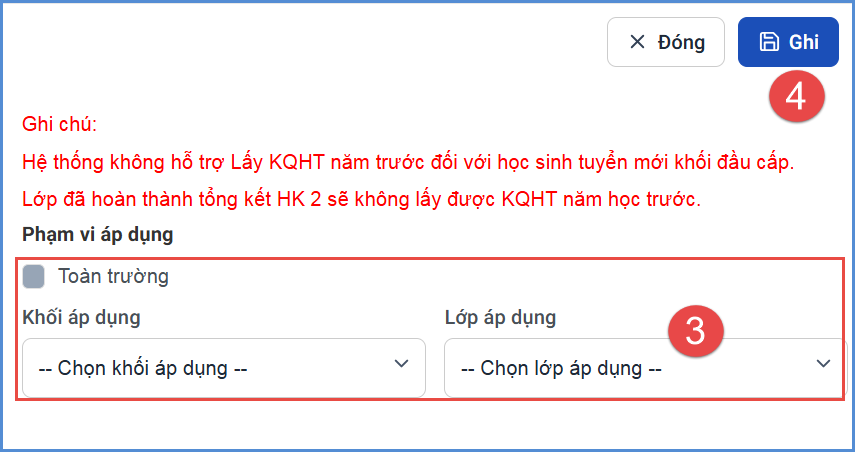
Bước 4: Kích nút [Ghi] để cập nhật.
1.2. Danh sách giáo viên bộ môn
Mô tả: Chức năng này hỗ trợ giáo viên chủ nhiệm quản lý danh sách giáo viên bộ môn của lớp chủ nhiệm theo từng môn học và từng học kỳ. Danh sách giáo viên bộ môn được tự động cập nhật theo thông tin phân công giảng dạy tại mục 4.2. Phân công giảng dạy.
Các bước thực hiện:
Bước 1: Tại phần mềm Quản lý giáo dục THPT, kích chọn mục 6. In ấn/ 6.4. In Sổ chủ nhiệm/ 6.4.1. Nhập sổ chủ nhiệm.
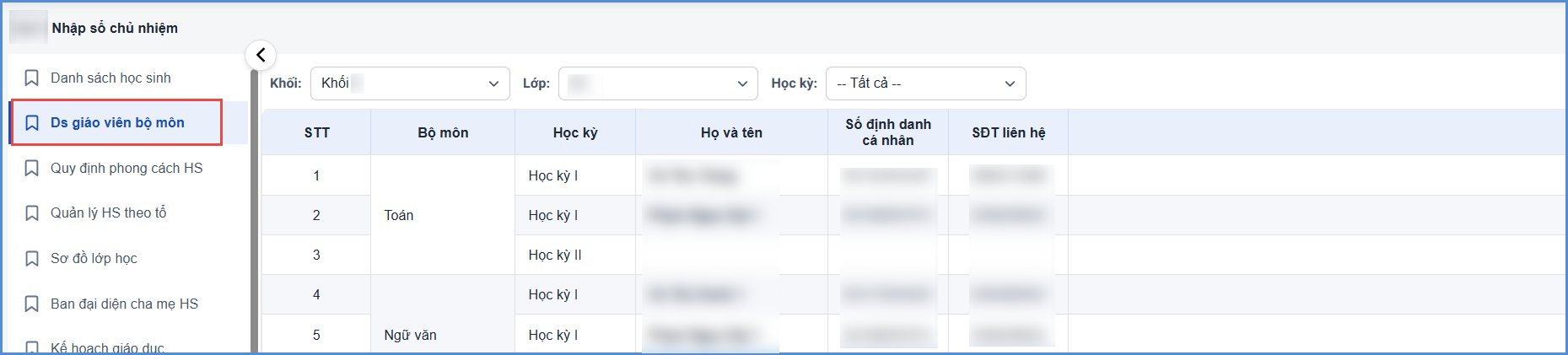
Bước 2: Tại cột bên trái màn hình hiển thị danh sách các chức năng cần khai báo, kích chọn chức năng Danh sách giáo viên bộ môn
Bước 3: Chọn học kỳ và xem danh sách giáo viên
1.3. Quy định phong cách học sinh
Mô tả: Chức năng này hỗ trợ giáo viên chủ nhiệm khai báo và quản lý các quy định về phong cách học sinh và tiêu chuẩn đánh giá lớp tiên tiến, làm cơ sở theo dõi và đánh giá tình hình thực hiện của lớp.
Các bước thực hiện:
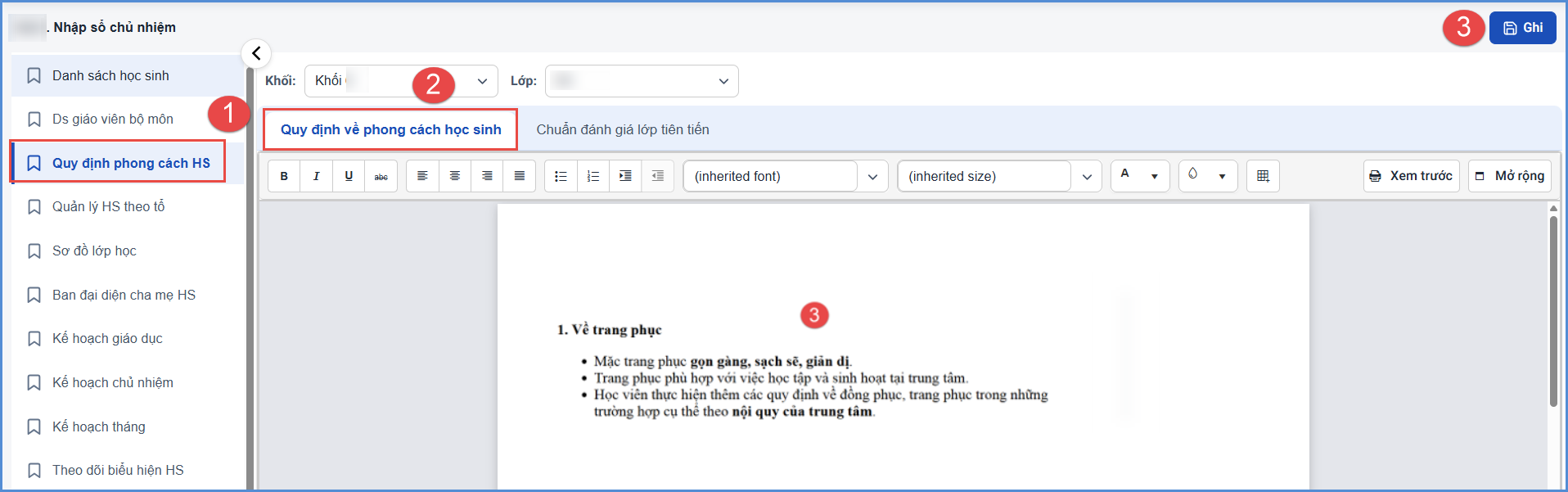
Bước 1: Tại phần mềm Quản lý giáo dục THPT, kích chọn mục 6. In ấn/ 6.4. In Sổ chủ nhiệm/ 6.4.1. Nhập sổ chủ nhiệm, chọn chức năng Quy định phong cách HS
Bước 2: Giáo viên thực hiện khai báo dữ liệu tại 2 tab: Quy định về phong cách học sinh và Chuẩn đánh giá lớp tiên tiến.
Tại tab 1. Quy định về phong cách học sinh: Giáo viên chủ nhiệm nhập các thông tin quy định về trang phục, tác phong học sinh (nhập không quá 2000 ký tự).
Tại tab 2. Chuẩn đánh giá lớp tiên tiến: giáo viên chủ nhiệm cập nhật đầy đủ 03 tiêu chuẩn đánh giá lớp tiên tiến: Tiêu chuẩn I, Tiêu chuẩn II, Tiêu chuẩn III (nội dung từng tiêu chuẩn nhập không quá 150 ký tự).
Bước 3: Kích nút [Ghi] để cập nhật.
1.4. Quản lý danh sách học sinh theo tổ
Mô tả: Chức năng này hỗ trợ giáo viên chủ nhiệm khai báo và quản lý các quy định về phong cách học sinh và tiêu chuẩn đánh giá lớp tiên tiến, làm cơ sở theo dõi và đánh giá tình hình thực hiện của lớp.
Các bước thực hiện:
Bước 1: Tại phần mềm Quản lý giáo dục THPT, kích chọn mục 6. In ấn/ 6.4. In Sổ chủ nhiệm/ 6.4.1. Nhập sổ chủ nhiệm, chọn chức năng Quản lý HS theo tổ.
Bước 2: Giáo viên thực hiện khai báo dữ liệu tại 2 tab Danh sách tổ và Xếp học sinh vào tổ
Tại tab 1. Danh sách tổ, kích nút [Thêm mới] để thêm mới thông tin tổ, nhập đầy đủ các thông tin (*) đỏ bao gồm: Tên tổ, Thứ tự và chọn Tổ trưởng sau đó kích nút [Ghi] hoặc [Ghi và thêm] để lưu và thêm thông tin mới tiếp theo.

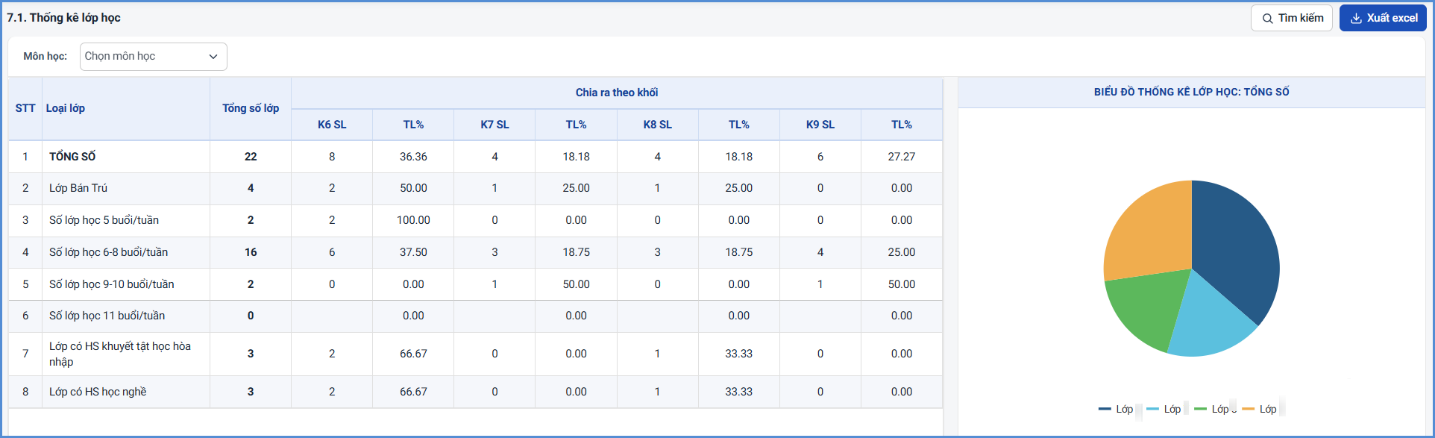
Tại tab 2. Xếp học sinh vào tổ, kích chọn Giai đoạn và kích nút [Thêm học sinh] để thêm danh sách học sinh vào tổ. Tại giao diện Xếp học sinh vào tổ theo giai đoạn, kích chọn Xếp học sinh vào tổ và tích chọn ô vuông trước tên học sinh cần thêm, sau đó kích nút [Thực hiện].


1.5. Sơ đồ lớp học
Mô tả: Chức năng này hỗ trợ giáo viên chủ nhiệm khai báo và quản lý sơ đồ lớp học theo từng học kỳ, phục vụ việc bố trí, sắp xếp vị trí ngồi của học sinh trong lớp.
Các bước thực hiện:
Bước 1: Tại phần mềm Quản lý giáo dục THPT, kích chọn mục 6. In ấn/ 6.4. In Sổ chủ nhiệm/ 6.4.1. Nhập sổ chủ nhiệm, chọn chức năng Sơ đồ lớp học.
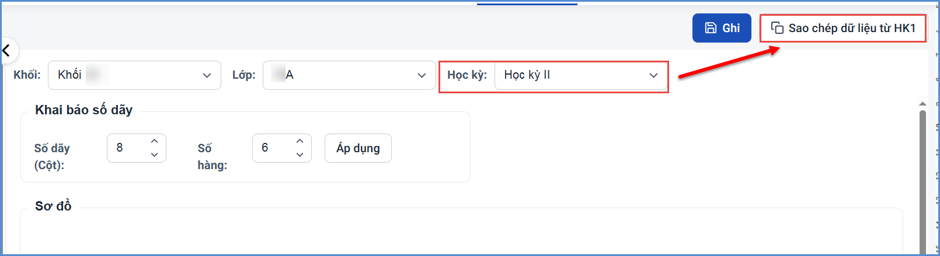
Bước 2: Tại giao diện thông tin chi tiết, giáo viên thực hiện chọn thông tin Học kỳ và Khai báo số dãy; Số hàng, sau đó kích nút [Áp dụng].
Bước 3: Tại giao diện Sơ đồ, giáo viên thực hiện chọn vị trí chỗ ngồi tương ứng cho từng học sinh.
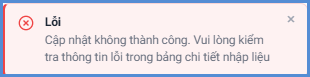
Bước 4: Kích nút [Ghi] để lưu lại thông tin sơ đồ lớp học.
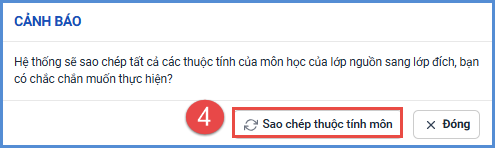
Ghi chú: Đối với học kỳ II, nếu không nhiều thay đổi vị trí sơ đồ giáo viên thực hiện kích nút [Sao chép dữ liệu từ HK1] để sao chép thông tin sơ đồ từ học kỳ I sang học kỳ II sau đó chỉnh sửa các thông tin thay đổi.
1.6. Đại diện cha mẹ học sinh
Mô tả: Chức năng này hỗ trợ giáo viên chủ nhiệm khai báo và quản lý danh sách Ban đại diện cha mẹ học sinh của lớp, phục vụ công tác phối hợp giữa nhà trường, giáo viên chủ nhiệm và cha mẹ học sinh
Các bước thực hiện:
Bước 1: Tại phần mềm Quản lý giáo dục THPT, kích chọn mục 6. In ấn/ 6.4. In Sổ chủ nhiệm/ 6.4.1. Nhập sổ chủ nhiệm, chọn chức năng Đại diện cha mẹ HS.
Bước 2: Kích nút [Thêm mới] để thêm danh sách phụ huynh học sinh.
Bước 3: Giao diện Thông tin cha mẹ học sinh hiển thị; giáo viên chủ nhiệm chọn Họ tên học sinh, Họ tên cha mẹ và nhập thông tin Trách nhiệm của cha mẹ học sinh.

Bước 4: Kích nút [Ghi] hoặc [Ghi và thêm] để lưu và thêm thông tin tiếp theo.
1.7. Kế hoạch giáo dục
Mô tả: Chức năng này hỗ trợ giáo viên chủ nhiệm thống kê và tổng hợp đặc điểm tình hình, chất lượng học tập, rèn luyện và những đặc điểm nổi bật của lớp, phục vụ công tác theo dõi, đánh giá và quản lý lớp
Các bước thực hiện:
Bước 1: Tại phần mềm Quản lý giáo dục THPT, kích chọn mục 6. In ấn/ 6.4. In Sổ chủ nhiệm/ 6.4.1. Nhập sổ chủ nhiệm, chọn chức năng Kế hoạch giáo dục.
Bước 2: Giáo viên thực hiện khai báo dữ liệu tại 4 tab
Tại tab 1. Tình hình lớp, giáo viên kích nút [Đồng bộ dữ liệu] để hệ thống đồng bộ dữ liệu từ hồ sơ học sinh nhà trường đã khai báo tại mục 3.1.1 Quản lý hồ sơ học sinh về tổng số học sinh trong lớp, số học sinh nữ, đội viên/đoàn viên, lưu ban, thương binh, liệt sĩ, đặc biệt (nếu có). Đối với các thông tin Trái tuyến, cán bộ công nhân giáo viên cập nhật trực tiếp dữ liệu. Hệ thống hiển thị thông báo: Thao tác này sẽ cập nhật lại dữ liệu trên báo cáo, bạn có chắc chắn muốn thao tác? Giáo viên kích xác nhận [Đồng ý] để cập nhật dữ liệu.
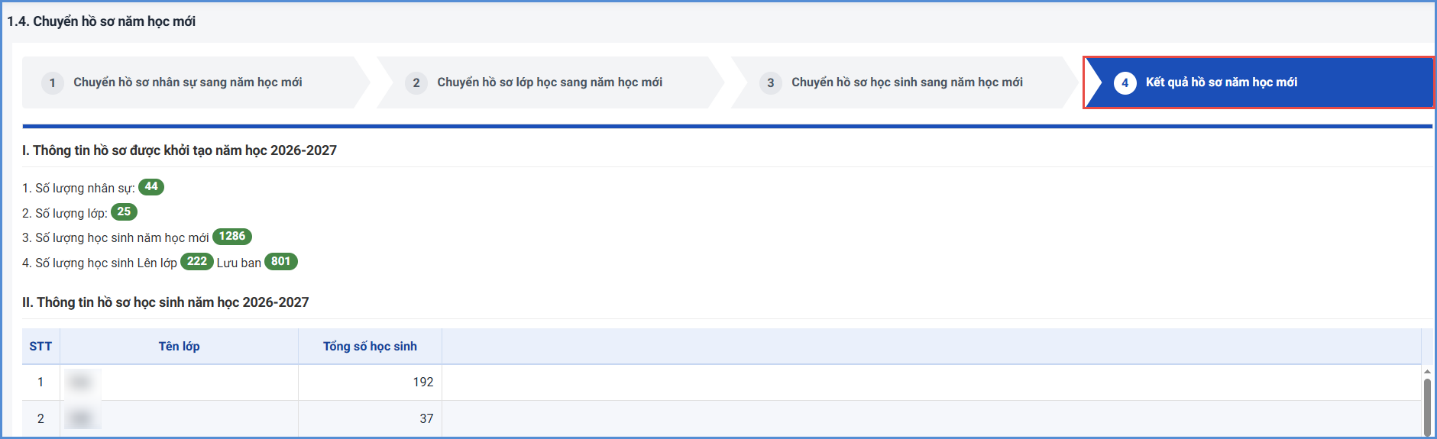
Tại tab 2. Chất lượng chung của lớp, giáo viên kích nút [Đồng bộ dữ liệu] để hệ thống đồng bộ các thông tin về học lực/kết quả học tập, hạnh kiểm/ kết quả rèn luyện của học sinh tại thời điểm Học kỳ I/Học kỳ II/Cả năm của năm học hiện tại. Hệ thống hiển thị thông báo: Thao tác này sẽ cập nhật lại dữ liệu trên báo cáo, bạn có chắc chắn muốn thao tác? Kích xác nhận [Đồng ý] để cập nhật dữ liệu.

Tại tab 3. Số học sinh chưa tiến bộ, giáo viên nhập số lượng học sinh chưa tiến bộ theo các giai đoạn trong năm học sau đó kích nút [Ghi] để lưu lại.

Tại tab 4. Đặc điểm nội trội khác của lớp, giáo viên thực hiện cập nhật các nội dung về đặc điểm tình hình lớp học sau đó kích nút [Ghi] để lưu lại. (Nội dung nhập không quá 3000 ký tự).
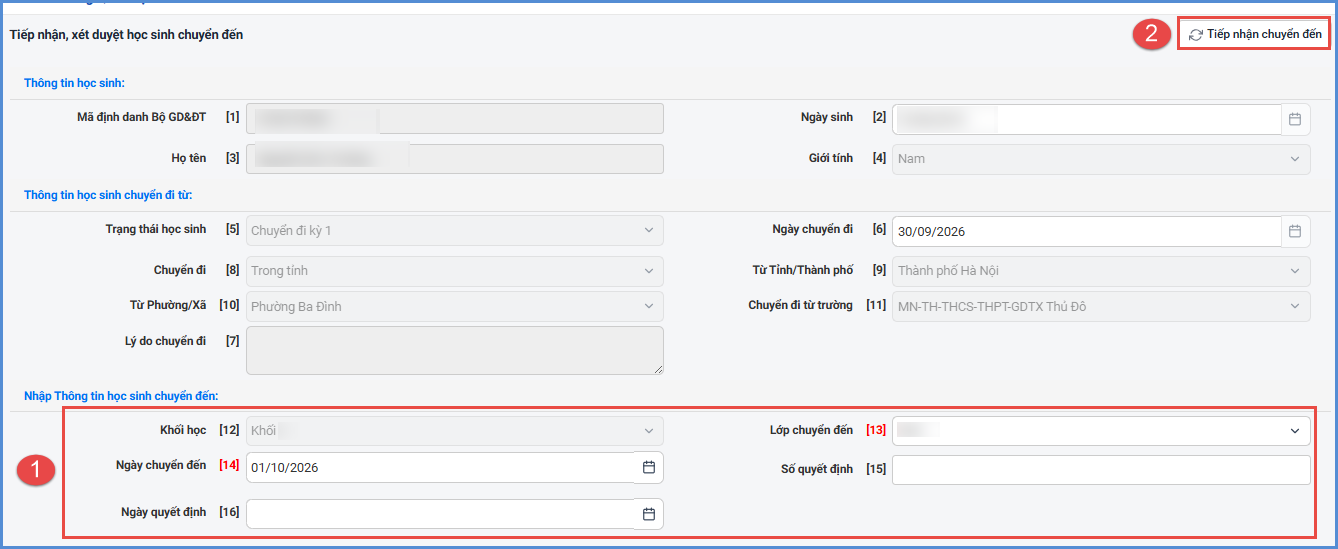
1.8. Kế hoạch chủ nhiệm
Mô tả: Chức năng này hỗ trợ giáo viên chủ nhiệm xây dựng và quản lý kế hoạch chủ nhiệm của lớp theo kế hoạch chung của nhà trường, bao gồm việc đánh giá đặc điểm tình hình, những thuận lợi, khó khăn của lớp, đồng thời xây dựng mục tiêu, nội dung và chương trình công tác chủ nhiệm cụ thể cho cả năm học.
Các bước thực hiện:
Bước 1: Tại phần mềm Quản lý giáo dục THPT, kích chọn mục 6. In ấn/ 6.4. In Sổ chủ nhiệm/ 6.4.1. Nhập sổ chủ nhiệm chọn chức năng Kế hoạch chủ nhiệm.
Bước 2: Giáo viên cập nhật các thông tin về Đặc điểm tình hình và Nội dung kế hoạch.
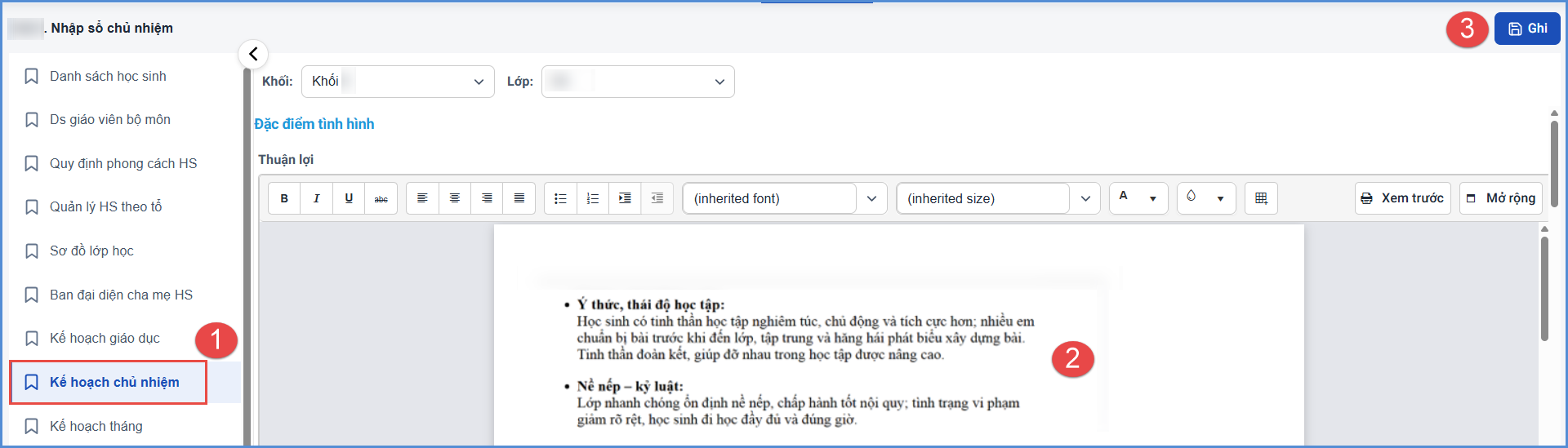
Bước 3: Kích nút [Ghi] để lưu lại.
1.9. Kế hoạch tháng
Mô tả: Chức năng này hỗ trợ giáo viên chủ nhiệm cập nhật kế hoạch từng tháng trong năm học về nề nếp, học tập, hoạt động ngoại khóa hay các công việc khác trong tháng. Đến cuối mỗi tháng giáo viên đưa ra đánh giá chung của lớp trong tháng và cập nhật kết quả theo dõi học sinh hàng tuần về các mặt tốt và mặt còn tồn đọng..
Các bước thực hiện:
Bước 1: Tại phần mềm Quản lý giáo dục THPT, kích chọn mục 6. In ấn/ 6.4. In Sổ chủ nhiệm/ 6.4.1. Nhập sổ chủ nhiệm, chọn chức năng Kế hoạch tháng
Bước 2: Kích chọn Tháng khai báo và cập nhật các thông tin về Kế hoạch hoạt động, Đánh giá học tập, Đánh giá rèn luyện đạo đức.
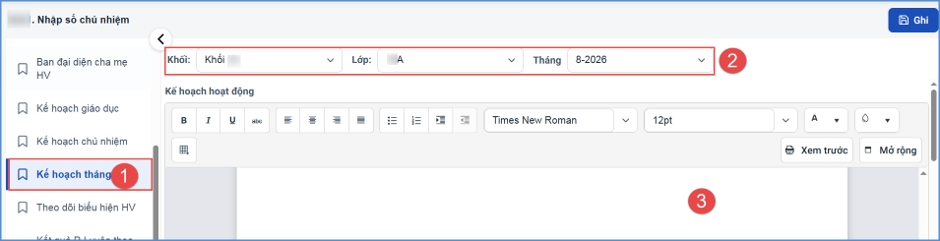
Bước 3: Cập nhật số lượng học sinh tương ứng từng tiêu chí đánh giá: Số đi muộn, Số bỏ tiết, Số không chuẩn bị bài…. theo từng tuần trong tháng.
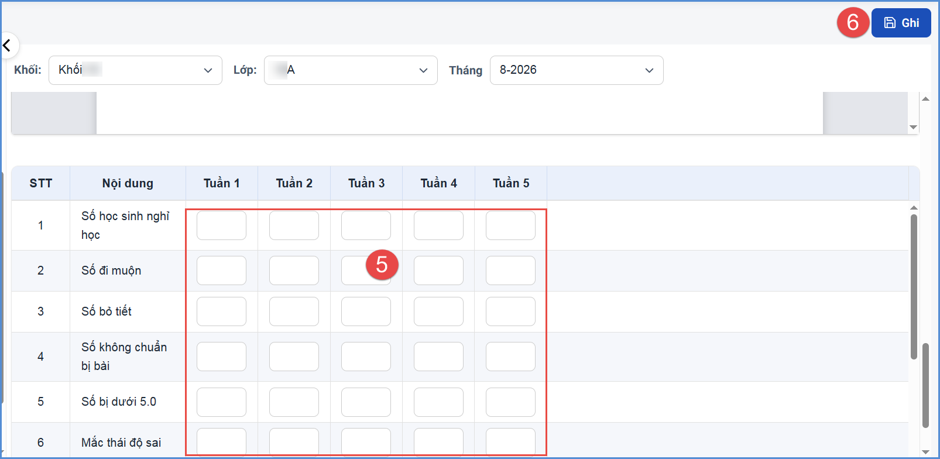
Bước 4: Kích nút [Ghi] để lưu lại dữ liệu
Lưu ý:
- Đối với giai đoạn tháng khai báo là Sơ kết học kỳ I giáo viên chỉ cập nhật nội dung tổng kết học kỳ 1.
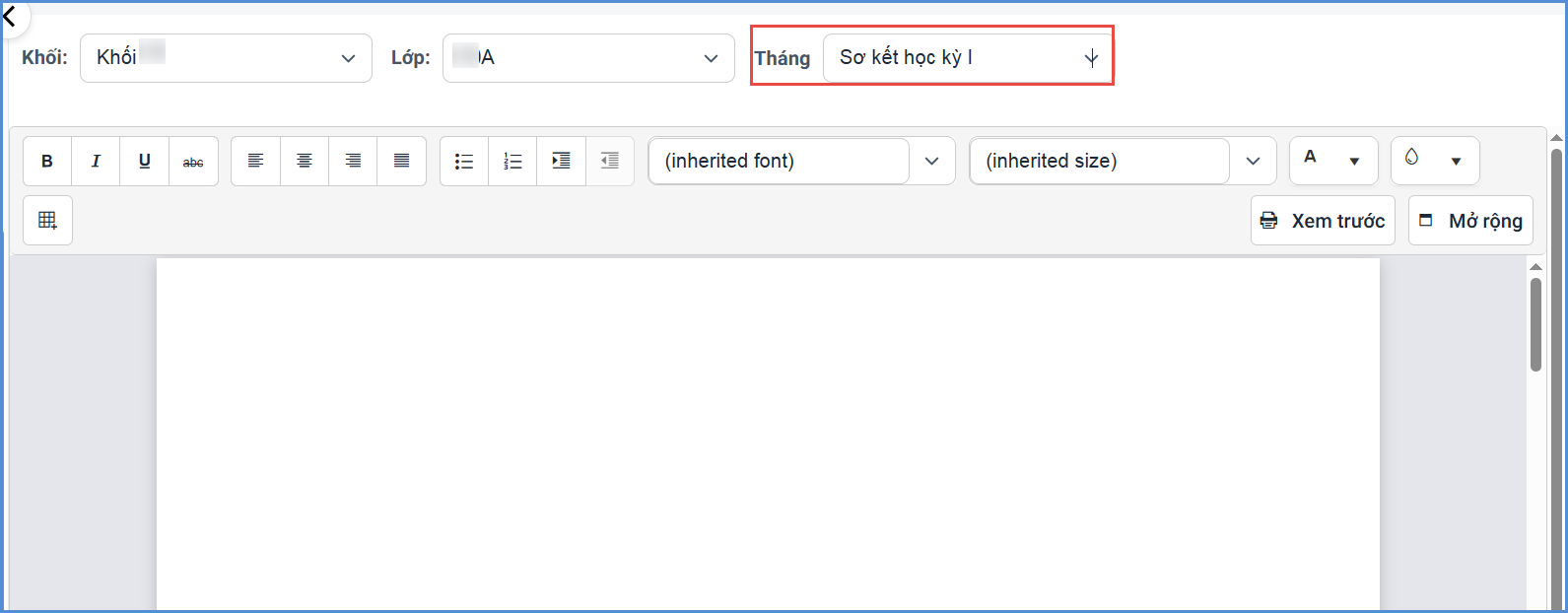
- Nhập không quá 6000 ký tự.
1.10 Theo dõi biểu hiện học sinh
Mô tả: Chức năng này hỗ trợ giáo viên ghi nhận và quản lý các biểu hiện, tình hình đáng chú ý của học sinh trong lớp, bao gồm các nội dung như tìm hiểu hoàn cảnh, theo dõi quá trình học tập và rèn luyện, biểu dương, khen ngợi, nhắc nhở hoặc phê bình học sinh, phục vụ công tác giáo dục và quản lý học sinh.
Các bước thực hiện:
Bước 1: Tại phần mềm Quản lý giáo dục THPT, kích chọn mục 6. In ấn/ 6.4. In Sổ chủ nhiệm/ 6.4.1. Nhập sổ chủ nhiệm, chọn chức năng Theo dõi biểu hiện HS.
Bước 2: Kích nút [Thêm mới] để tạo nội dung

Bước 3: Nhập đầy đủ các thông tin biểu hiện học sinh về: Ngày tháng năm, Họ tên học sinh, Các biểu hiện đáng chú ý.
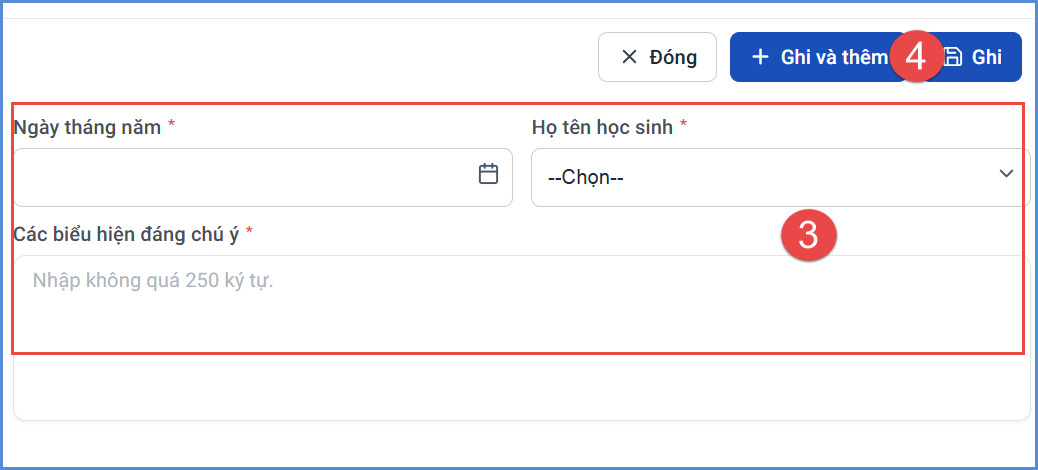
Bước 4: Kích [Ghi] hoặc [Ghi và thêm] để lưu lại và thêm mới thông tin tiếp theo.
1.11. Kết quả rèn luyện theo tháng
Mô tả: Chức năng này hỗ trợ giáo viên chủ nhiệm cập nhật và quản lý kết quả đánh giá hạnh kiểm/rèn luyện của từng học sinh theo từng tháng, phục vụ công tác theo dõi quá trình rèn luyện và đánh giá học sinh trong năm học.
Các bước thực hiện:
Bước 1: Tại phần mềm Quản lý giáo dục THPT, kích chọn mục 6. In ấn/ 6.4. In Sổ chủ nhiệm/ 6.4.1. Nhập sổ chủ nhiệm, chọn chức năng Kết quả rèn luyện theo tháng.
Bước 2: Cập nhật kết quả đánh giá rèn luyện của học sinh trong lớp lần lượt theo các tháng.
Bước 3: Kích nút [Cập nhật] để lưu lại.
Lưu ý: Hệ thống hỗ trợ nhập/xóa nhanh kết quả rèn luyện theo tháng bằng cách kích chuột vào mũi tên trong cột [Tháng...]

1.12. Các hoạt động đã thực hiện
**Mô tả:**Chức năng này dùng để giáo viên ghi nhận, cập nhật các hoạt động mà lớp hoặc từng học sinh đã tham gia, thực hiện trong suốt năm học. Những thông tin này giúp giáo viên và nhà trường theo dõi quá trình rèn luyện, tham gia hoạt động của học sinh, đồng thời là cơ sở để phối hợp với cha mẹ học sinh và các bên liên quan trong việc giáo dục học sinh.
Các bước thực hiện:
Bước 1: Tại phần mềm Quản lý giáo dục THPT, kích chọn mục 6. In ấn/ 6.4. In Sổ chủ nhiệm/ 6.4.1. Nhập sổ chủ nhiệm, chọn chức năng Các hoạt động đã thực hiện.
Bước 2: Kích nút [Thêm mới] và nhập các thông tin hoạt động về: Ngày, tháng, năm; Đối tượng phối hợp; Nội dung hoạt động phối hợp.
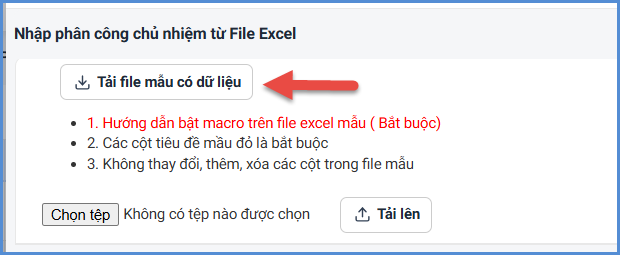
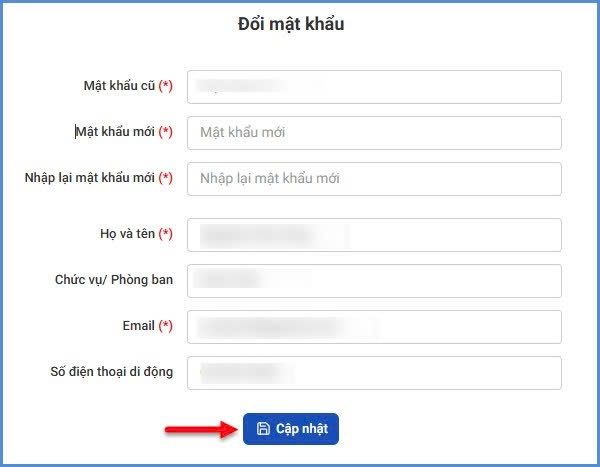
Bước 3: Kích nút [Ghi] để lưu lại.
1.13. Nội dung các buổi họp
Mô tả: Chức năng này giúp giáo viên chủ nhiệm ghi chép và lưu trữ thông tin về các cuộc họp, buổi sinh hoạt của lớp trong suốt năm học. Qua đó, giáo viên có thể theo dõi được nội dung đã triển khai, các vấn đề đã trao đổi và kết quả của từng cuộc họp, thuận tiện cho việc quản lý lớp và phối hợp giáo dục học sinh.
Các bước thực hiện:
Bước 1: Tại phần mềm Quản lý giáo dục THPT, kích chọn mục 6. In ấn/ 6.4. In Sổ chủ nhiệm/ 6.4.1. Nhập sổ chủ nhiệm, chọn chức năng Nội dung các buổi họp.
Bước 2: Kích chọn tab buổi họp tương ứng cần nhập.
* Cập nhật thông tin buổi họp sinh hoạt lớp
Bước 1: Tại tab 1. Các buổi họp sinh hoạt lớp, giáo viên kích nút [Thêm mới] để thêm mới thông tin buổi họp.

Bước 2: Giao diện khai báo thông tin buổi họp hiển thị giáo viên cập nhật các thông tin buổi họp bao gồm: học kỳ, tuần học, nội dung buổi họp.
Bước 3: Kích nút [Ghi] để lưu lại thông tin buổi họp
Lưu ý: Thông tin tuần học được khai báo tại mục 1.5. Thời khóa biểu/ 1.5.1. Khai báo tuần. Trường hợp chưa có thông tin tuần học, giáo viên báo Quản trị viên nhà trường thực hiện khai báo.
* Cập nhật thông tin buổi họp theo chuyên đề do GVCN tổ chức:
Bước 1: Tại tab 2. Theo chuyên đề do GVCN tổ chức, giáo viên kích nút [Thêm mới] để thêm mới thông tin buổi họp.
Bước 2: Giao diện khai báo thông tin buổi họp hiển thị giáo viên cập nhật các thông tin buổi họp bao gồm: Học kỳ, Tuần học, Thời gian tổ chức, Địa điểm, Dự kiến nội dung.
Bước 3: Kích nút [Ghi] để lưu lại dữ liệu.
* Cập nhật thông tin buổi họp chủ nhiệm:
Tại tab 3. Các buổi họp chủ nhiệm, giáo viên cập nhật nội dung buổi họp sau đó kích nút [Ghi] để lưu lại.

Lưu ý: Nhập không quá 6000 ký tự.
* Cập nhật thông tin các buổi họp khác tại tab: Biên bản họp.
Đây là các buổi họp với cha mẹ học sinh trong lớp phụ trách. Thông thường mỗi năm học có 3 đến 4 lần họp. Tại các buổi họp này giáo viên cần ghi đầy đủ các thông tin: Ngày, tháng, số lượng cha mẹ học sinh tham dự họp; và những vấn đề giáo viên cần phổ biến; cũng như ý kiến đóng góp của cha mẹ học sinh và nghị quyết (nếu có)
Tại tab 4. Biên bản họp, giáo viên cập nhật nội dung buổi họp, chọn Mẫu biên bản họp, sau đó kích nút [Ghi] để lưu lại.
1.14. Tổng kết cuối năm
Mô tả: Chức năng này hỗ trợ giáo viên thống kê chất lượng giáo dục lớp học trong một năm học.
Các bước thực hiện:
Bước 1: Tại phần mềm Quản lý giáo dục THPT, kích chọn mục 6. In ấn/ 6.4. In Sổ chủ nhiệm/ 6.4.1, Nhập sổ chủ nhiệm, chọn chức năng Tổng kết cuối năm.
Bước 2: Giáo viên thực hiện khai báo dữ liệu tại các tab
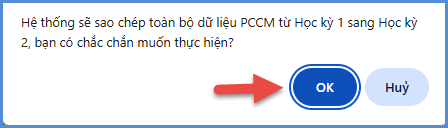
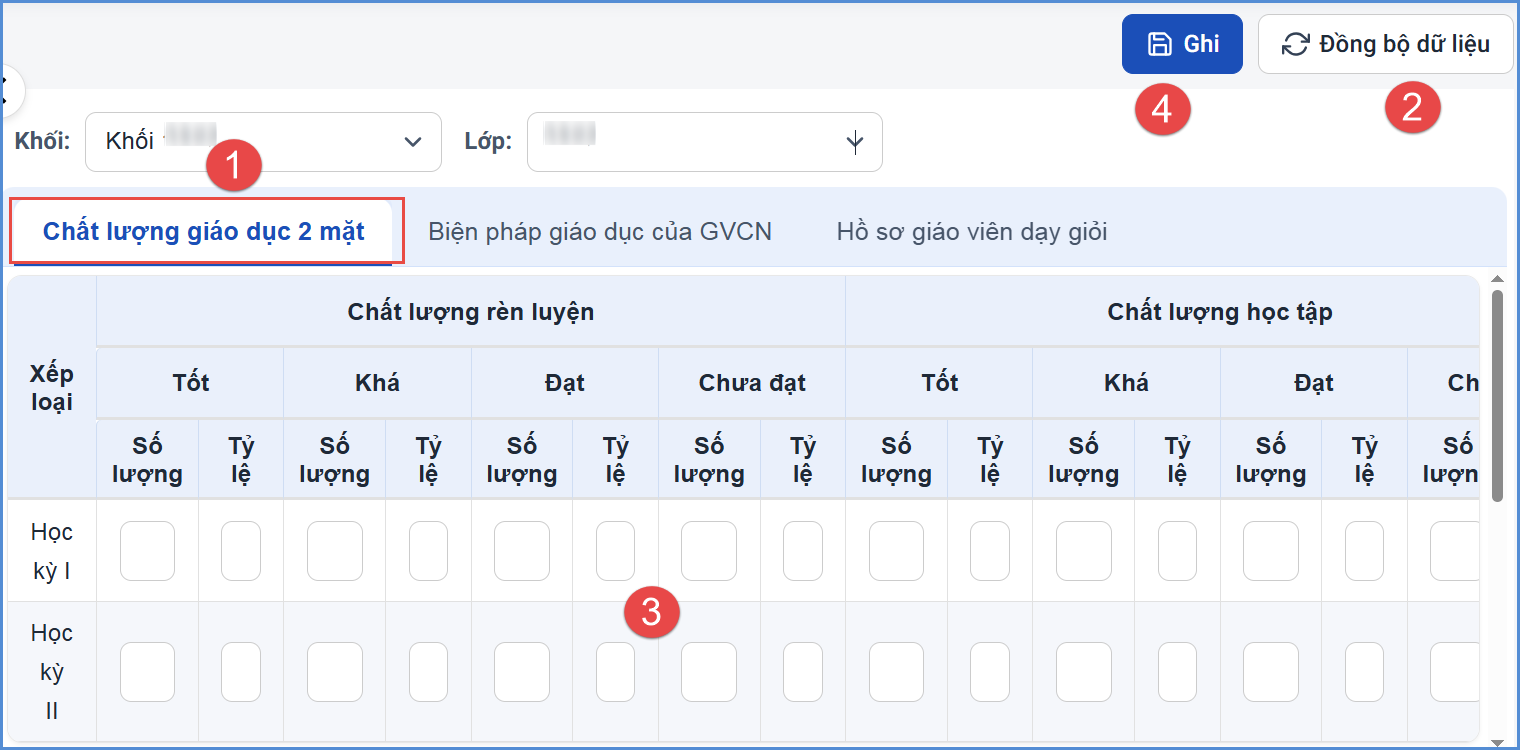
Tại tab 1. Chất lượng giáo dục 2 mặt, giáo viên kích nút [Đồng bộ dữ liệu] để hệ thống tổng hợp dữ liệu từ CSDL, đối với các tiêu chí không được đồng bộ giáo viên cập nhật bổ sung trực tiếp, sau đó kích nút [Ghi] để lưu lại.
Lưu ý:
- Những dữ liệu không được đồng bộ sang giáo viên thực hiện nhập trực tiếp.
- Giáo viên thực hiện [Đồng bộ dữ liệu] sau đó mới thực hiện nhập bổ sung trực tiếp. Nếu giáo viên nhập trực tiếp sau đó kích chọn [Đồng bộ dữ liệu] thì toàn bộ dữ liệu đã nhập trước đó sẽ bị mất.
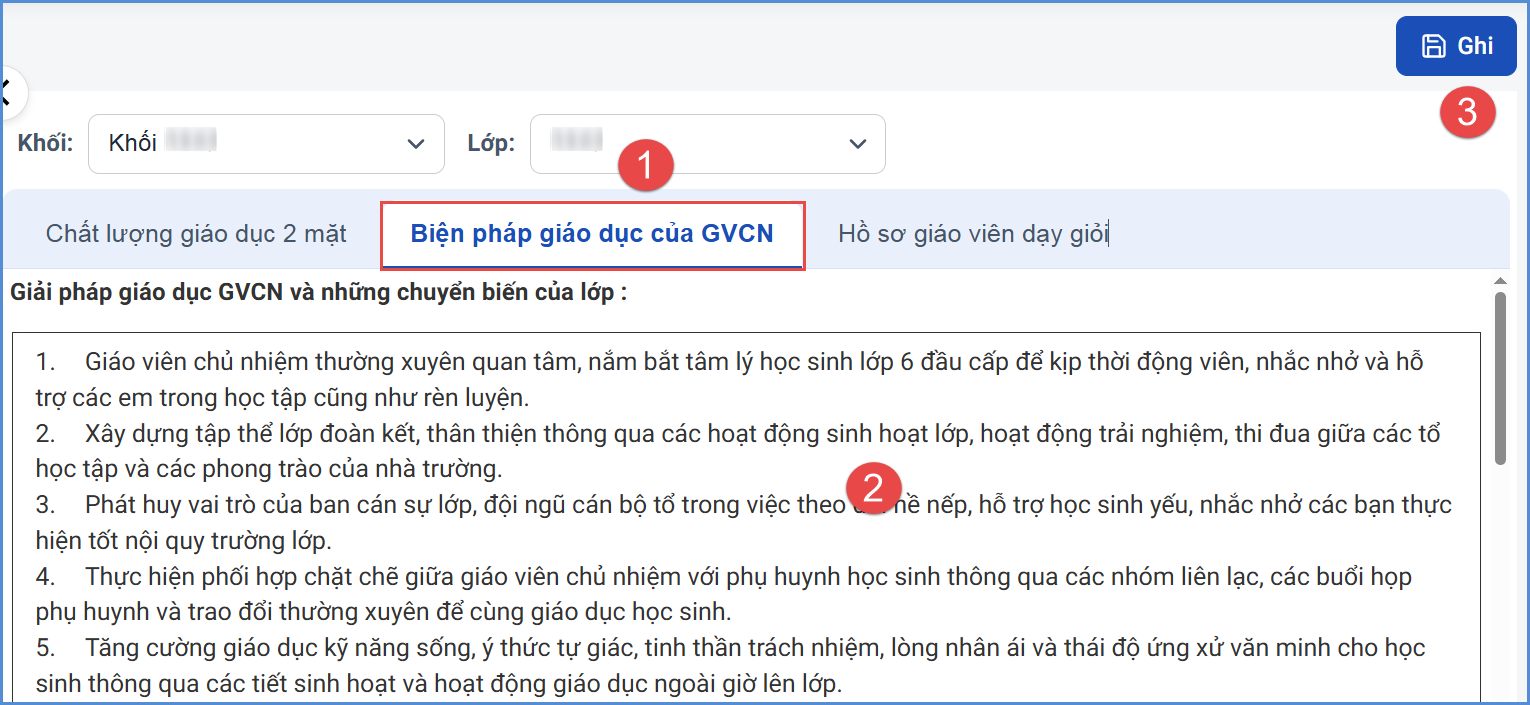
Tại tab 2. Biện pháp giáo dục của GVCN: giáo viên cập nhật các thông tin về giải pháp giáo dục GVCN và những chuyển biến của lớp, và các thành tích đặc biệt khác trong lớp, sau đó kích nút [Ghi] để lưu dữ liệu.
Tại tab 3. Hồ sơ giáo viên dạy giỏi, giáo viên kích chọn Mẫu báo cáo, thực hiện điền nội dung cho báo cáo, sau đó kích nút [Ghi] để lưu lại.
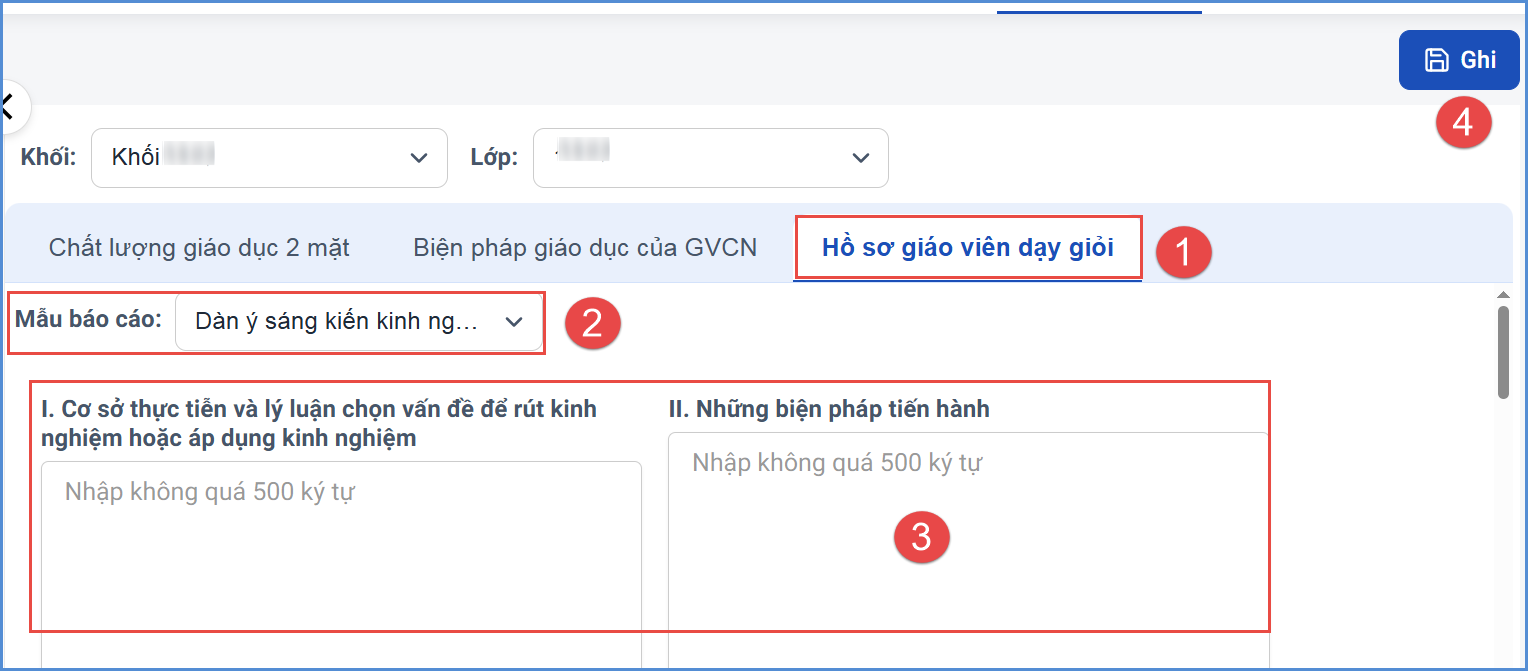
Lưu ý: Với Mẫu báo cáo [Tự báo cáo thành tích], giáo viên kích [Đồng bộ dữ liệu] để lấy dữ liệu từ CSDL về các mục có thông tin, các mục không có thông tin từ CSDL giáo viên thực hiện nhập đầy đủ nội dung trực tiếp và kích [Ghi] để lưu lại.

1.15. Hiệu trưởng nhận xét
**Mô tả:**Chức năng này dành cho Hiệu trưởng để xem và nhập nhận xét đối với sổ chủ nhiệm của giáo viên. Thông qua chức năng này, Hiệu trưởng có thể kiểm tra nội dung công tác chủ nhiệm, đánh giá việc thực hiện nhiệm vụ của giáo viên và ghi nhận xét, góp ý để giáo viên tiếp tục thực hiện tốt công tác chủ nhiệm.
Các bước thực hiện:
Bước 1: Tại phần mềm Quản lý giáo dục THPT, kích chọn mục 6. In ấn/ 6.4. In Sổ chủ nhiệm/ 6.4.1. Nhập sổ chủ nhiệm, chọn chức năng Hiệu trưởng nhận xét.
Bước 2: Hiệu trưởng kích nút [Thêm mới] và đầy đủ thông tin nhận xét
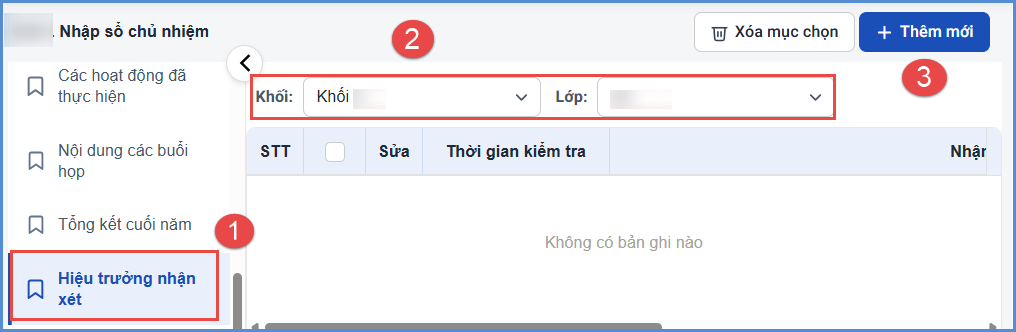
Bước 3: Kích nút [Ghi] để lưu lại.
1.16. In sổ chủ nhiệm
**Mô tả:**Chức năng này giúp giáo viên thiết lập các thông tin cần thiết và thực hiện xuất sổ chủ nhiệm từ hệ thống. Giáo viên có thể lựa chọn, cấu hình các nội dung cần xuất, sau đó tạo sổ chủ nhiệm điện tử dưới dạng tệp để lưu trữ, kiểm tra hoặc sử dụng theo yêu cầu của nhà trường.
Các bước thực hiện:
Bước 1: Tại phần mềm Quản lý giáo dục THPT, kích chọn mục 6. In ấn/ 6.4. In Sổ chủ nhiệm/ 6.4.1. Nhập sổ chủ nhiệm, chọn chức năng In sổ chủ nhiệm.
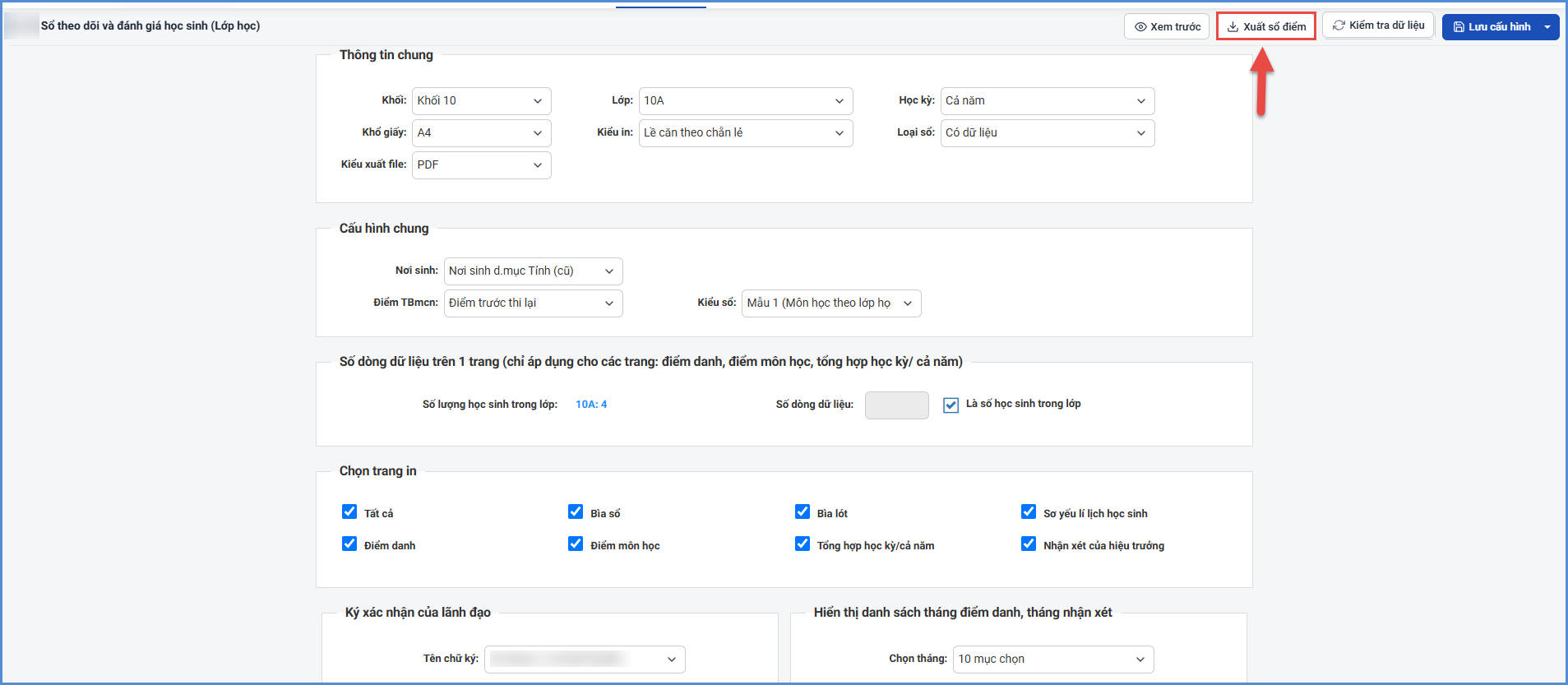
Bước 2: Chọn các thông tin hiển thị trong sổ bao gồm Thông tin chung,Thông tin cấu hình, Trang in
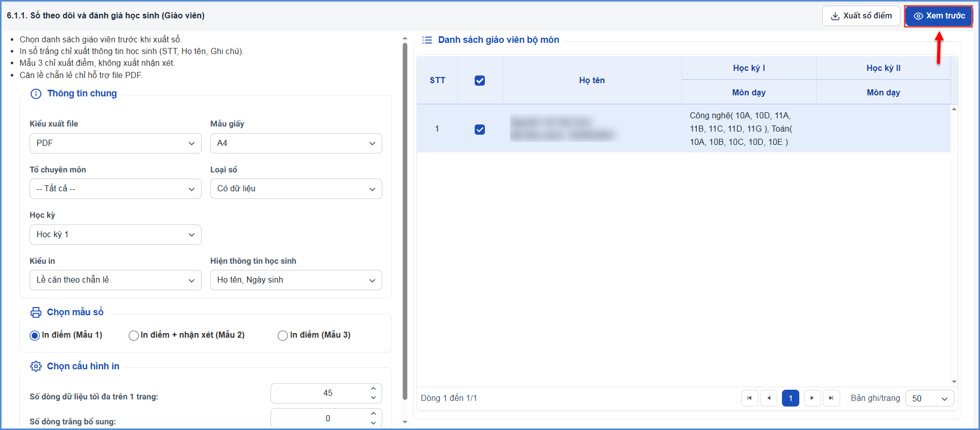
Bước 3: Kích nút [Xem trước] để kiểm tra dữ liệu và kích nút [Xuất sổ] để xuất sổ
2. Hiệu trưởng nhập nhận xét sáng kiến.
Mô tả: Chức năng này hỗ trợ Hiệu trưởng nhập nhận xét sáng kiến cho các giáo viên có Hồ sơ giáo viên dạy giỏi.
Các bước thực hiện:
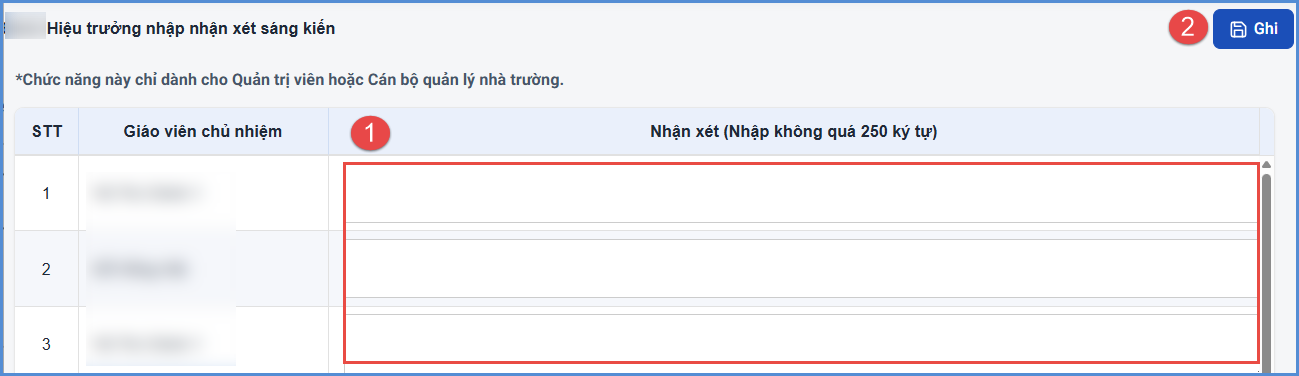
Bước 1: Tại phần mềm Quản lý giáo dục THPT, kích chọn mục 6. In ấn/ 6.4. In Sổ chủ nhiệm/ 6.4.2. Hiệu trưởng nhập nhận xét sáng kiến.
Bước 2: Nhập nhận xét cho giáo viên và kích nút [Ghi] để lưu lại dữ liệu
Nội dung này có hữu ích không?