
Nghiệp vụ Sổ đầu bài
Cập nhật dữ liệu sổ đầu bài theo lớp học và giáo viên, nhật ký, khóa sổ theo tuần, thống kê tiến độ và in sổ đầu bài.
1. Nghiệp vụ của Giáo viên
Mô tả: Đối với giáo viên, thực hiện cập nhật đầy đủ thông tin của từng tiết dạy như bài dạy, hình thức giảng dạy, học sinh nghỉ học, nhận xét tiết học và các nội dung liên quan; đồng thời xác nhận thông tin thuộc trách nhiệm của giáo viên. Giáo viên chủ nhiệm thực hiện theo dõi, nhận xét và tổng hợp tình hình của lớp theo từng tuần.
1.1 Cập nhật dữ liệu sổ đầu bài theo lớp học.
Mô tả: Chức năng này hỗ trợ giáo viên cập nhật và theo dõi tất cả các tiết học của lớp học, bao gồm cả các tiết do những giáo viên bộ môn khác giảng dạy. Qua đó, giáo viên, đặc biệt là giáo viên chủ nhiệm, có thể nắm được tình hình học tập, chuyên cần, nội dung bài dạy, nhận xét tiết học và tình trạng cập nhật Sổ đầu bài của từng môn trong lớp.
Chức năng này phù hợp khi cần theo dõi tổng thể hoạt động dạy và học của một lớp, phục vụ công tác phối hợp giữa giáo viên chủ nhiệm và giáo viên bộ môn, đồng thời hỗ trợ quản lý, kiểm tra và hoàn thiện hồ sơ Sổ đầu bài của lớp.
- Cập nhật dữ liệu sổ đầu bài
Các bước thực hiện:
Bước 1: Tại phần mềm Quản lý giáo dục THPT, kích chọn 6. In ấn/ 6.5. Sổ ghi đầu bài chọn tab Sổ theo lớp và kích nút [Đồng bộ dữ liệu].
Bước 2: Giáo viên tích chọn Phạm vi áp dụng, Khối, Lớp, Tuần học và kích nút [Ghi] để hệ thống thực hiện đồng bộ dữ liệu.

Bước 3: Sau khi đồng bộ dữ liệu Thành công, giáo viên quay lại tab [Sổ theo lớp] và cập nhật dữ liệu Kiểu giảng dạy, Tên HS nghỉ tiết, Tiết theo PPCT, Nhận xét của giáo viên, Xếp loại và Xác nhận, sau đó kích [Ghi] để lưu lại thông tin khai báo sổ đầu bài.
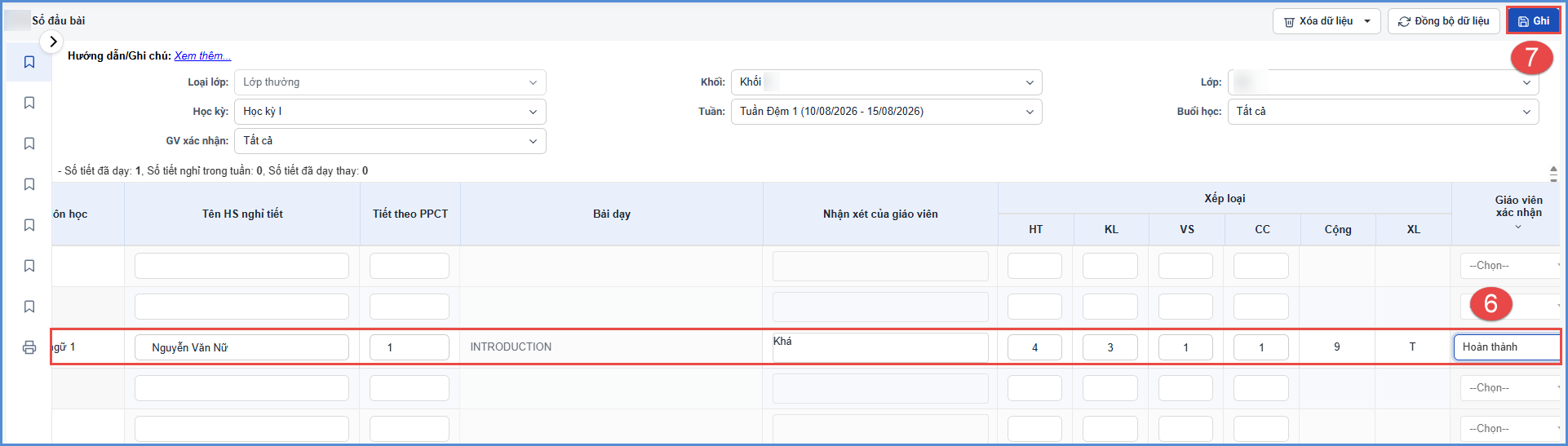
Lưu ý:
- Giáo viên cập nhật Thời khóa biểu tại phần mềm Quản lý giáo dục THPT mục Quản lý thời khóa biểu, khi đồng bộ dữ liệu giáo viên chọn Phạm vi áp dụng theo Đồng bộ từ thời khóa biểu.
- Giáo viên cập nhật Lịch báo giảng tại phần mềm Quản lý giáo dục THPT mục Khai báo lịch báo giảng, khi đồng bộ dữ liệu giáo viên chọn Phạm vi áp dụng theo Đồng bộ từ lịch báo giảng
- Thông tin tại các cột Tiết theo TKB, Môn học, Lớp học được cập nhật theo thời khóa biểu của nhà trường. Thông tin Tiết theo PPCT được cập nhật theo lịch báo giảng.
- Dữ liệu cột Giáo viên ký tên được hiển thị theo họ tên giáo viên khi giáo viên tích xác nhận tiết dạy Hoàn thành.
- Tổng điểm xếp loại tiết dạy trên sổ đầu bài được đánh giá trên 04 tiêu chí:HT- Học tập, KL- Kỷ luật**, CC**- Chuyên cần, VS- Vệ sinh với tổng điểm tối đa 10.
- Cột xếp loại được đánh giá theo 05 mức: Tốt, Khá, TB, Yếu, Kém.
- Điều kiện đồng bộ dữ liệu và Cách tính cột Xếp loại giáo viên có thể tham khảo tại Hướng dẫn/ Ghi chú kích Xem thêm.

- Giao diện có thể hiển thị một số cột dữ liệu khác so với tài liệu, thầy cô lưu ý cập nhật đầy đủ thông tin theo mẫu sổ đầu bài đang áp dụng.
b) Xoá dữ liệu sổ đầu bài
Hệ thống hỗ trợ 2 cách xoá dữ liệu:
Cách 1: Xoá dữ liệu theo từng tiết học.
Cách 2: Xoá dữ liệu toàn bộ các tiết học của giáo viên
** Xoá dữ liệu theo từng tiết học.
Các bước thực hiện:
Bước 1: Tại phần mềm Quản lý giáo dục THPT, kích chọn 6. In ấn/ 6.5. Sổ ghi đầu bài chọn tab Sổ theo lớp.
Bước 2: Chọn Khối, Lớp, Tuần học… và tích chọn tiết học muốn xoá. Sau đó kích [Xoá dữ liệu]/ [Xoá theo tiết].
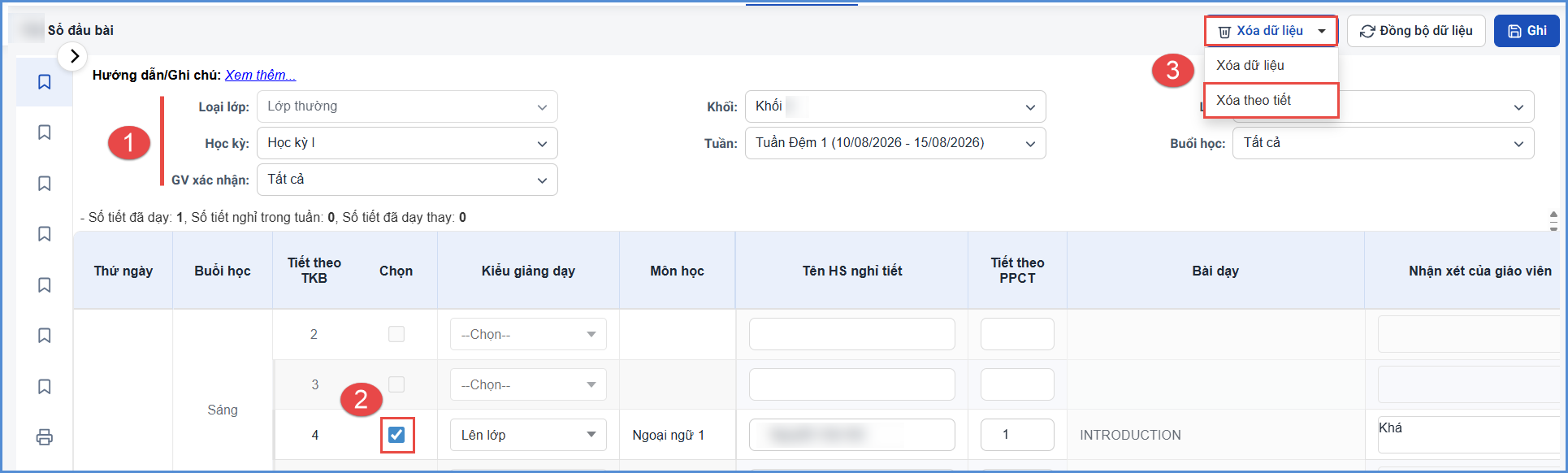
Bước 3: Hệ thống hiển thị thông báo: “Xác nhận xóa dữ liệu theo tiết sổ đầu bài”, kích [Đồng ý] để xoá tiết.

** Xoá dữ liệu toàn bộ các tiết học của giáo viên
Bước 1: Tại phần mềm Quản lý giáo dục THPT, kích chọn 6. In ấn/ 6.5. Sổ ghi đầu bài chọn tab Sổ theo lớp.
Bước 2: Giáo viên kích [Xoá dữ liệu]/ [Xoá dữ liệu].

Bước 3: Chọn Khối, Lớp, Tuần học muốn xoá dữ liệu các tiết học của giáo viên và kích [Xoá] để xoá dữ liệu.
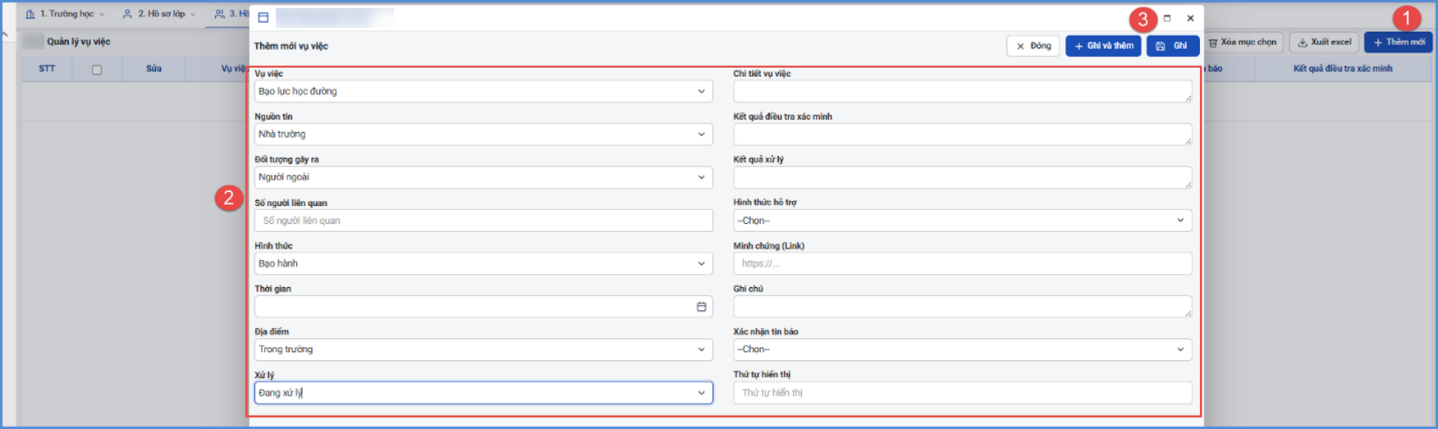
Bước 4:Hệ thống hiển thị thông báo: “Hệ thống sẽ xóa dữ liệu sổ đầu bài và tự động đồng bộ dữ liệu từ Lịch báo giảng/Thời khóa biểu. Bạn có chắc chắn muốn Xóa dữ liệu?”, kích [Đồng ý] để thực hiện xoá.
1.2. Cập nhật dữ liệu sổ đầu bài theo giáo viên.
Mô tả: Chức năng này hỗ trợ giáo viên cập nhật và theo dõi dữ liệu Sổ đầu bài theo các tiết dạy của chính mình. Khác với Sổ đầu bài theo lớp, chức năng này tập trung vào hoạt động giảng dạy của từng giáo viên, giúp giáo viên dễ dàng theo dõi danh sách các tiết phải dạy, nội dung bài dạy, tình hình chuyên cần, nhận xét tiết học và các thông tin liên quan đến từng tiết dạy của mình tại nhiều lớp khác nhau.
Chức năng này phù hợp khi giáo viên cần quản lý và hoàn thiện Sổ đầu bài theo phạm vi công việc cá nhân, giúp kiểm soát tiến độ cập nhật các tiết đã dạy, hạn chế bỏ sót dữ liệu và bảo đảm thông tin giảng dạy được cập nhật đầy đủ, chính xác, kịp thời.
- Cập nhật dữ liệu sổ đầu bài theo giáo viên
Các bước thực hiện:
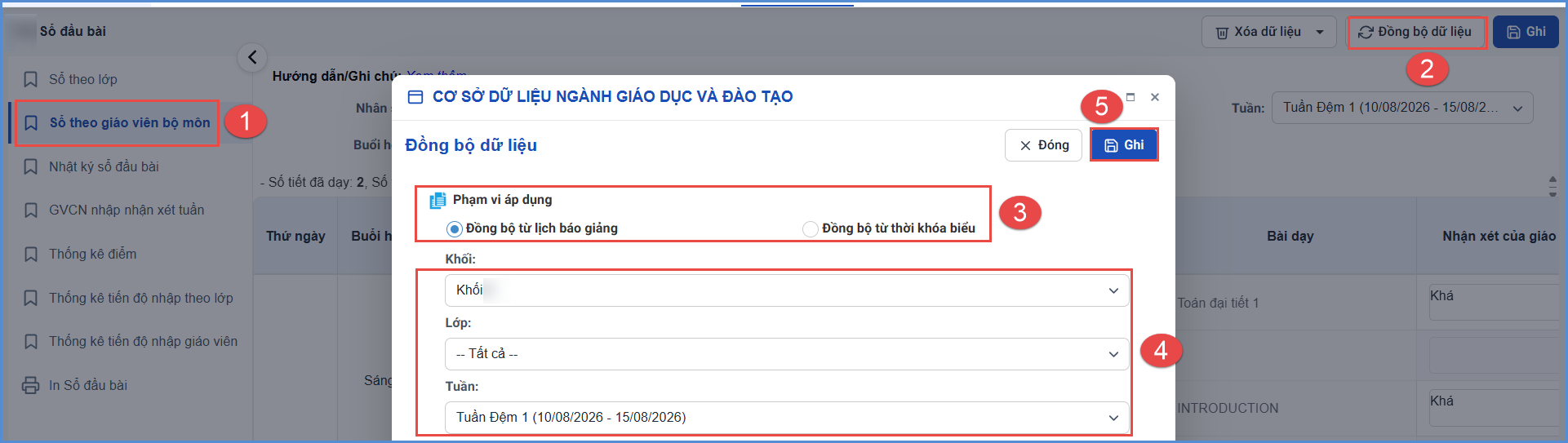
Bước 1: Tại phần mềm Quản lý giáo dục THPT, kích chọn 6. In ấn/ 6.5. Sổ ghi đầu bài tại tab Sổ theo giáo viên bộ môn và kích nút [Đồng bộ dữ liệu].
Bước 2: Giáo viên tích chọn Phạm vi áp dụng, Khối, Lớp, Tuần học và kích nút [Ghi] để hệ thống thực hiện đồng bộ dữ liệu.
Bước 3: Bổ sung các thông tin kiểm diện lớp học, nhận xét, xếp loại và xác nhận của giáo viên... sau đó kích nút [Ghi] để lưu dữ liệu.
Lưu ý:
- Giáo viên cập nhật Thời khóa biểu tại phần mềm Quản lý giáo dục THPT mục Quản lý thời khóa biểu, khi đồng bộ dữ liệu giáo viên chọn Phạm vi áp dụng theo Đồng bộ từ thời khóa biểu.
- Giáo viên cập nhật Lịch báo giảng tại phần mềm Quản lý giáo dục THPT mục Khai báo lịch báo giảng, khi đồng bộ dữ liệu giáo viên chọn Phạm vi áp dụng theo Đồng bộ từ lịch báo giảng
- Thông tin tại các cột Tiết theo TKB, Môn học, Lớp học được cập nhật theo thời khóa biểu của nhà trường.
- Thông tin Tiết theo PPCT được cập nhật theo lịch báo giảng.
- Dữ liệu cột Giáo viên ký tên được hiển thị theo họ tên giáo viên khi giáo viên tích xác nhận tiết dạy Hoàn thành.
- Tổng điểm xếp loại tiết dạy trên sổ đầu bài được đánh giá trên 04 tiêu chí:HT- Học tập, KL- Kỷ luật**, CC**- Chuyên cần, VS- Vệ sinh với tổng điểm tối đa 10.
- Cột xếp loại được đánh giá theo 05 mức: Tốt, Khá, TB, Yếu, Kém.
- Điều kiện đồng bộ dữ liệu và Cách tính cột Xếp loại giáo viên có thể tham khảo tại Hướng dẫn/ Ghi chú kích Xem thêm.
- Giao diện có thể hiển thị một số cột dữ liệu khác so với tài liệu, thầy cô lưu ý cập nhật đầy đủ thông tin theo mẫu sổ đầu bài đang áp dụng.
- Xoá dữ liệu sổ đầu bài
Hệ thống hỗ trợ 2 cách xoá dữ liệu:
Cách 1: Xoá dữ liệu theo từng tiết học.
Cách 2: Xoá dữ liệu toàn bộ các tiết học của giáo viên
** Xoá dữ liệu theo từng tiết học.
Các bước thực hiện:
Bước 1: Tại phần mềm Quản lý giáo dục THPT, kích chọn 6. In ấn/ 6.5. Sổ ghi đầu bài chọn tab Sổ theo lớp.
Bước 2: Chọn Khối, Lớp, Tuần học… và tích chọn tiết học muốn xoá. Sau đó kích [Xoá dữ liệu]/ [Xoá theo tiết].
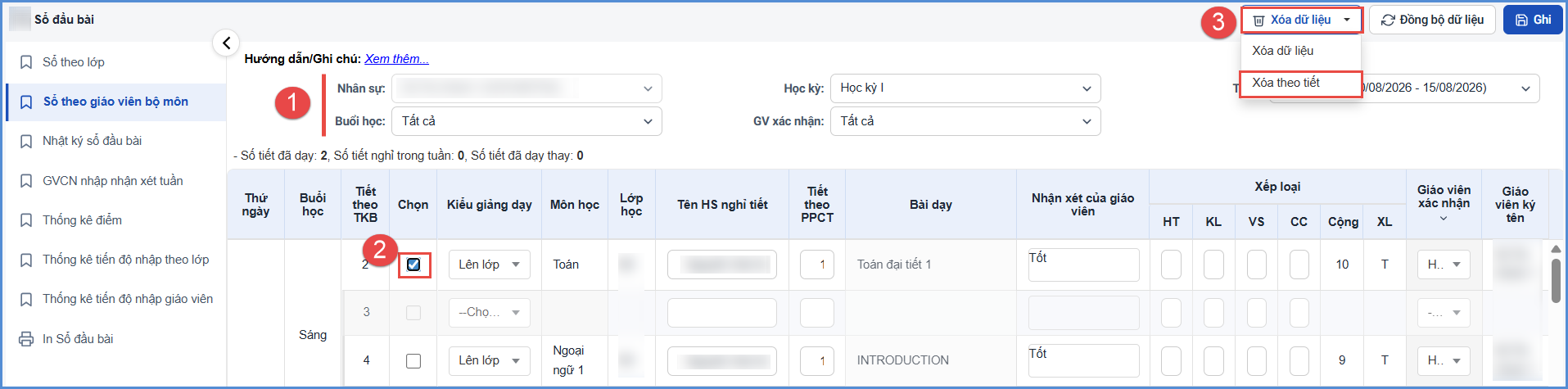
Bước 3: Hệ thống hiển thị thông báo: “Xác nhận xóa dữ liệu theo tiết sổ đầu bài”, kích [Đồng ý] để xoá tiết.
** Xoá dữ liệu toàn bộ các tiết học của giáo viên
Bước 1: Tại phần mềm Quản lý giáo dục THPT, kích chọn 6. In ấn/ 6.5. Sổ ghi đầu bài chọn tab Sổ theo lớp.
Bước 2: Giáo viên kích [Xoá dữ liệu]/ [Xoá dữ liệu].
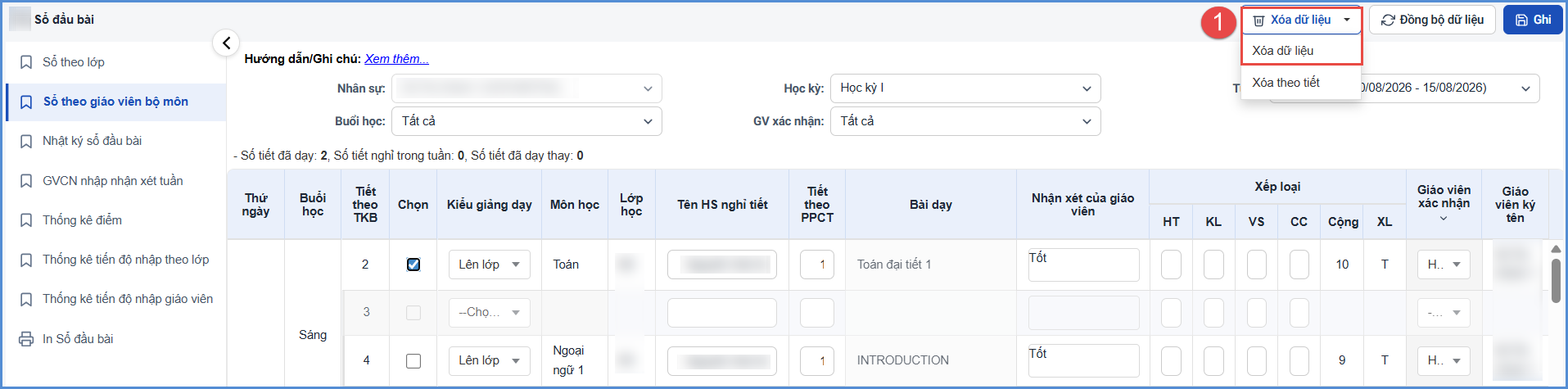
Bước 3: Chọn Khối, Lớp, Tuần học muốn xoá dữ liệu các tiết học của giáo viên và kích [Xoá] để xoá dữ liệu.
Bước 4: Hệ thống hiển thị thông báo: “Hệ thống sẽ xóa dữ liệu sổ đầu bài và tự động đồng bộ dữ liệu từ Lịch báo giảng/Thời khóa biểu. Bạn có chắc chắn muốn Xóa dữ liệu?”, kích [Đồng ý] để thực hiện xoá.
1.3. GVCN nhập nhận xét tuần.
Mô tả: Chức năng này hỗ trợ GVCN nhập nhận xét tổng hợp về tình hình học tập, rèn luyện, chuyên cần, ý thức chấp hành nội quy và hoạt động chung của lớp theo từng tuần.
Nội dung nhận xét tuần được tổng hợp trên cơ sở thông tin các tiết học đã được giáo viên bộ môn cập nhật trong Sổ ghi đầu bài, giúp GVCN đánh giá khái quát tình hình của lớp, ghi nhận những mặt tích cực, những tồn tại cần khắc phục và mức độ tiến bộ của học sinh trong tuần.
Các bước thực hiện:
Bước 1: Tại phần mềm Quản lý giáo dục THPT, kích chọn 6. In ấn/ 6.5. Sổ ghi đầu bài chọn tab GVCN nhập nhận xét tuần.
Bước 2: Kích chọn biểu tượng  tại tuần học GVCN cần nhập nội dung nhận xét và nhập nội dung tại dòng Nhận xét của GVCN và kích [Ghi] để lưu lại dữ liệu.
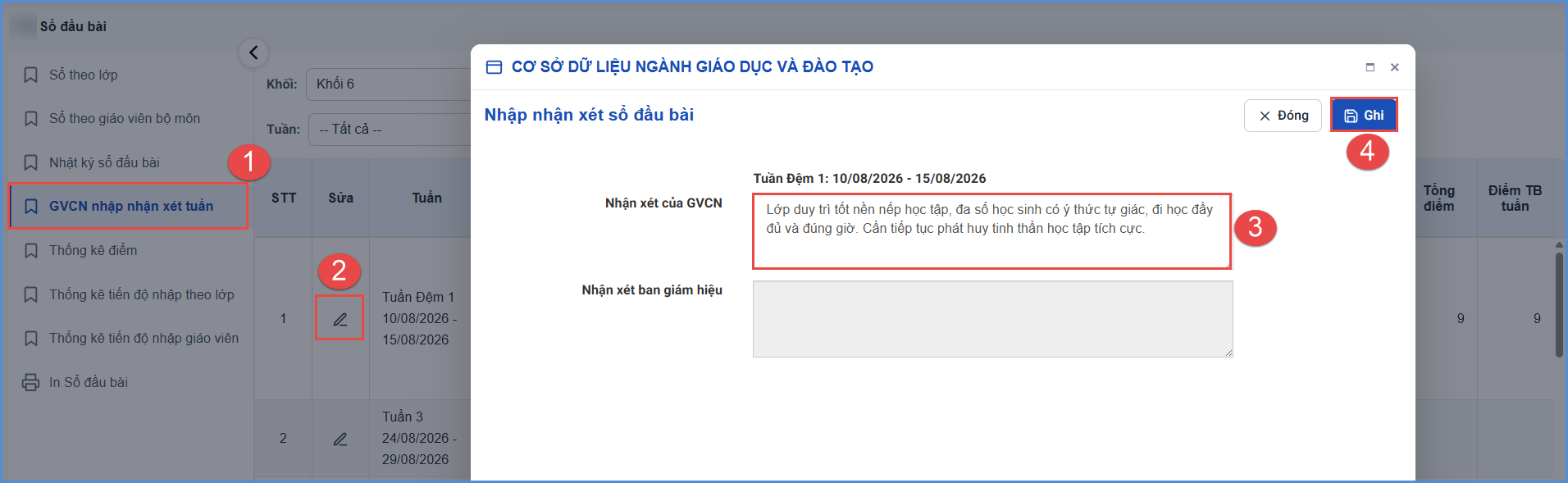
Lưu ý: Các thông tin từ cột số tiết nghỉ đến xếp loại tiết học được hệ thống tự động tính toán tại phần cập nhật sổ đầu bài của giáo viên.
2. Nghiệp vụ của Quản trị viên
Mô tả: Đối với nhà trường - CBQL, thực hiện theo dõi, kiểm tra và giám sát việc cập nhật Sổ đầu bài của giáo viên; nhập nhận xét quản lý, theo dõi tiến độ thực hiện, khóa sổ khi dữ liệu đã hoàn thiện và khai thác các báo cáo, thống kê phục vụ công tác quản lý chuyên môn.
2.1. Nhật ký sổ đầu bài
Mô tả: Chức năng này hỗ trợ nhà trường và giáo viên xem lịch sử thao tác nhập liệu cũng như đồng bộ sổ đầu bài.
Các bước thực hiện:
Bước 1: Tại phần mềm Quản lý giáo dục THPT, kích chọn 6. In ấn/ 6.5. Sổ ghi đầu bài chọn tab Nhật ký sổ đầu bài.
Bước 2: Cấu hình Tuần, Lớp, thời gian Từ ngày, Đến ngày, Hành động, Nhân sự muốn xem nhật ký cập nhật sổ đầu bài.
Bước 3: Kích [Tìm kiếm] để rà soát.
2.2. BGH nhập nhận xét tuần
Mô tả: Chức năng này dành cho ban giám hiệu nhà trường thực hiện cập nhật nhận xét và đánh giá chung về nề nếp cũng như tình hình học tập của các lớp học.
Các bước thực hiện:
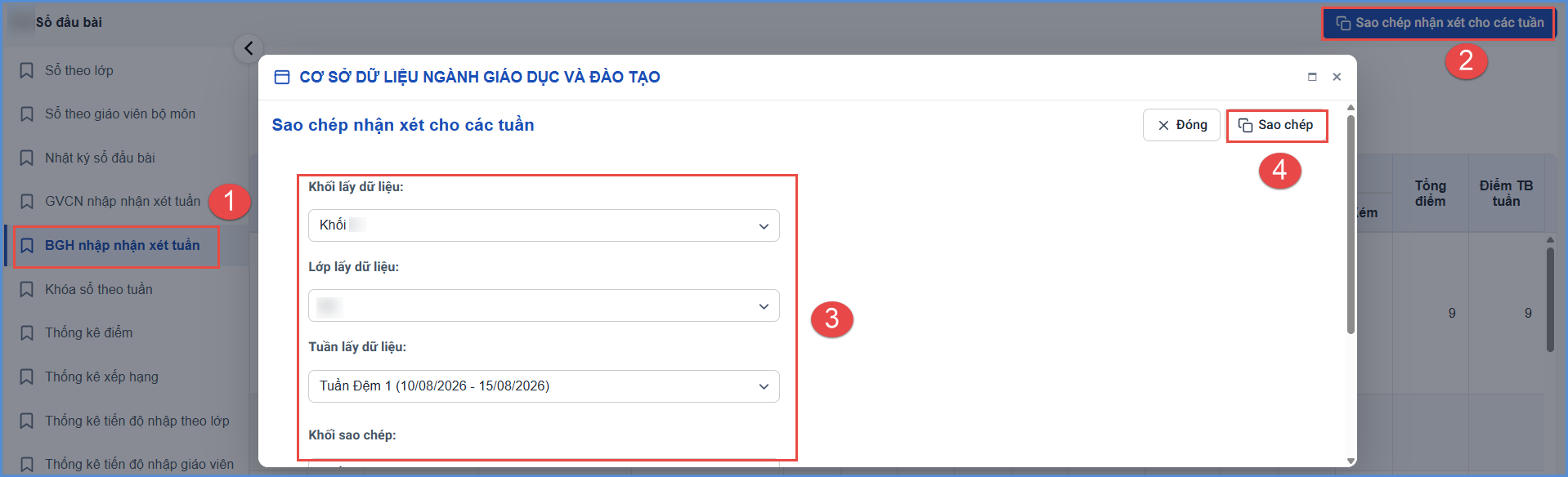
Bước 1: Tại phần mềm Quản lý giáo dục THPT, kích chọn 6. In ấn/ 6.5. Sổ ghi đầu bài tại tab BGH nhập nhận xét tuần.
Bước 2: Kích chọn biểu tượng tại tuần học BGH cần nhập nội dung nhận xét và nhập nội dung tại dòng Nhận xét ban giám hiệu và kích [Ghi] để lưu lại dữ liệu.

Trường hợp, nhà trường muốn sao chép nhận xét cho các tuần nhà trường kích [Sao chép nhận xét cho các tuần] chọn các dữ liệu Khối/ Lớp/ Tuần lấy dữ liệu, Khối/Lớp/Tuần sao chép và kích [Sao chép].
Lưu ý:
Các thông tin từ cột số tiết nghỉ đến xếp loại tiết học được hệ thống tự động tính toán tại phần cập nhật sổ đầu bài của giáo viên.
Giao diện có thể hiển thị một số cột dữ liệu khác so với tài liệu, thầy cô lưu ý cập nhật đầy đủ thông tin theo mẫu sổ đầu bài đang áp dụng.
2.3. Khóa sổ theo tuần
Mô tả: Chức năng này hỗ trợ nhà trường khóa sổ đầu bài theo tuần học.
Các bước thực hiện:
Bước 1: Tại phần mềm Quản lý giáo dục THPT, kích chọn 6. In ấn/ 6.5. Sổ ghi đầu bài tại tab Khóa sổ theo tuần.
Bước 2: Tích Khoá tại tuần học cần khoá sổ và kích [Cập nhật] để lưu lại.

2.4. Thống kê điểm.
Mô tả: Chức năng này hỗ trợ nhà trường thống kê điểm sổ đầu bài cuối tuần.
Các bước thực hiện:
Bước 1: Tại phần mềm Quản lý giáo dục THPT, kích chọn 6. In ấn/ 6.5. Sổ ghi đầu bài tại tab Thống kê điểm.
Bước 2: Chọn các thông tin tìm kiếm: Khối, Lớp, Tuần, Học kỳ.
Bước 3: Kích nút [Xuất excel] để tổng hợp thống kê.
2.5. Thống kê xếp hạng
Mô tả: Chức năng này hỗ trợ nhà trường thống kê xếp hạng các lớp theo tuần học.
Các bước thực hiện:
Bước 1: Tại phần mềm Quản lý giáo dục THPT, kích chọn 6. In ấn/ 6.5. Sổ ghi đầu bài tại tab Thống kê xếp hạng.
Bước 2: Chọn các thông tin tìm kiếm: Khối, Lớp, Tuần, Học kỳ.
Bước 3: Kích nút [Xuất excel] để tổng hợp thống kê.
2.6. Thống kê tiến độ nhập theo lớp.
Mô tả: Chức năng này hỗ trợ nhà trường kiểm tra thống kê tiến độ nhập sổ đầu bài theo từng tuần học.
Các bước thực hiện:
Bước 1: Tại phần mềm Quản lý giáo dục THPT, kích chọn 6. In ấn/ 6.5. Sổ ghi đầu bài tại tab Thống kê tiến độ nhập theo lớp.
Bước 2: Chọn các thông tin tìm kiếm: Tuần, Nguồn so sánh, Loại thống kê, …
Bước 3: Kích nút [Xuất excel] để tổng hợp thống kê.
Lưu ý: Khi thống kê Sổ đầu bài lấy dữ liệu từ Lịch báo giảng/Thời khóa biểu thì khi thống kê chọn đúng nguồn so sánh đó.
2.7. Thống kê tiến độ nhập giáo viên.
Mô tả: Chức năng này hỗ trợ nhà trường kiểm tra thống kê tiến độ nhập sổ đầu bài theo giáo viên.
Các bước thực hiện:
Bước 1: Tại phần mềm Quản lý giáo dục THPT, kích chọn 6. In ấn/ 6.5. Sổ ghi đầu bài tại tab Thống kê tiến độ nhập theo giáo viên
Bước 2: Chọn các thông tin tìm kiếm: Tuần, Nguồn so sánh, Loại thống kê, …
Bước 3: Kích nút [Xuất excel] để tổng hợp thống kê.

2.8. In sổ đầu bài
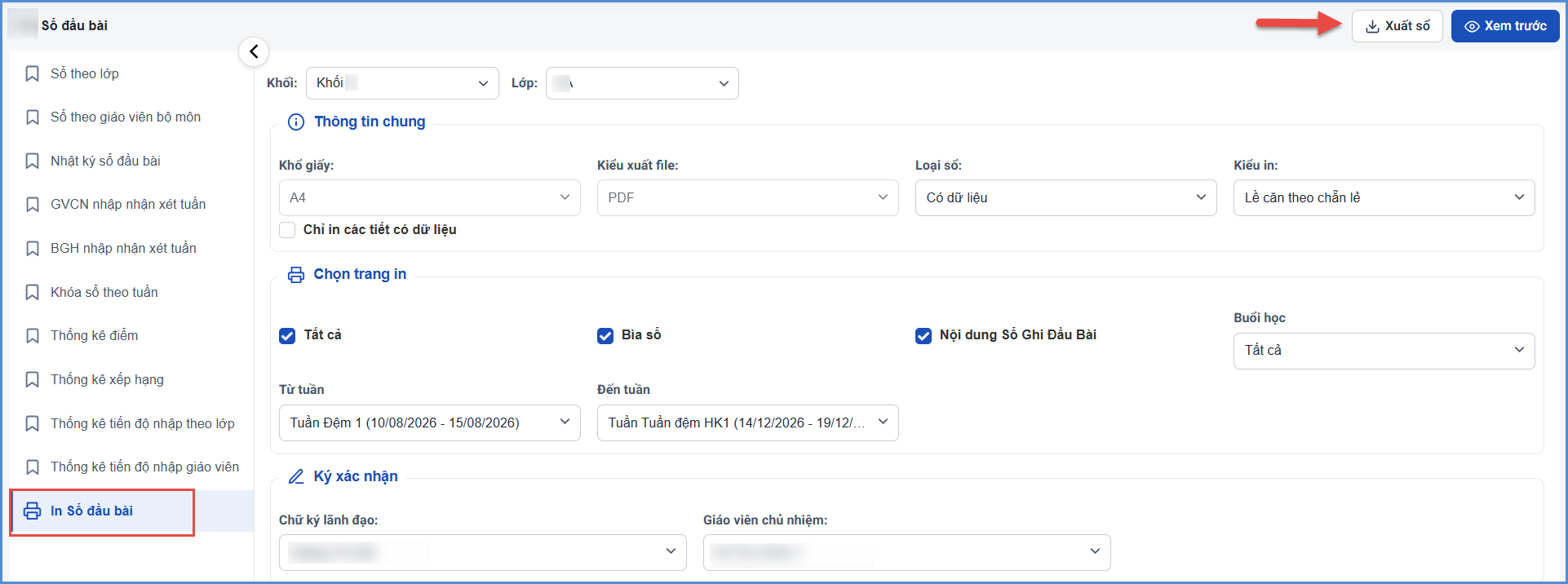
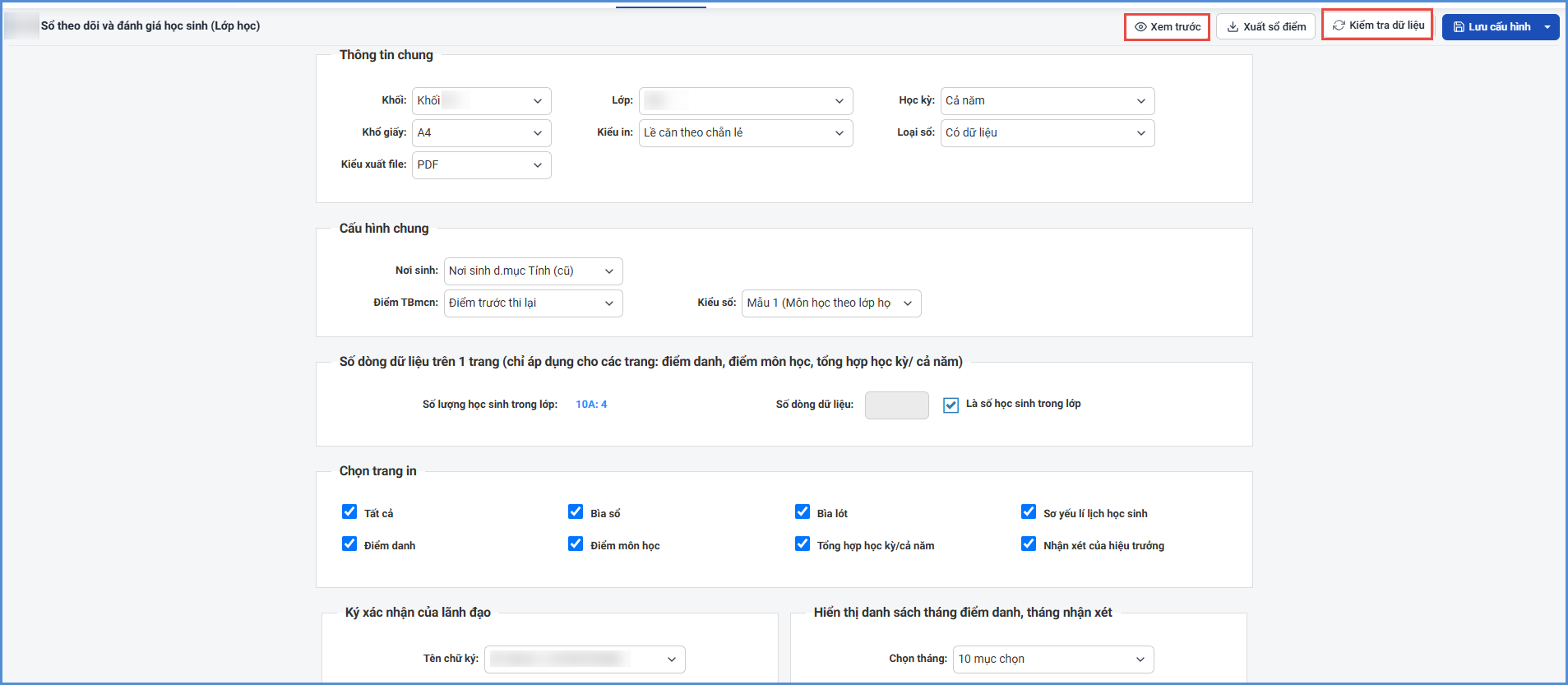
Ngoài ra hệ thống hỗ trợ người dùng xem trước dữ liệu trên sổ trước khi xuất tại nút [Xem trước].
Nội dung này có hữu ích không?