
Hướng dẫn dành cho Cán bộ quản lý
Đăng nhập, kiểm tra thông tin hồ sơ cá nhân và nhập đánh giá chuẩn nghề nghiệp cho đội ngũ — cấp Mầm non.
1. Đăng nhập và đổi mật khẩu
1.1. Đăng nhập hệ thống
Bước 1: Mở trình duyệt web Firefox (hoặc Cốc cốc, Chrome hay trình duyệt tương đương) và truy cập theo địa chỉ …..
Bước 2: Chọn Thông tin đơn vị, sau đó nhập Thông tin tài khoản và nhập mã xác nhận vào ô Nhập mã xác nhận.
Bước 3**:** Kích nút [Đăng nhập].

Lưu ý: Tài khoản đăng nhập của cán bộ quản lý do Quản trị viên nhà trường quản lý. Trường hợp giáo viên quên mật khẩu đăng nhập vui lòng báo trực tiếp quản trị viên để được cấp lại mật khẩu
1.2. Đổi mật khẩu đăng nhập sau khi được cấp tài khoản
Mô tả: Sau khi quản trị viên cấp mật khẩu cho cán bộ quản lý, cán bộ quản lý đăng nhập và thay đổi mật khẩu.
Các bước thực hiện:
Bước 1: Nhập Mật khẩu cũ, Mật khẩu mới, Nhập lại mật khẩu mới
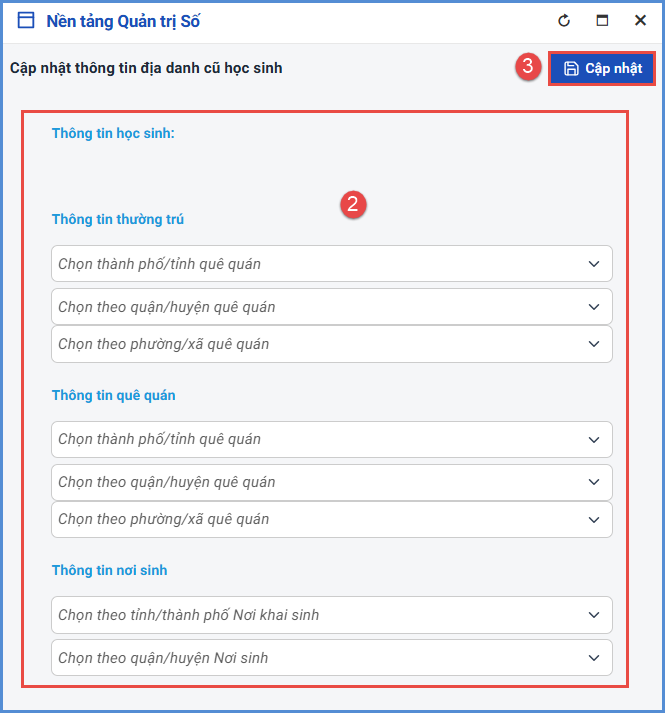
Bước 2: Kiểm tra thông tin học và tên, chức vụ, email và số điện thoại.
Bước 3: Kích nút [Cập nhật] để lưu lại dữ liệu.
Lưu ý:
Đổi mật khẩu thành công, hệ thống quay lại giao diện đăng nhập, cán bộ quản lý thực hiện đăng nhập hệ thống với mật khẩu mới.
Mật khẩu đăng nhập được thay đổi định kỳ (6 tháng 1 lần), gần đến cần thay đổi hệ thống sẽ yêu cầu cán bộ quản lý thay đổi mật khẩu.
Trường hợp muốn thay đổi mật khẩu khác cán bộ quản lý kích vào thông tin đăng nhập (ở góc trên bên phải) và chọn đến chức năng Đổi mật khẩu để thao tác.

2. Kiểm tra thông tin hồ sơ cá nhân
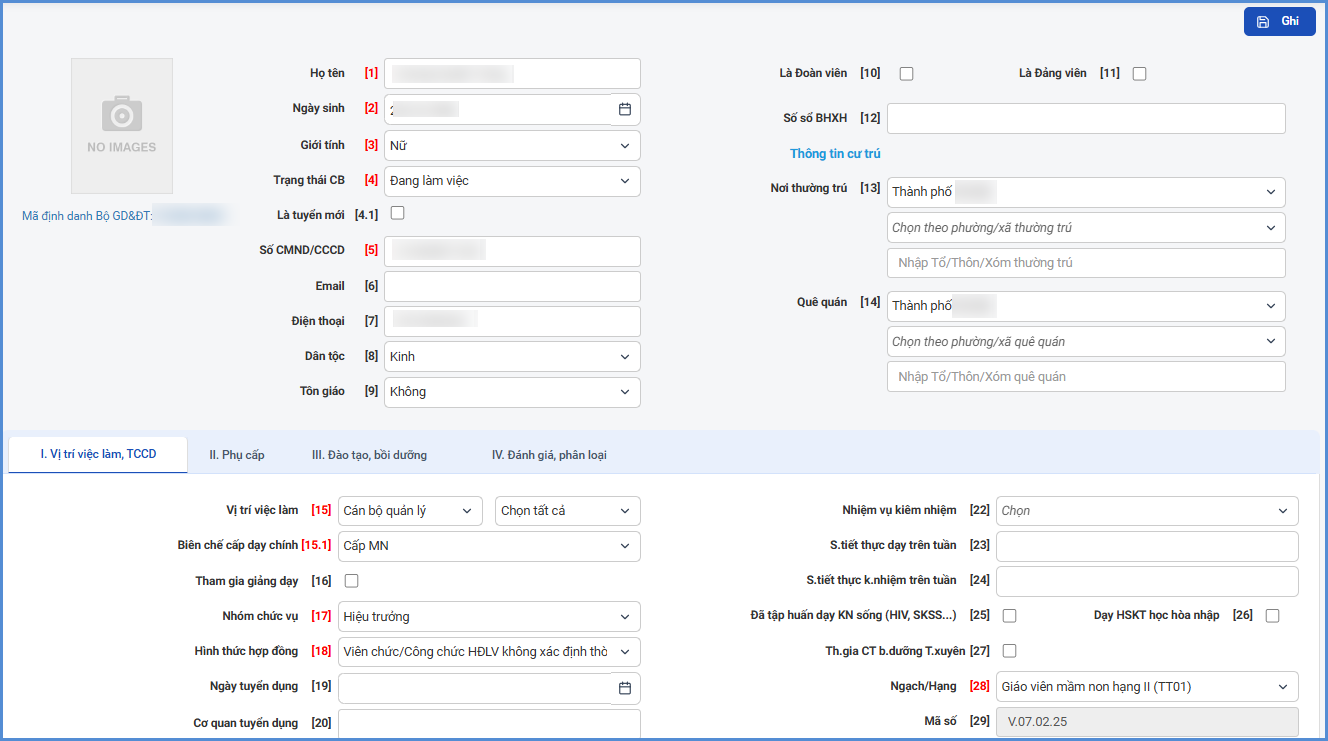
Mô tả: Chức năng này hỗ trợ cán bộ quản lý kiểm tra và cập nhật dữ liệu trong hồ sơ cá nhân.
Các bước thực hiện:
Bước 1: Tại phần mềm Quản lý giáo dục Mầm non, kích chọn mục 4. Hồ sơ đội ngũ/ 4.1. Hồ sơ đội ngũ/ 4.1.4. Cập nhật hồ sơ cá nhân.
Bước 2: Kiểm tra thông tin, cập nhật thông tin cá nhân.
Bước 3: Kích nút [Ghi] để lưu dữ liệu.
Lưu ý: Ngoài chức năng Cập nhật hồ sơ cá nhân, giáo viên có thể kích vào thông tin đăng nhập (ở góc trên bên phải) và chọn đến chức năng Hồ sơ nhân sự cá nhân để thao tác.
3. Chuẩn nghề nghiệp
3.1. CBQL tự đánh giá chuẩn nghề nghiệp cá nhân
Mô tả: Chức năng này hỗ trợ CBQL thực hiện đánh giá chuẩn nghề nghiệp trên cơ sở kết quả tự đánh giá của giáo viên, ý kiến của đồng nghiệp và thực tiễn thực hiện nhiệm vụ của giáo viên thông qua minh chứng xác thực, phù hợp.
Các bước thực hiện:
Bước 1: Sau khi đăng nhập thành công, giáo viên kích biểu tượng  , chọn đến mục Hồ sơ nhân sự cá nhân.
Bước 2: Tại tab. IV. Đánh giá, phân loại, chọn đến STT [62] Đ.Giá chuẩn NN CBQL/GV và biểu tượng  để thực hiện cập nhật đánh giá chuẩn nghề nghiệp.
Bước 3: Cập nhật đầy đủ kết quả đánh giá tại cột tự đánh giá và cột minh chứng theo 18 tiêu chí.
Bước 4: Kích nút [Cập nhật] để lưu dữ liệu.
3.2. CBQL đánh giá chuẩn nghề nghiệp cho đội ngũ trong trường
Mô tả: Chức năng này hỗ trợ CBQL thực hiện đánh giá chuẩn nghề nghiệp cho đội ngũ trong trường trên cơ sở kết quả thực tiễn thực hiện nhiệm vụ được giao theo các tiêu chí. Hệ thống hỗ trợ 2 cách nhập hồ sơ học sinh
- Cách 1: Nhập trực tiếp đánh giá chuẩn NN cho đội ngũ.
- Cách 2: Nhập đánh giá chuẩn NN từ file Excel.
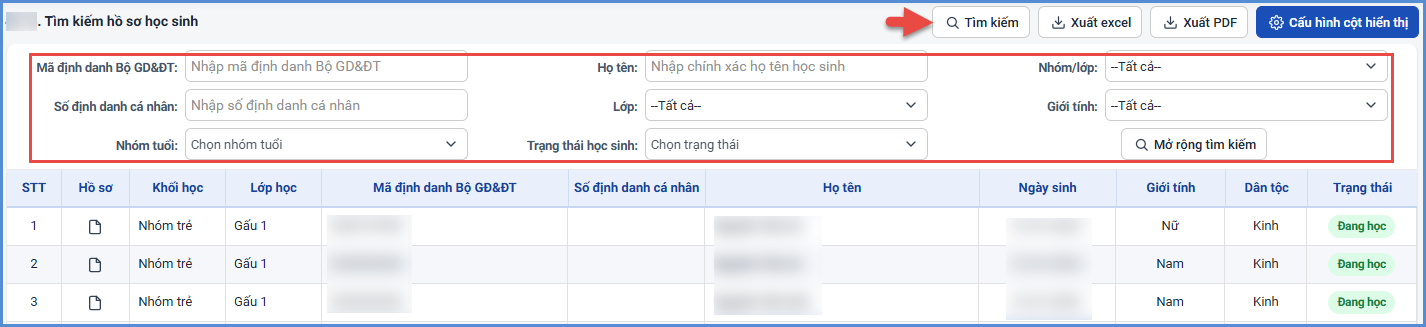
a, Nhập trực tiếp đánh giá chuẩn NN cho đội ngũ
Các bước thực hiện:
Bước 1: Tại phần mềm Quản lý giáo dục Mầm non, kích chọn mục 4. Hồ sơ đội ngũ/ 4.2. Chuẩn nghề nghiệp/ 4.2.1. Nhập đánh giá chuẩn nghề nghiệp CBQL/GV.
Bước 2: Kích biểu tượng 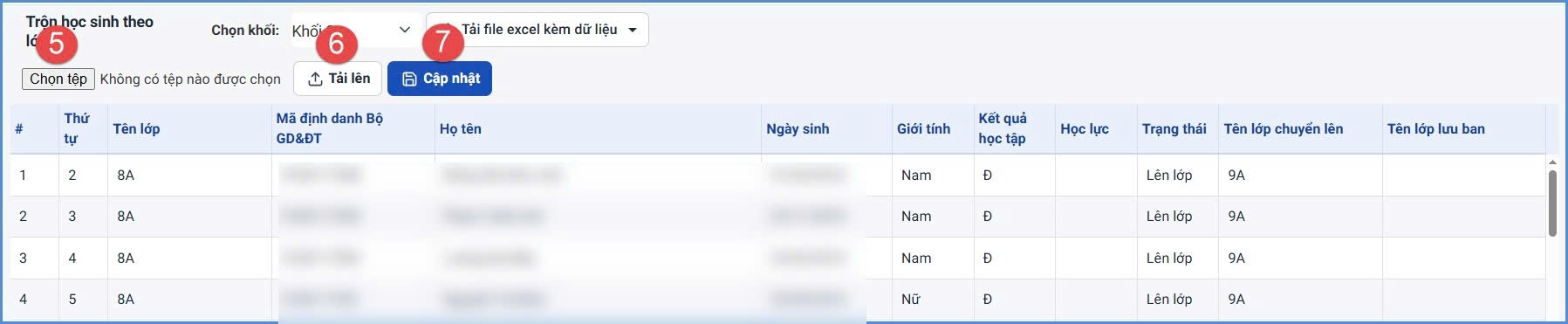 trước tên đội ngũ để thực hiện đánh giá chuẩn NN cho đội ngũ.
Bước 3: Giao diện hiển thị các tiêu chí, nội dung đánh giá và mức đạt được, minh chứng. CBQL thực hiện chọn lần lượt mức đạt được tại cột cấp trên đánh giá tương ứng với từng tiêu chí của đội ngũ (15 tiêu chí đối với giáo viên, 18 tiêu chí đối với phó hiệu trưởng).
Bước 4: Kích nút [Cập nhật] để lưu dữ liệu.
b, Nhập đánh giá chuẩn NN từ file Excel
Các bước thực hiện:
Bước 1: Tại phần mềm Quản lý giáo dục Mầm non, kích chọn danh mục 4. Hồ sơ đội ngũ/ 4.2. Chuẩn nghề nghiệp/ 4.2.2. Nhập đánh giá chuẩn nghề nghiệp từ Excel .
Bước 2: Kích nút [Tải file mẫu kèm dữ liệu] để tải file Excel mẫu về máy.

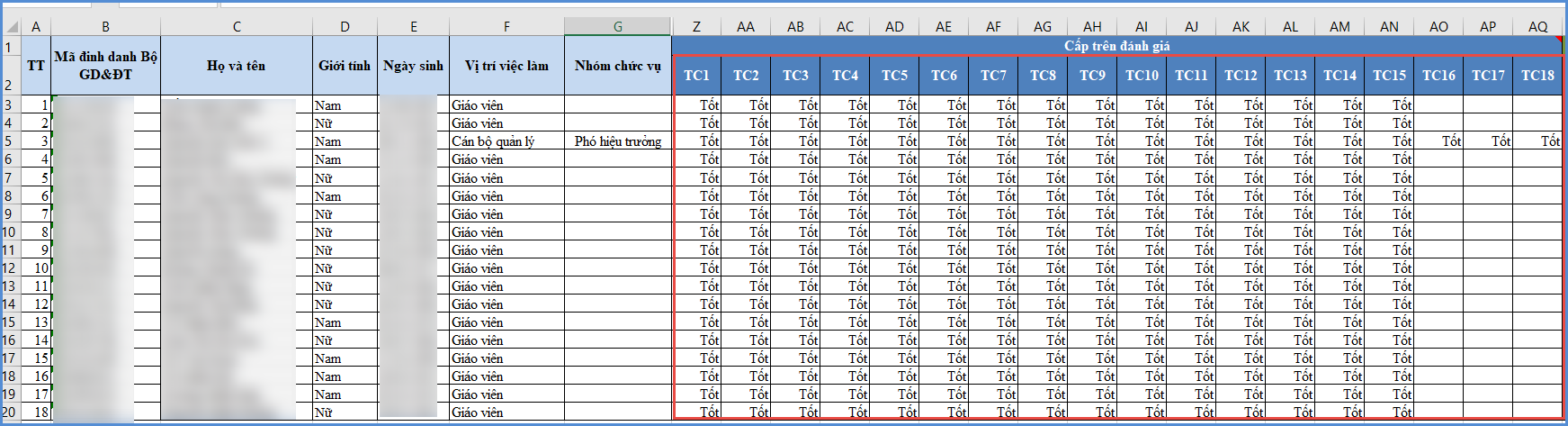
Bước 3: Nhập đầy đủ các tiêu chí đánh giá của giáo viên vào các cột trên file Excel như sau:
- Hiệu trưởng: *Nhập đánh giá chuẩn nghề nghiệp từ tiêu chí 1 đến tiêu chí 18(*Đối với Hiệu trưởng, phiên bản trường sẽ nhập kết quả Tự đánh giá. Kết quả đánh giá của Cấp trên sẽ thực hiện trên phiên bản Phường/Xã).
- Phó hiệu trưởng: Chỉ cần chọn những tiêu chí (trong số 18 tiêu chí) phù hợp với nhiệm vụ được phân công để đánh giá.
- Giáo viên: Nhập đánh giá chuẩn nghề nghiệp từ tiêu chí 1 đến tiêu chí 15.
- Các ô tiêu chí nhận các giá trị: Tốt, Khá, Đạt, Chưa đạt, Chưa đánh giá (Không áp dụng cho Phó hiệu trưởng), Không đánh giá (Áp dụng riêng đối với Phó hiệu trưởng).
 Bước 4: Trở lại phần mềm, kích nút [Chọn tệp] để chọn file Excel trên máy tính. Sau đó kích nút [Tải lên] và kích nút [Cập nhật].
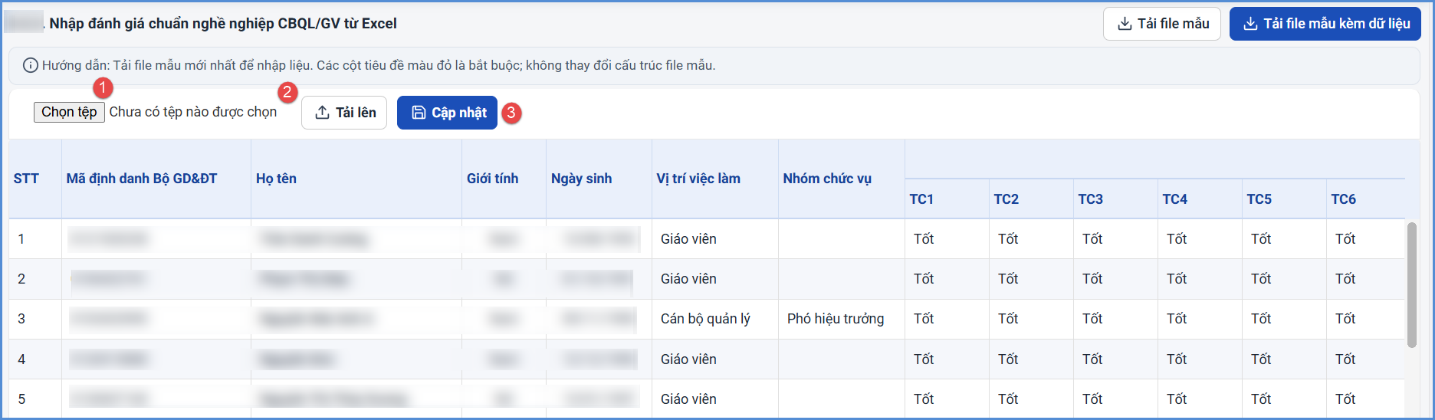
Hệ thống hiển thị thông báo: ‘‘Bạn có chắc chắn muốn cập nhật lại dữ liệu“, kích [OK] để xác nhận đồng ý.
4. Theo dõi thống kê
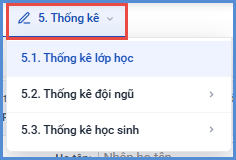
Mô tả: Chức năng này hỗ trợ cán bộ quản lý thống kê số liệu về lớp học, đội ngũ, học sinh tại mục 5. Thống kê.
Thông qua các thống kê trên hệ thống, CBQL có thể nắm bắt tình hình thực hiện nhiệm vụ, kiểm tra mức độ đầy đủ và chính xác của dữ liệu, kịp thời phát hiện các nội dung cần bổ sung hoặc điều chỉnh. Các số liệu thống kê là cơ sở phục vụ công tác quản lý, chỉ đạo, đánh giá và báo cáo lên cấp quản lý theo quy định.
Nội dung này có hữu ích không?