
I.4 Giai đoạn trong hè
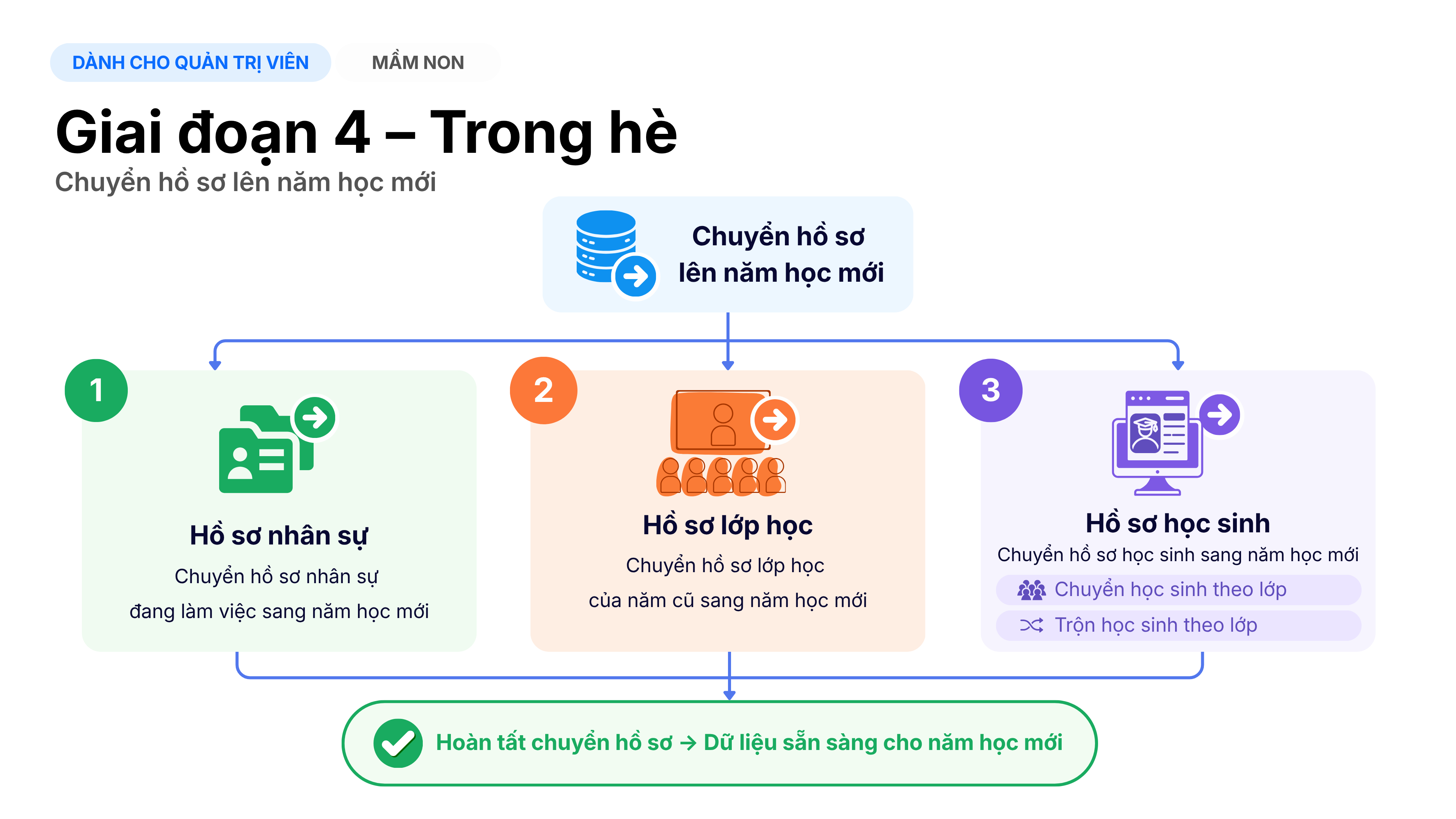
Chuyển hồ sơ lớp học, đội ngũ, học sinh lên năm học mới.
1. Chuyển hồ sơ lên năm học mới
Mô tả: Đây là chức năng rất quan trọng, hỗ trợ nhà trường chuyển hồ sơ năm học hiện tại sang năm học mới.
Các hồ sơ chuyển lên bao gồm Nhân sự, Lớp học, Học sinh. Tab chức năng chuyển các hồ sơ này hoàn toàn độc lập, nhà trường có thể thực hiện theo từng chức năng sau:
1.1 Chuyển hồ sơ nhân sự
Mô tả: Chức năng này hỗ trợ nhà trường chuyển hồ sơ nhân sự từ năm học cũ lên năm học mới.
Các bước thực hiện:
Bước 1: Tại phần mềm Quản lý giáo dục Mầm non, kích vào danh mục 1. Trường học/ 1.6 Chuyển hồ sơ lên năm học mới.
Bước 2: Kích nút [Thực hiện sao chép nhân sự].
Bước 3: Hệ thống hiển thị thông báo: “Thao tác này sẽ sao chép toàn bộ dữ liệu nhân sự của năm hiện tại sang năm học mới”, kích nút [Thực hiện] để xác nhận đồng ý.

Lưu ý:
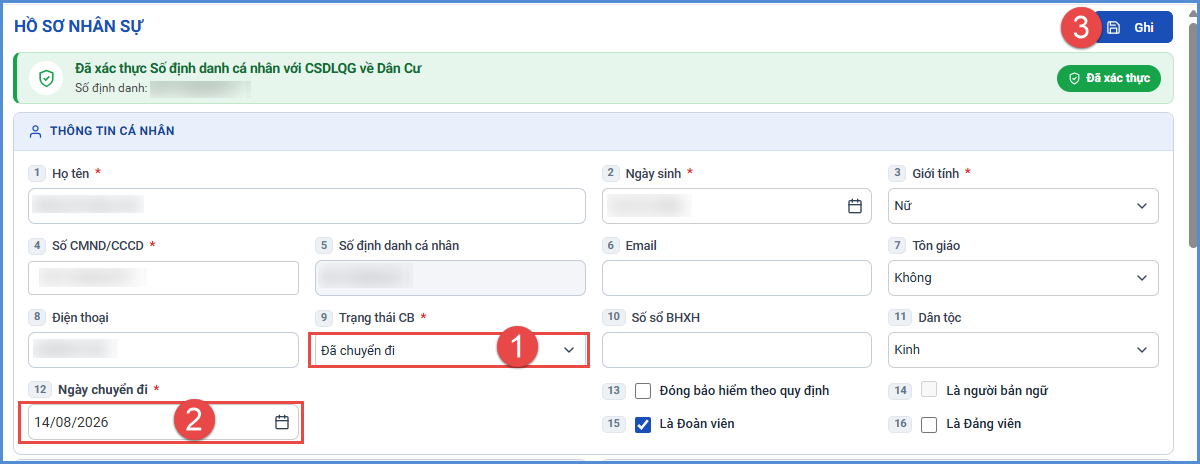
- Hệ thống chỉ sao chép những nhân sự có trạng thái Đang làm việc, Chuyển đến lên năm học mới.
- Khi sao chép hồ sơ nhân sự lên năm học mới, hệ thống có hỗ trợ sao chép cả Chữ ký số của nhân sự, tuy nhiên chỉ hỗ trợ sao chép 1 lần đầu tiên.
1.2 Chuyển hồ sơ lớp học
Mô tả: Chức năng này hỗ trợ nhà trường chuyển toàn bộ hồ sơ lớp học năm cũ lên năm học mới.
Các bước thực hiện:
Bước 1: Tại phần mềm Quản lý giáo dục Mầm non, kích vào danh mục 1. Trường học/ 1.6 Chuyển hồ sơ lên năm học mới.
Bước 2: Chọn tab chức năng Chuyển hồ sơ lớp học sang năm học mới, kích nút [Thực hiện sao chép lớp học].
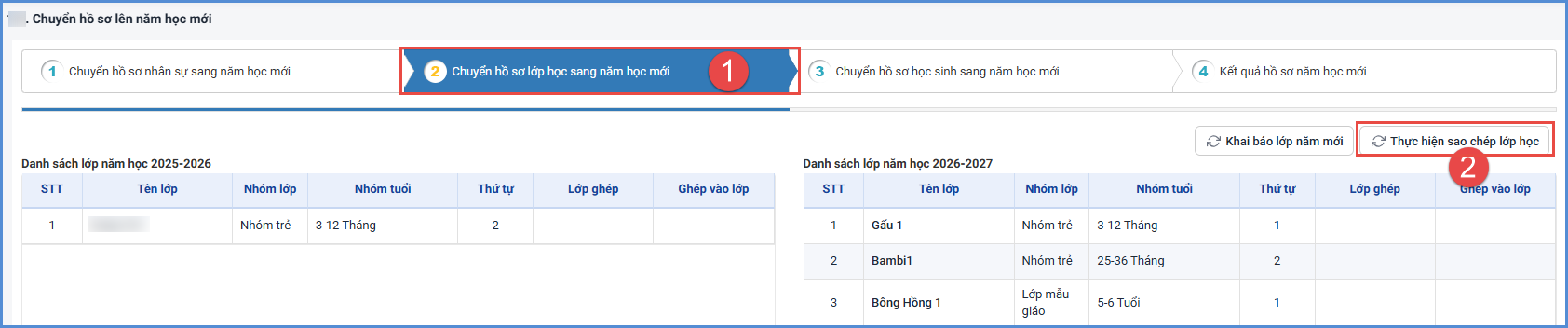
Bước 3: Hệ thống hiển thị thông báo: “Thao tác này sẽ sao chép toàn bộ dữ liệu lớp học của năm hiện tại sang năm mới”, kích nút [Thực hiện] để xác nhận đồng ý.

Lưu ý:
- Nút chức năng Khai báo lớp năm mới: Nhà trường khai báo thêm một số lớp học mới bổ sung ngoài các lớp học đã sao chép từ năm học cũ.
1.3 Chuyển hồ sơ học sinh
Mô tả: Sau khi đã thực hiện chuyển hồ sơ Lớp học, nhà trường sẽ thực hiện chuyển hồ sơ học sinh lên năm học mới. Nhà trường lựa chọn một trong số cách hướng dẫn dưới đây để thực hiện.
1.3.1. Chuyển hồ sơ học sinh theo lớp
Mô tả: Đây là chức năng chuyển danh sách học sinh theo lớp cố định.
Các bước thực hiện:
Bước 1: Tại phần mềm Quản lý giáo dục Mầm non, kích vào danh mục 1. Trường học/ 1.6 Chuyển hồ sơ lên năm học mới.
Bước 2: Chọn tab chức năng Chuyển hồ sơ học sinh sang năm học mới, tại Thông tin chuyển lớp học sinh năm học cũ (VD 2025-2026), chọn Lớp học chuyển lên và kích nút [Thực hiện sao chép học sinh].
Bước 3: Hệ thống hiển thị thông báo: “Thao tác này sẽ sao chép toàn bộ dữ liệu học sinh của năm hiện tại sang năm mới”, kích nút [Thực hiện] để xác nhận đồng ý.

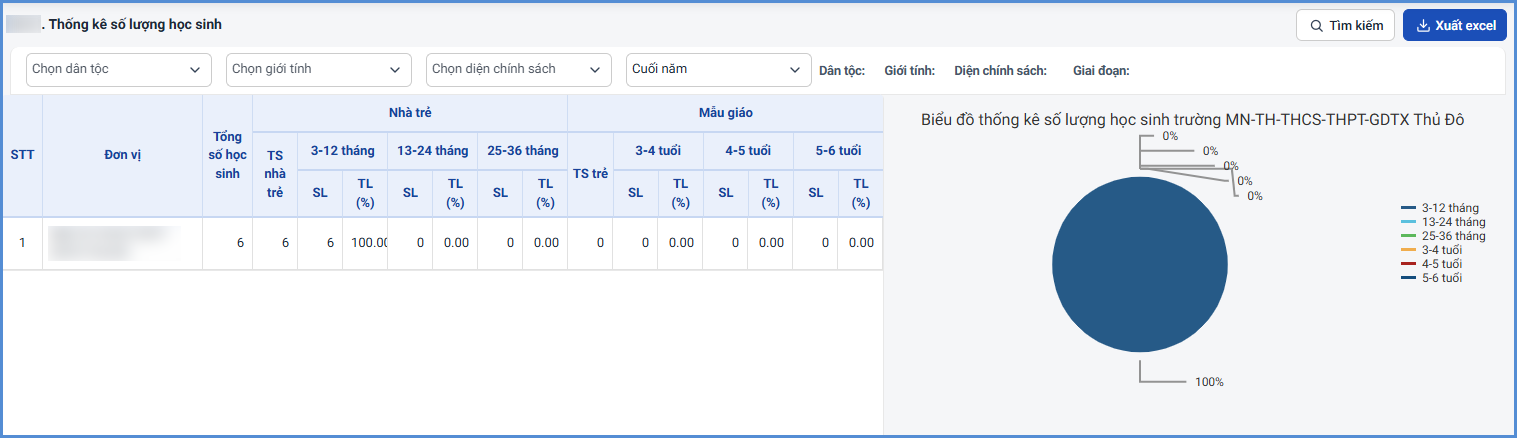
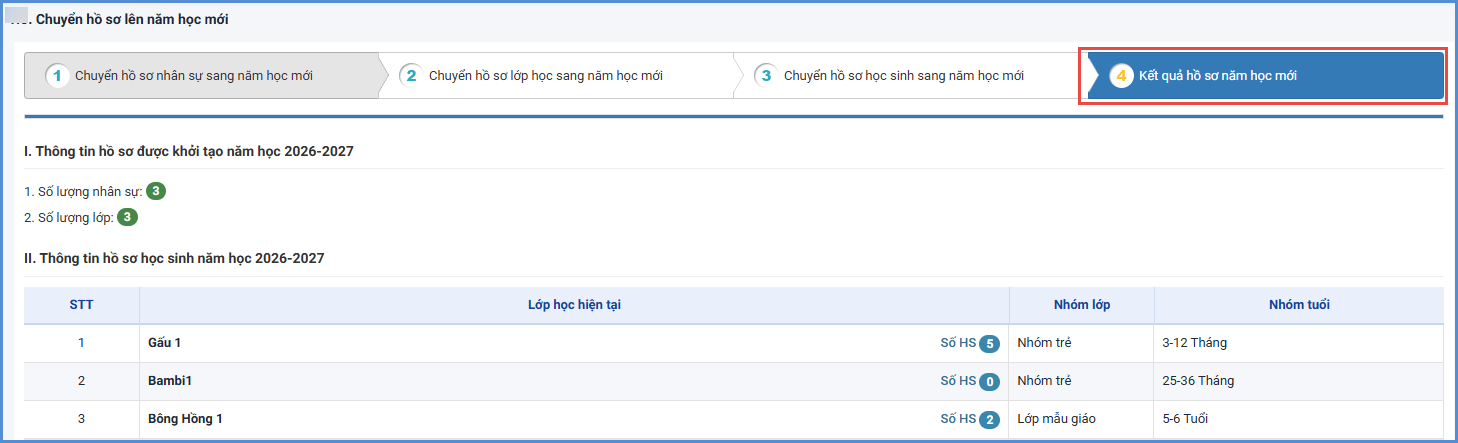
Xem kết quả tại tab Kết quả hồ sơ năm học mới.
1.3.2. Trộn học sinh theo lớp
Mô tả: Chức năng này hỗ trợ nhà trường đưa danh sách học sinh trộn ở các lớp vào danh sách học sinh tại năm học mới.
Các bước thực hiện:
Bước 1: Tại phần mềm Quản lý giáo dục Mầm non, kích chọn mục 1. Trường học/ 1.6. Chuyển hồ sơ năm học mới.
Bước 2: Chọn tab chức năng Chuyển hồ sơ học sinh sang năm học mới -> Trộn học sinh theo lớp -> Chọn Nhóm lớp -> Tải file trộn học sinh thường.

Bước 3: File Excel tải về bao gồm các sheet danh sách học sinh từng lớp của năm học cũ, tại từng sheet, nhà trường chỉnh sửa lớp học chuyển lên tại cột Tên lớp chuyển lên.
Bước 4: Quay trở lại phần mềm, kích nút [Chọn tệp] để chọn đến file Excel mẫu vừa cập nhật và kích nút [Tải lên].
Bước 5: Kích nút [Cập nhật]. Hệ thống hiển thị thông báo: Bạn có chắc chắn muốn cập nhật lại dữ liệu?, kích [OK] để xác nhận đồng ý.
Trường hợp báo lỗi, QTV kích nút [Bảng kết quả nhập liệu] để kiểm tra lỗi, bổ sung thông tin chính xác vào file mẫu và thực hiện tải lại.
Nội dung này có hữu ích không?