
Công tác học sinh
Quản lý vụ việc, học sinh vi phạm quy chế/pháp luật, học sinh bị quấy rối - xâm hại và học sinh được nhận học bổng.
1. Quản lý công tác học sinh
Mô tả: Chức năng này hỗ trợ QTV nhà trường quản lý công tác học sinh bạo lực trong học đường.
Các bước thực hiện:
Bước 1: Tại phần mềm Quản lý giáo dục GDTX, kích vào danh mục 3. Hồ sơ học sinh/ 3.6. Công tác học sinh/ 3.6.1 Quản lý công tác học sinh.
Bước 2: Chọn Khối/ Lớp và kích nút [Thêm mới].
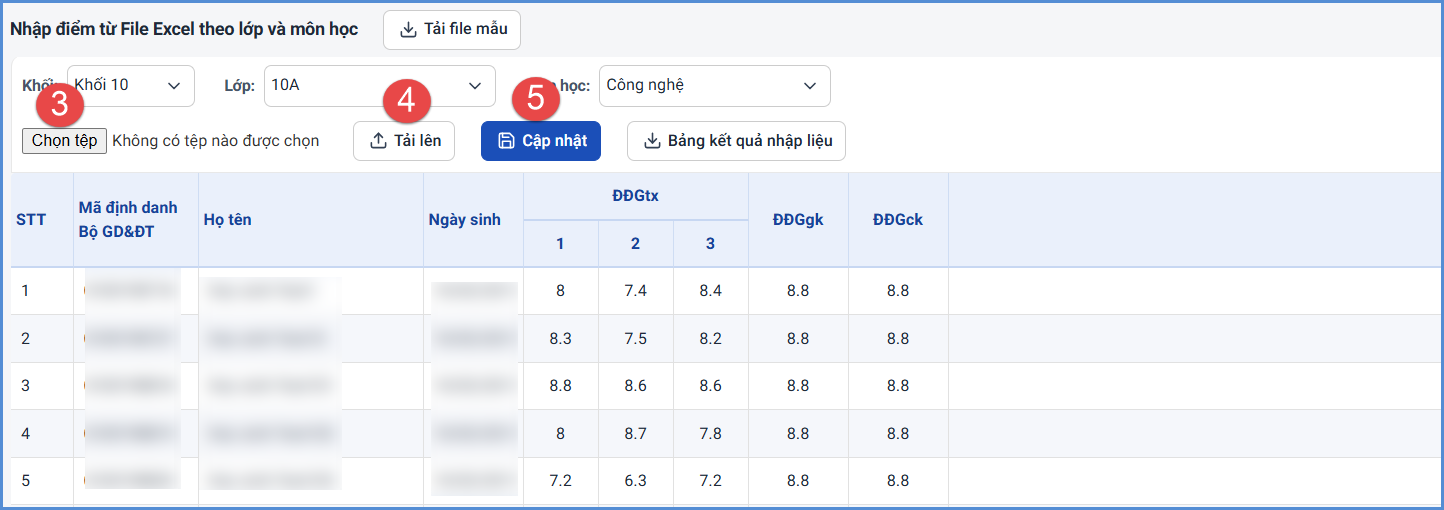
Bước 3: Chọn học sinh sau đó chọn [Nguy cơ bạo lực], [Thời điểm nguy cơ] và nhập [Biểu hiện nguy cơ]
Bước 4: Kích nút [Ghi] để lưu dữ liệu.
- Để sửa hoặc bổ sung thông tin, QTV kích biểu tượng cây bút
 tương ứng với học sinh cần sửa.
- Để xóa thông tin, QTV tích ô vuông trắng trước tên học sinh và tích nút [Xóa mục chọn].
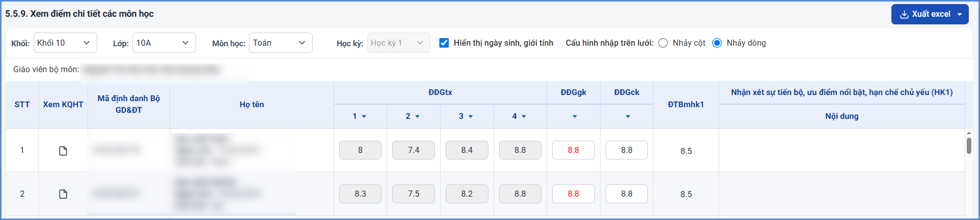
2. Quản lý vụ việc
Mô tả: Chức năng này hỗ trợ QTV nhà trường quản lý công tác vụ việc học sinh bạo lực trong học đường.
Các bước thực hiện:
Bước 1: Tại phần mềm Quản lý giáo dục GDTX, kích vào danh mục 3. Hồ sơ học sinh/ 3.6. Công tác học sinh/ 3.6.2 Quản lý vụ việc.
Bước 2: Kích nút [Thêm mới].
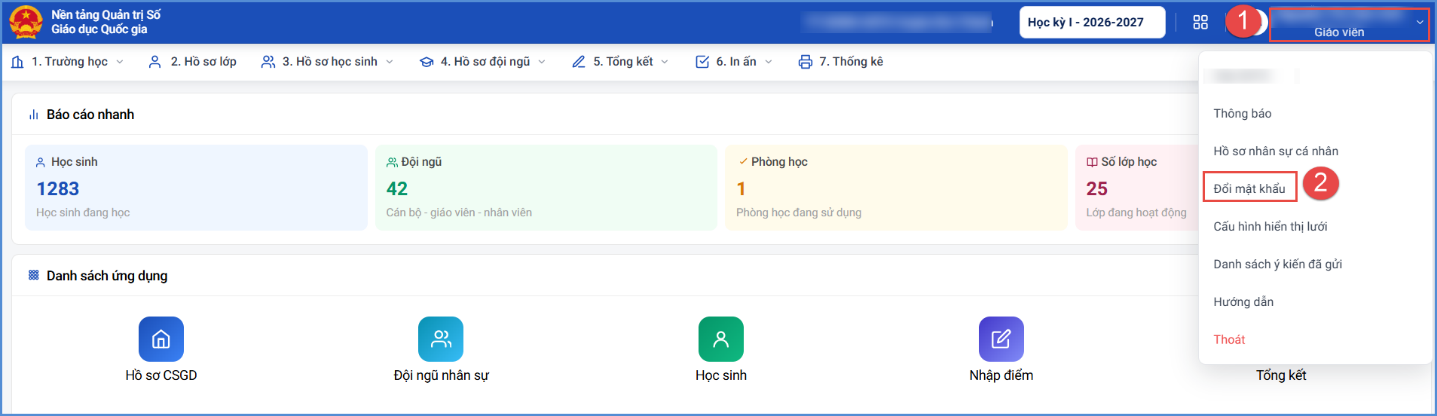
Bước 3: Khai báo các thông tin liên quan đến vụ việc
Bước 4: Kích nút [Ghi] để lưu dữ liệu hoặc [Ghi và thêm] để lưu và khai báo thêm.
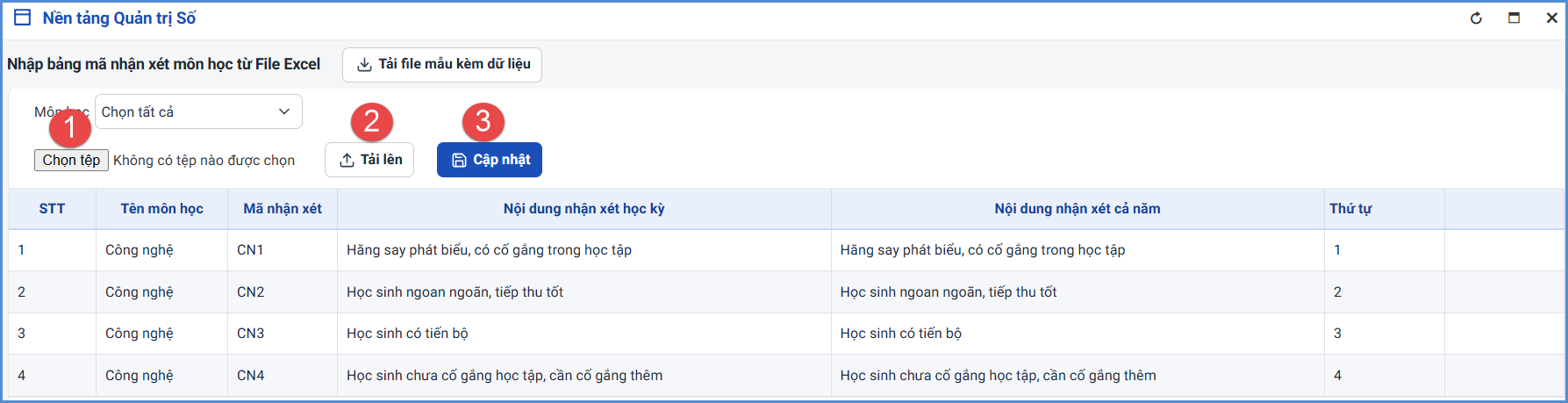
- Để sửa hoặc bổ sung thông tin vụ việc, QTV kích biểu tượng cây bút tương ứng với vụ việc.
- Để xóa thông tin vụ việc, QTV tích ô vuông trắng trước thông tin vụ việc và tích nút [Xóa mục chọn].
3. Quản lý học sinh bị quấy rối, xâm hại
Mô tả: Chức năng này hỗ trợ QTV nhà trường thực hiện quản lý, khai báo thông tin học sinh trong trường bị quấy rối, xâm hại.
Các bước thực hiện:
Bước 1: Tại phần mềm Quản lý giáo dục Quản lý giáo dục GDTX, kích vào danh mục 3. Hồ sơ học sinh/ 3.6. Công tác học sinh/ 3.6.3. Quản lý học sinh bị quấy rối, xâm hại.
Bước 2: Kích nút [Thêm mới] để thực hiện khai báo thông tin học sinh bị quấy rối, xâm hại.
Bước 3: Chọn khối, lớp, học sinh, thời gian, hình thức, đối tượng và nhập thông tin hành vi xâm hại, nội dung, hình thức xử lý.
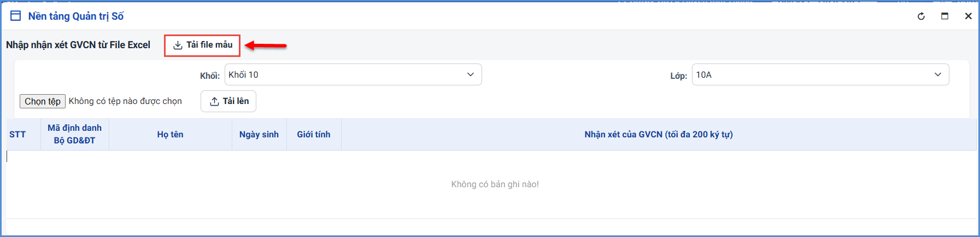
Bước 4:** **Kích nút [Ghi] để lưu dữ liệu hoặc [Ghi và thêm] để lưu lại và khai báo thêm học sinh khác.
- Để sửa hoặc bổ sung thông tin, QTV kích biểu tượng cây bút tương ứng với học sinh.
- Để xóa thông tin, QTV tích ô vuông trắng trước tên học sinh và tích nút [Xóa mục chọn].
4. Quản lý học sinh vi phạm pháp luật
Mô tả: Chức năng này hỗ trợ QTV nhà trường thực hiện quản lý, khai báo học sinh trong trường có hành vi vi phạm pháp luật.
Các bước thực hiện:
Bước 1: Tại phần mềm Quản lý giáo dục Quản lý giáo dục GDTX, kích vào danh mục 3. Hồ sơ học sinh/ 3.6. Công tác học sinh/ 3.6.4 Quản lý học sinh vi phạm pháp luật
Bước 2: Kích nút [Thêm mới] để thực hiện khai báo thông tin học sinh vi phạm pháp luật.
Bước 3: Chọn khối, lớp, học sinh, thời gian vụ việc, loại vi phạm. biện pháp xử lý và nhập nội dung vi phạm, nội dung xử lý, ghi chú (nếu có).
Bước 4:** **Kích nút [Ghi] để lưu lại dữ liệu hoặc [Ghi và thêm] để lưu lại và khai báo thêm học sinh khác.
5. Quản lý học sinh vi phạm quy chế
Mô tả: Chức năng này hỗ trợ QTV nhà trường thực hiện quản lý, khai báo học sinh có hành vi vi phạm quy chế nhà trường.
Các bước thực hiện:
Bước 1: Tại phần mềm Quản lý giáo dục Quản lý giáo dục GDTX, kích vào danh mục 3. Hồ sơ học sinh/ 3.6. Công tác học sinh/ 3.6.5 Quản lý học sinh vi phạm quy chế
Bước 2: Kích nút [Thêm mới] để thực hiện khai báo thông tin học sinh vi phạm quy chế.
Bước 3: Chọn khối, lớp, học sinh, thời gian vi phạm, loại vi phạm. biện pháp xử lý và nhập nội dung vi phạm.
Bước 4:** **Kích nút [Ghi] để lưu lại dữ liệu hoặc [Ghi và thêm] để lưu lại và khai báo thêm học sinh khác.
6. Quản lý học sinh nhận học bổng
Mô tả: Chức năng này hỗ trợ QTV nhà trường thực hiện quản lý, khai báo học sinh trong trường được nhận học bổng.
Các bước thực hiện:
Bước 1: Tại phần mềm Quản lý giáo dục Quản lý giáo dục GDTX, kích vào danh mục 3. Hồ sơ học sinh/ 3.6. Công tác học sinh/ 3.6.6. Quản lý học sinh nhận học bổng.
Bước 2: Kích nút [Thêm mới] để thực hiện khai báo thông tin học sinh nhận học bổng.
Bước 3: Chọn khối, lớp, học sinh, tên học bổng, loại học bổng, thời gian trao thưởng và nhập thông tin tên học bổng đầy đủ, đơn vị tài trợ, danh hiệu/ thành tích, hoàn cảnh gia đình, số tiền học bổng.
Bước 4:** **Kích nút [Ghi] để lưu lại dữ liệu hoặc [Ghi và thêm] để lưu lại và khai báo thêm học sinh khác.

Lưu ý:
- Nếu trong lớp có nhiều học sinh cùng nhận học bổng, đơn vị có thể thực hiện tích tất cả học sinh đó.
7. Thống kê học sinh có nguy cơ bạo lực
Mô tả: Chức năng này cho phép quản trị viên thống kê số lượng học sinh có nguy cơ bạo lực
Các bước thực hiện:
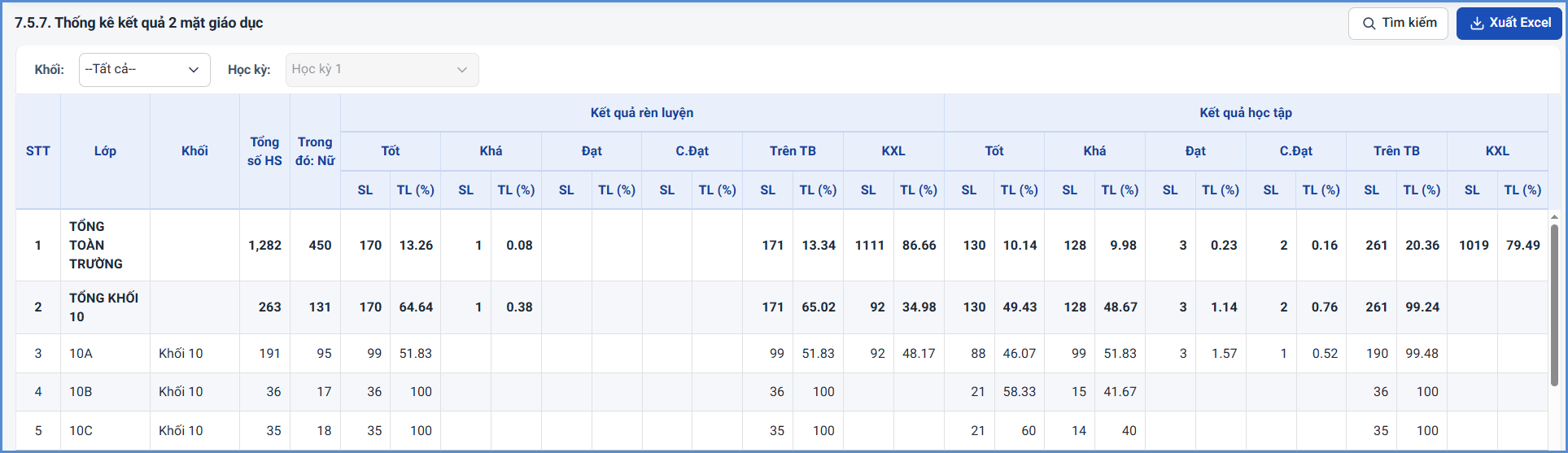
Bước 1: Tại phần mềm Quản lý giáo dục GDTX, kích vào danh mục 7. Thống kê/7.6. Thống kê công tác học sinh.
Bước 2: Chọn tiêu chí thống kê sau đó kích nút [Tìm kiếm] để thống kê và [Xuất Excel] để xuất và lưu trữ dữ liệu.
Nội dung này có hữu ích không?