
Nghiệp vụ tham khảo
Quản lý đợt nhập điểm: khai báo, khóa sổ, nhập kết quả rèn luyện, tính tổng kết và xác nhận hoàn thành đợt nhập điểm.
1. Khai báo đợt nhập điểm.
Mô tả: Chức năng này hỗ trợ QTV khai báo và quản lý đợt nhập điểm.
Các bước thực hiện:
Bước 1: Tại phần mềm Quản lý giáo dục GDTX, kích chọn mục 3. Hồ sơ học sinh/ 3.8. Khai bao/ 3.8.1 Khai báo đợt nhập điểm
Bước 2: Kích nút [Thêm mới].
Bước 3: Nhập đầy đủ thông tin Tên đợt, ngày bắt đầu, ngày kết thúc, chọn cột điểm nhập trong đợt nhập điểm và tích vào nút [Kích hoạt].
Bước 4: Kích [Cập nhật] để lưu dữ liệu.
2**. Khóa nhập Môn học Lớp học đợt nhập điểm**
Mô tả: Chức năng này hỗ trợ nhà trường thực hiện khóa/mở môn học, lớp học theo đợt nhập điểm.
Các bước thực hiện:
Bước 1: Tại phần mềm Quản lý giáo dục GDTX, kích chọn mục 5. Tổng kết/ 5.1 Khóa sổ và xác nhận hoàn thành, khóa sổ điểm/5.1.4. Môn học Lớp học đợt nhập điểm
Bước 2: Chọn khối, đợt nhập điểm. Tích chọn các môn học cần khóa/mở theo đợt nhập điểm.
Bước 3: Kích chọn [Cập nhật]
3. Khóa sổ đợt nhập điểm
Mô tả: Chức năng này hỗ trợ QTV nhà trường thực hiện khóa mở đợt nhập điểm.
Các bước thực hiện:
Bước 1: Tại phần mềm Quản lý giáo dục GDTX, kích chọn mục 5. Tổng kết/ 5.1 Khóa sổ và xác nhận hoàn thành, khóa sổ điểm/5.1.3. Đợt nhập điểm
Bước 2: Chọn khối, đợt nhập điểm. Tích chọn lớp cần khóa/mở đợt nhập điểm.
Bước 3: Kích chọn [Cập nhật].
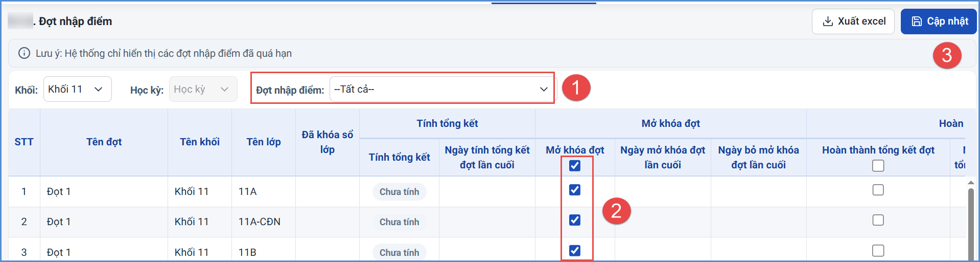
Lưu ý: Hệ thống chỉ hiển thị các đợt nhập điểm đã quá hạn
4. Nhập kết quả rèn luyện
Mô tả: Chức năng này hỗ trợ giáo viên chủ nhiệm nhập kết quả rèn luyện cho lớp mình chủ nhiệm theo đợt nhập điểm.
Bước 1: Tại phần mềm Quản lý giáo dục GDTX, kích vào danh mục 5. Tổng kết/ 5.2. Tổng kết theo đợt nhập điểm/5.5.1. Nhập kết quả rèn luyện theo đợt
Bước 2: Chọn khối, lớp, đợt nhập điểm sau đó nhập kết quả rèn luyện, nhập nhận xét
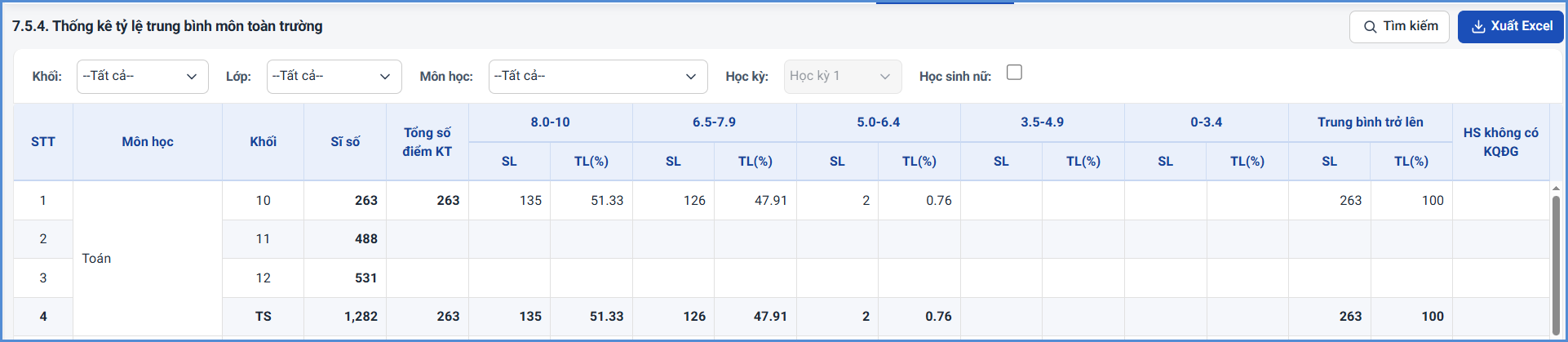
Bước 3: Kích nút [Cập nhật] để lưu dữ liệu
Các bước thực hiện:
5**. Tính tổng kết theo Đợt nhập điểm**
Mô tả: Chức năng này hỗ trợ QTV nhà trường thực hiện tính toán điểm tổng kết theo Đợt nhập điểm.
Các bước thực hiện:
Bước 1: Tại phần mềm Quản lý giáo dục GDTX, kích vào danh mục 5. Tổng kết/ 5.2. Tổng kết theo đợt nhập điểm/5.5.2 Tính tổng kết theo đợt
Bước 2: Chọn lớp và kích nút [Tính tổng kết]

6. Xem điểm tổng kết đợt nhập điểm
Mô tả: Chức năng này hỗ trợ QTV nhà trường xem lại kết quả điểm tổng kết đợt.
Các bước thực hiện:
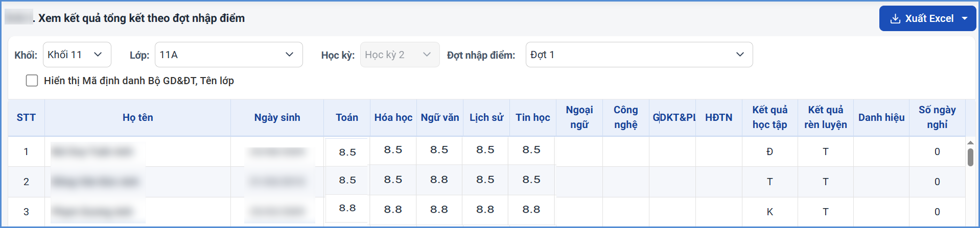
Bước 1: Tại phần mềm Quản lý giáo dục GDTX, kích vào danh mục 5. Tổng kết/ 5.4 Kết quả tổng kết/ 5.4.1 Xem điểm tổng kết đợt.
Bước 2: Chọn Khối, Lớp, Đợt nhập điểm cần xem tổng kết.
7. Xác nhận hoàn thành đợt nhập điểm
Mô tả: Chức năng này hỗ trợ quản trị viên xét hoàn thành đợt nhập điểm
Các bước thực hiện:
Bước 1: Tại phần mềm Quản lý giáo dục GDTX, kích vào danh mục 3. Hồ sơ học sinh/ 3.3. Đánh giá kết quả học tập/ 3.4.12. Khóa đợt nhập điểm
Bước 2: Chọn khối, đợt nhập điểm. Tích chọn lớp cần xét hoàn thành đợt nhập điểm.
Bước 3: Kích chọn [Cập nhật].
8. In phiếu điểm học sinh theo đợt
Mô tả: Chức năng cho phép nhà trường tạo và in giấy mời phụ huynh học sinh theo từng lớp hoặc từng học sinh, phục vụ các buổi họp, trao đổi và làm việc với phụ huynh theo các đợt nhập điểm
Các bước thực hiện:
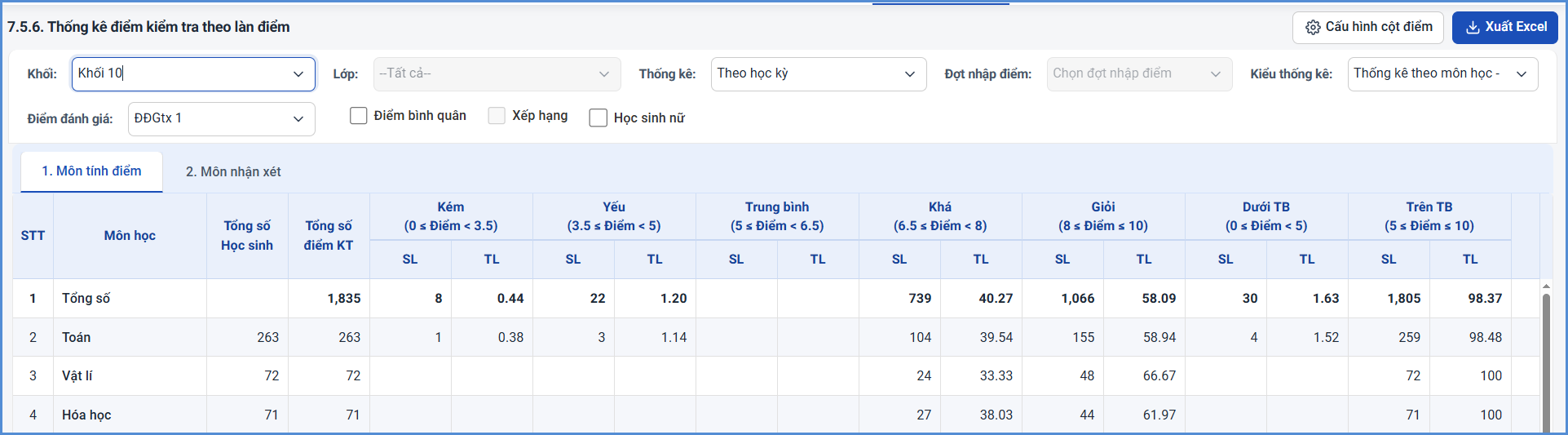
Bước 1: Tại phần mềm Quản lý giáo dục GDTX, kích chọn mục 6. In ấn/ 6.2. Phiếu điểm học sinh (Tham khảo)/ 6.2.1. Phiếu điểm theo đợt
Bước 2: Chọn khối, lớp, đợt nhập điểm và tích chọn học sinh cần in và cấu hình các thông tin hiển thị
Bước 3: Tích chọn học sinh và kích nút [Xuất PDF] hoặc [Xuất PDF].
Nội dung này có hữu ích không?