
Nghiệp vụ lớp tự chọn – Lớp lựa chọn – Lớp chuyên đề
Quản lý hồ sơ, học sinh và nhập điểm cho lớp tự chọn, lớp lựa chọn, lớp chuyên đề.
1. Quản lý hồ sơ Lớp tự chọn – Lớp lựa chọn – Lớp chuyên để
1.1. Quản lý hồ sơ lớp tự chọn (Tham khảo)
Mô tả: Chức năng này hỗ trợ quản trị viên thực hiện khai báo lớp học tự chọn đối với những đơn vị trường có lớp học tự chọn tổ chức theo học sinh đăng ký (Đã cấu hình tại mục 1. Trường học/ 1.4. Cấu hình trường.
Các bước thực hiện:
*** Khai báo trực tiếp lớp học tự chọn
Bước 1: Tại phần mềm Quản lý giáo dục GDTX, kích chọn mục 2. Hồ sơ lớp/ 2.2. Hồ sơ lớp tự chọn (Tham khảo)
Bước 2: Kích nút [Thêm mới].
Bước 3: Chọn Khối. Môn học, Môn học tự chọn theo danh mục môn học tự chọn đã có sẵn trên phần mềm, nhập Tên lớp tự chọn, nhập STT.
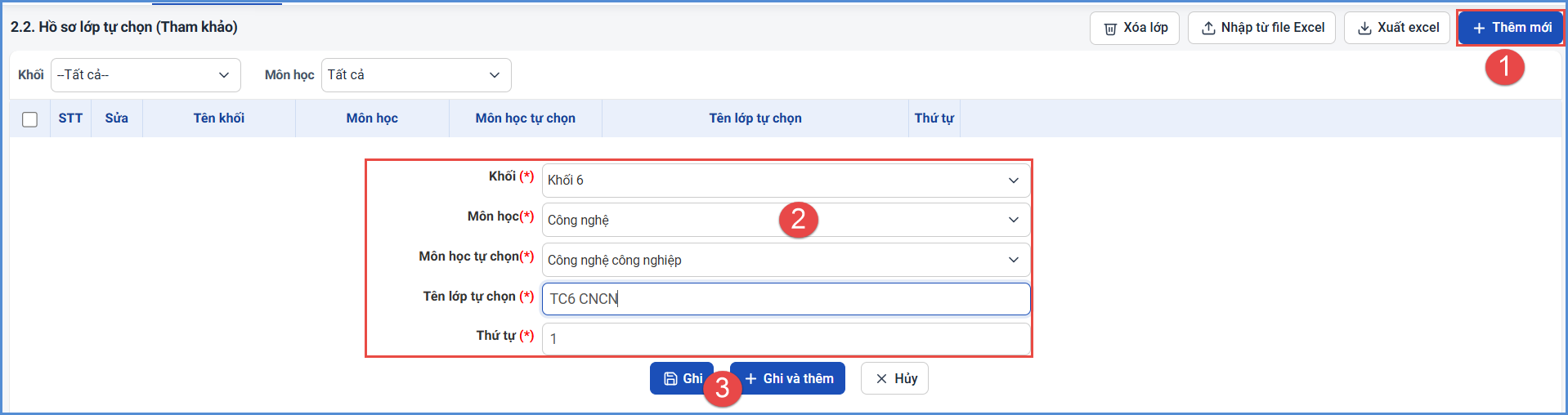
Bước 4: Kích nút [Ghi] để lưu dữ liệu hoặc [Ghi và thêm] để lưu và khai báo lớp tự chọn tiếp theo.
*** Khai báo lớp học tự chọn từ Excel
Bước 1: Tại phần mềm Quản lý giáo dục GDTX, kích chọn mục 2. Lớp học/ 2.2. Hồ sơ lớp tự chọn (Tham khảo)
Bước 2: Kích nút [Nhập từ file Excel].

Bước 3: Kích nút [Tải file mẫu] để tải file Excel mẫu hệ thống về máy tính và nhập đầy đủ thông tin trên file Excel.

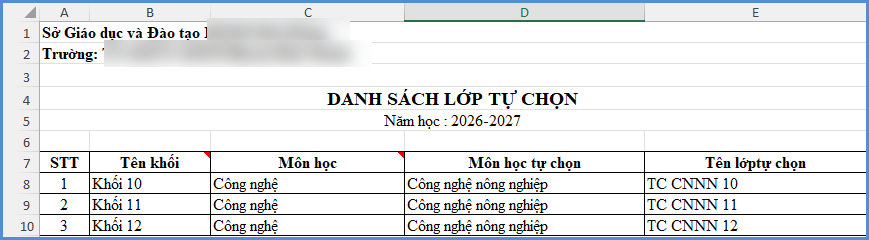
Bước 4: Quay trở lại phần mềm kích nút [Chọn tệp], Chọn đến file Excel mẫu đã nhập dữ liệu.
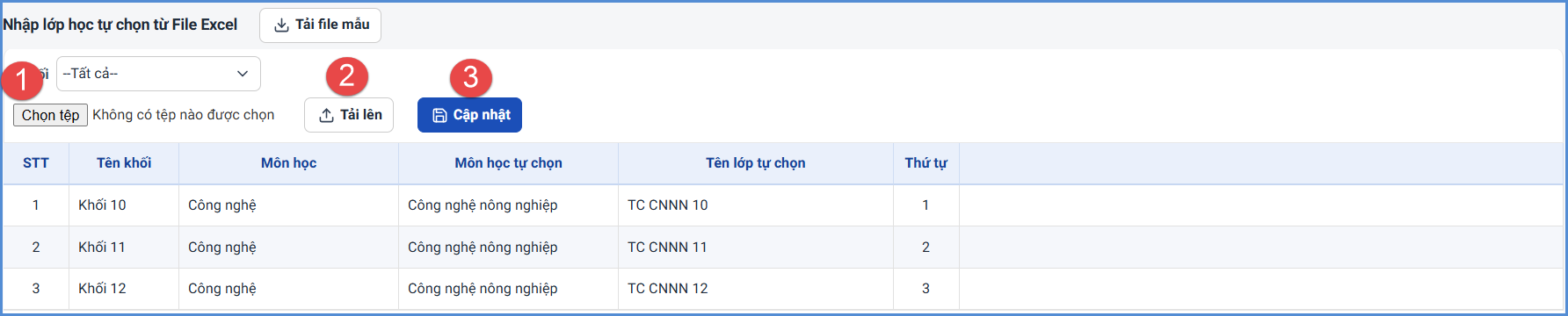
Bước 5: Kích nút [Tải lên] và kích nút [Cập nhật]. Hệ thống thông báo: ‘‘Bạn có chắc chắn muốn cập nhật dữ liệu“, kích [Ok] để xác nhận đồng ý.

Lưu ý:
- Nhập liệu theo đúng danh mục khối, môn học, phân môn.
- Khai báo chính xác thông tin lớp học và không có sự trùng lặp giữa các lớp học
- Đối với trường hợp hệ thống báo lỗi khi cập nhật lớp học từ Excel, ví dụ hình ảnh báo lỗi:
=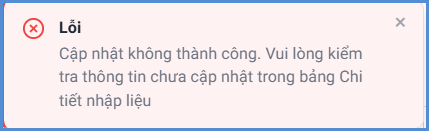
Quản trị viên kích vào nút [Bảng kết quả nhập liệu] để tải file Excel báo chi tiết nội dung lỗi.
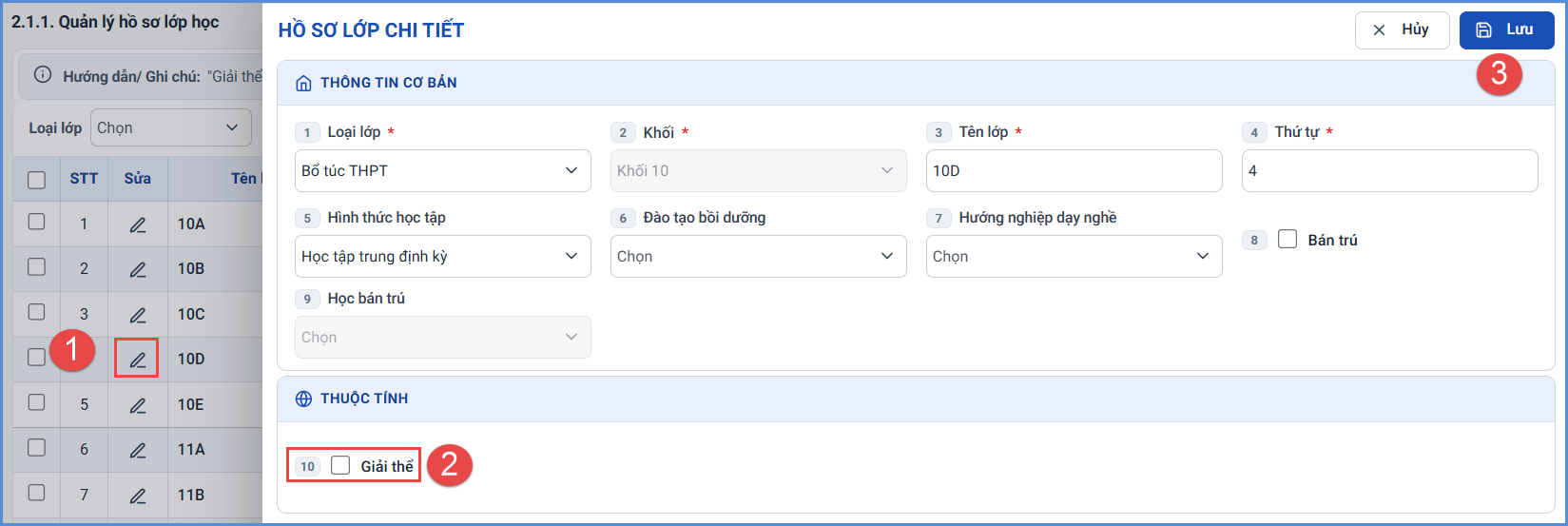
- Để sửa hồ sơ lơp học nào, quản trị viên kích vào biểu tượng cây bút
 trước tên lớp đó.
 - Để xóa hồ sơ lớp, quản trị viên kích vào ô vuông trước tên lớp học cần xóa và kích nút [Xóa lớp]
1.2. Quản lý hồ sơ lớp học lựa chọn
Mô tả: Chức năng này hỗ trợ quản trị viên thực hiện khai báo lớp học lựa chọn đối với những đơn vị trường có lớp học lựa chọn tổ chức theo học sinh đăng ký (Đã cấu hình tại mục 1. Trường học/ 1.4. Cấu hình trường.
Các bước thực hiện:
Bước 1: Tại phần mềm Quản lý giáo dục GDTX, kích chọn mục 2. Hồ sơ lớp/ 2.3. Hồ sơ lớp học lựa chọn.
Bước 2: Kích nút [Thêm mới].
Bước 3: Chọn môn học lựa chọn theo danh mục môn học lựa chọn đã có sẵn trên phần mềm, chọn Khối, nhập Tên lớp lựa chọn, nhập STT.
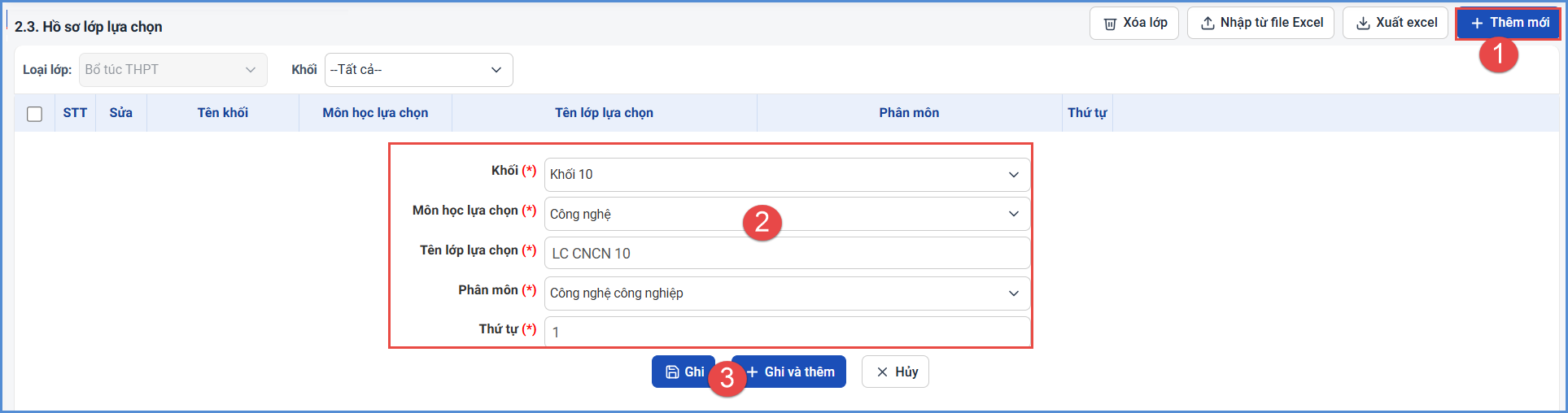
Bước 4: Kích nút [Ghi] để lưu dữ liệu hoặc [Ghi và thêm] để lưu lại và thêm lớp học tiếp theo.
Lưu ý: Các môn học lựa chọn cấp GDTX gồm: Vật lí, Hóa học, Sinh học, Tin học, Địa lí, Công nghệ, GDKT&PL.
- Hệ thống hỗ trợ quản trị viên khai báo lớp lựa chọn từ file Excel, thao tác tương tự như Khai báo lớp học tự chọn từ Excel
1.3. Quản lý hồ sơ lớp chuyên đề
Mô tả: Chức năng này hỗ trợ quản trị viên thực hiện khai báo lớp học tự chọn đối với những đơn vị trường có lớp học tự chọn tổ chức theo học sinh đăng ký (Đã cấu hình tại mục 1. Trường học/ 1.4. Cấu hình trường.
Các bước thực hiện:
Bước 1: Tại phần mềm Quản lý giáo dục GDTX, kích chọn mục 2. Hồ sơ lớp/ 2.4. Hồ sơ lớp chuyên đề
Bước 2: Kích nút [Thêm mới].
Bước 3 Nhập đầy đủ các thông tin lớp chuyên đề: Khối, Môn học chuyên đề, Tên lớp chuyên đề và Thứ tự.
Quản trị viên chọn môn học chuyên đề theo danh mục môn học chuyên đề đã có sẵn trên phần mềm bao gồm Ngữ văn, Toán, Lịch sử, Địa lý, Giáo dục kinh tế và pháp luật, Vật lý, Hóa học, Sinh học, Công nghệ, Tin học.
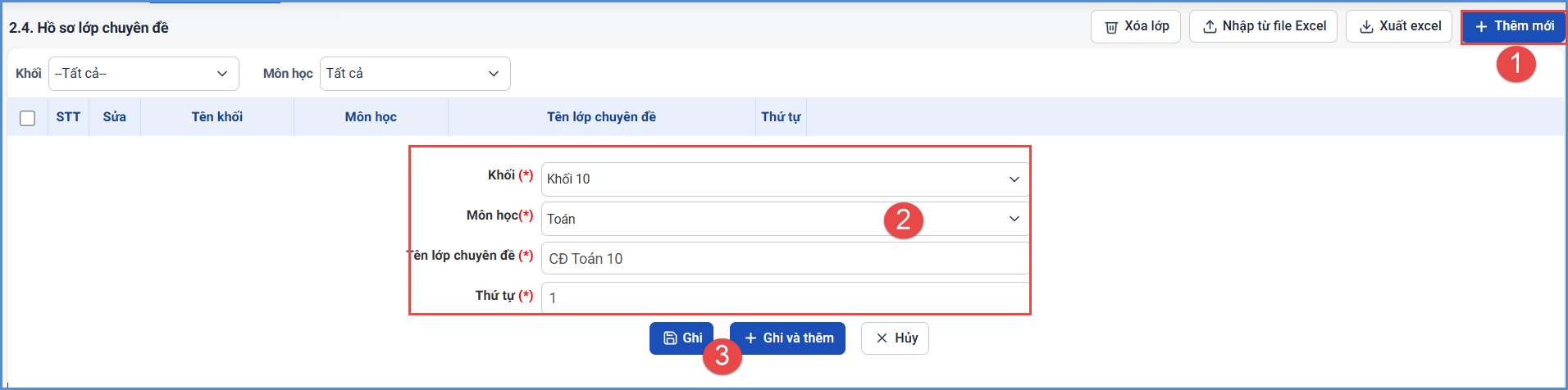
Bước 4: Kích nút [Ghi] để lưu dữ liệu hoặc [Ghi và thêm] để lưu và khai báo lớp chuyên đề tiếp theo
- Hệ thống hỗ trợ quản trị viên khai báo lớp tự chọn từ file Excel, thao tác tương tự như Khai báo lớp học lựa chọn từ Excel
2. Quản lý học sinh Lớp lựa chọn - Lớp tự chọn - Lớp chuyên đề
2.1. Học sinh đăng ký môn học lựa chọn
Mô tả: Chức năng này hỗ trợ quản trị viên thực hiện chọn môn học lựa chọn cho học sinh trên phần mềm. Mỗi 1 học sinh sẽ được lựa chọn ít nhất 4/9 môn lựa chọn để đăng ký.
Hệ thống hỗ trợ 2 cách cập nhật: Cập nhật trực tiếp hoặc Cập nhật từ file Excel.
** Cách 1: Cập nhật trực tiếp
Các bước thực hiện:
Bước 1: Tại phần mềm Quản lý giáo dục GDTX, kích chọn mục Quản lý giáo dục GDTX, kích chọn danh mục 3. Hồ sơ học sinh/3.7. Khai báo/ 3.7.4. Học sinh đăng ký môn học lựa chọn.
Bước 2: Chọn Khối, chọn Lớp. Đối với môn học lựa chọn có đến 60-65% tổng số học sinh trong lớp học, quản trị viên có thể tích nhanh môn học lựa chọn đó cho tất cả học sinh trong lớp vàà bỏ tích đối với các học sinh không học môn lựa chọn này.
Bước 3: Kích nút [Cập nhật] để lữu dữ liệu.

** Cách 2: Cập nhật từ file excel
Các bước thực hiện:
Bước 1: Tại phần mềm Quản lý giáo dục GDTX, kích chọn mục 3. Học sinh/3.7. Khai báo/ 3.7.4. Học sinh đăng ký môn học lựa chọn.
Bước 2: Kích nút [Nhập dữ liệu từ excel] và [Tải file mẫu], nhập dấu ‘x’ tại các cột môn học lựa chọn tương ứng với học sinh học môn lựa chọn. Sau đó lưu file.

Bước 3: Nhập dấu ‘x’ tại các cột môn học lựa chọn tương ứng với học sinh học môn lựa chọn. Sau đó lưu file
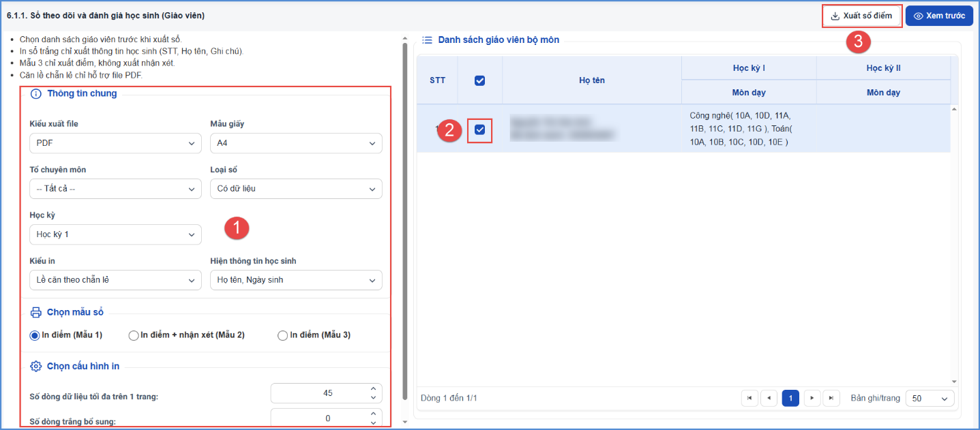
Bước 4: Quay trở lại phần mềm, thực hiện chọn tệp, chọn file excel mẫu đã nhập sau đó kích Tải lên.
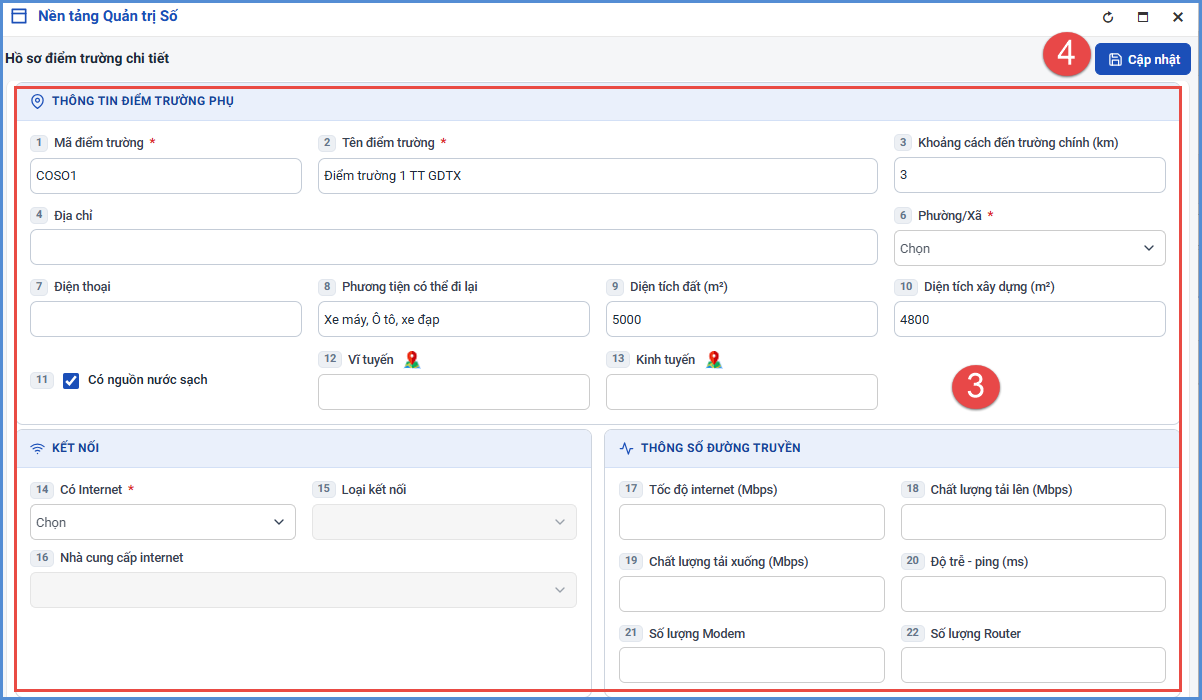
Bước 5: Kích nút [Cập nhật] để lưu lại**.** Nếu thông báo hiển thị màu đỏ với nội dung: Lỗi, Nhà trường kích nút [Bảng kết quả nhập liệu] để xem chi tiết các lỗi nhập liệu và cập nhật lại theo hướng dẫn trong file.
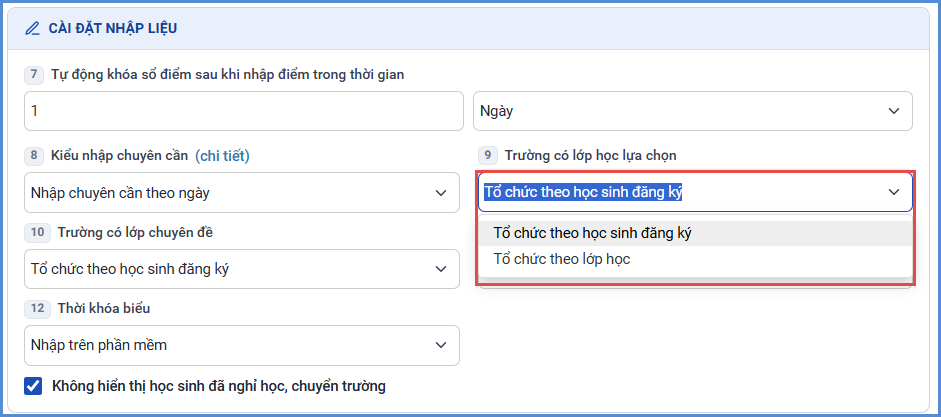
2.2. Xếp học sinh vào lớp lựa chọn
Mô tả: Chức năng này hỗ trợ quản trị viên thực hiện chọn học sinh vào lớp lựa chọn.
Hệ thống hỗ trợ 2 cách cập nhật: Cập nhật trực tiếp hoặc Cập nhật từ file Excel.
*** Cách 1: Xếp học sinh trực tiếp
Các bước thực hiện:
Bước 1: Tại phần mềm Quản lý giáo dục GDTX, kích chọn mục 3. Hồ sơ học sinh/ 3.7. Khai báo/ 3.7.5. Xếp học sinh vào lớp lựa chọn.
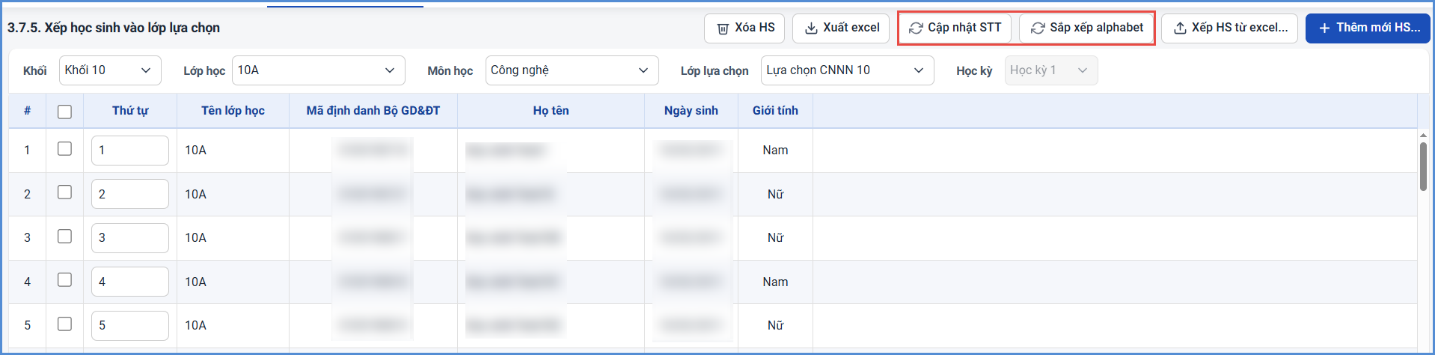
Bước 2: Chọn Khối, chọn Lớp học, chọn Lớp lựa chọn.
Bước 3: Kích nút [Thêm mới HS].
 Bước 4: Tích chọn học sinh và kích nút [Thêm mới học sinh vào lớp lựa chọn].
Sau khi hoàn thiện danh sách học sinh lớp lựa chọn, Quản trị viên có thể sử dụng chức năng [Sắp xếp alphabet] và [Cập nhật STT] để chuẩn hóa danh sách học sinh trước.
Lưu ý:
- Để xóa học sinh khỏi lớp lựa chọn đã xếp, quản trị viên tích vào ô vuông trước thông tin học sinh và kích nút [Xóa HS]
*** Cách 2: Xếp học sinh bằng file Excel
Các bước thực hiện:
Bước 1: Tại phần mềm Quản lý giáo dục GDTX, kích chọn mục 3. Học sinh/3.7. Khai báo/ 3.7.5. Xếp học sinh vào lớp lựa chọn.
Bước 2: Kích nút [Nhập dữ liệu từ excel] và [Tải file mẫu], nhập dấu ‘x’ tại các cột môn học lựa chọn tương ứng với học sinh học môn lựa chọn. Sau đó lưu file.


Bước 3: Nhập thông tin trên file mẫu, sau đó lưu file
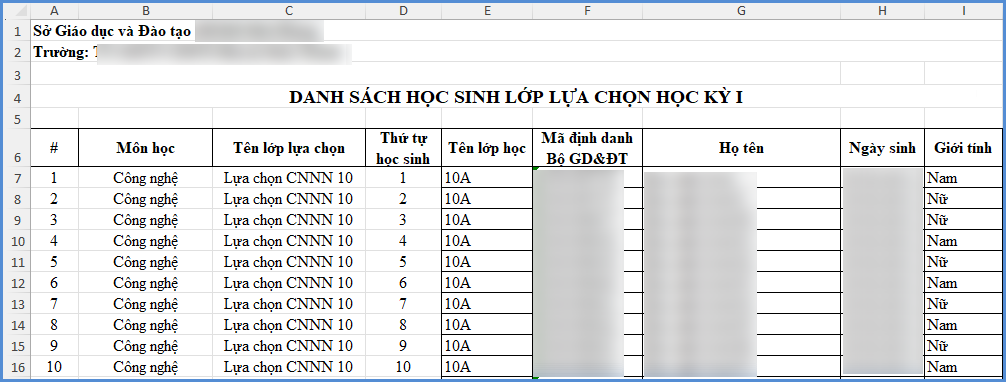
Bước 4: Quay trở lại phần mềm, thực hiện chọn tệp, chọn file excel mẫu đã nhập sau đó kích Tải lên.
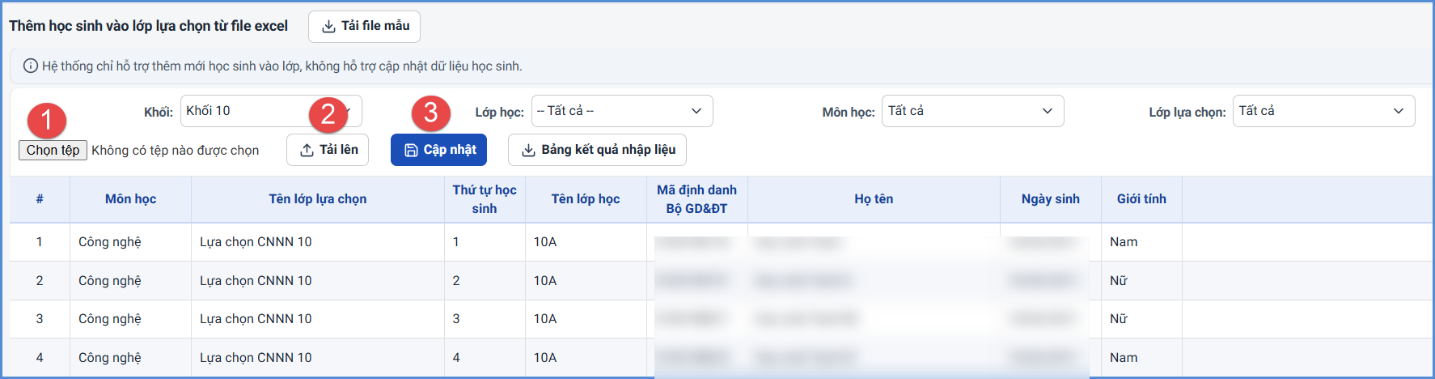
Bước 5: Kích nút [Cập nhật] để lưu lại**.** Nếu thông báo hiển thị màu đỏ với nội dung: Lỗi, Nhà trường kích nút [Bảng kết quả nhập liệu] để xem chi tiết các lỗi nhập liệu và cập nhật lại theo hướng dẫn trong file.
2.3. Quản lý học sinh lớp chuyên đề
Mô tả: Chức năng này hỗ trợ quản trị viên thực hiện chọn học sinh vào lớp chuyên đề (trường có lớp học chuyên đề tổ chức theo học sinh đăng ký).
Các bước thực hiện như sau:
Bước 1: Tại phần mềm Quản lý giáo dục GDTX, kích chọn danh mục 3. Hồ sơ học sinh/ 3.7. Khai báo/ 3.7.6. Học sinh đăng ký lớp chuyên đề.
Bước 2: Chọn Khối, Lớp học, Môn học, Lớp chuyên đề.
Bước 3: Kích nút [Thêm mới HS].

Bước 4: Tích chọn học sinh và kích nút [Thêm học sinh vào lớp chuyên đề].
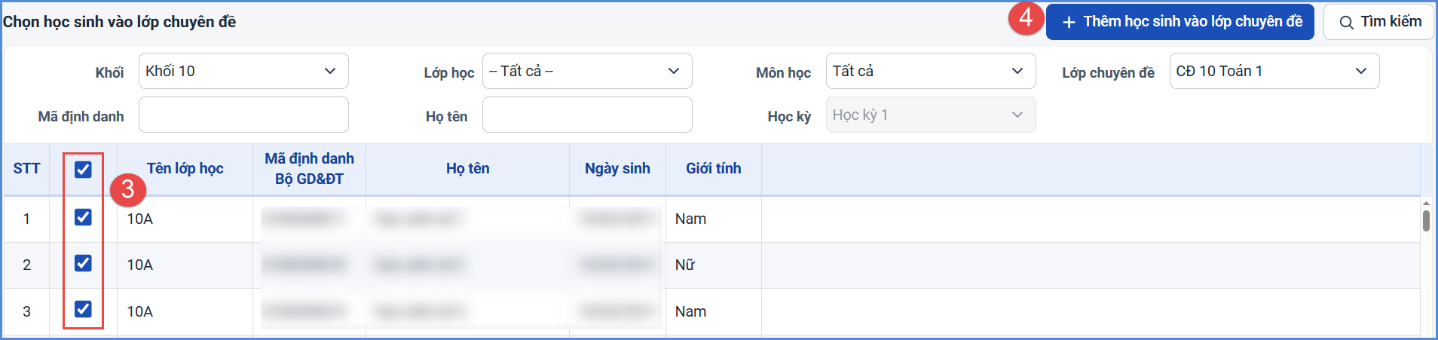
Sau khi hoàn thiện danh sách học sinh lớp chuyên đề, Quản trị viên có thể sử dụng chức năng [Sắp xếp alphabet] và [Cập nhậtSTT] để chuẩn hóa danh sách học sinh trước khi nhập điểm.
Lưu ý: Để có thể xếp học sinh vào lớp chuyên đề, Quản trị viên cần thực hiện xếp môn học cho lớp tại mục 2. Hồ sơ lớp/ 2.5. Xếp môn học cho lớp
2.4. Quản lý học sinh lớp tự chọn (Tham khảo)
Mô tả: Chức năng này hỗ trợ quản trị viên thực hiện chọn học sinh vào lớp tự chọn đã khai báo (trường có lớp học tự chọn tổ chức theo học sinh đăng ký).
Các bước thực hiện như sau:
Bước 1: Tại phần mềm Quản lý giáo dục GDTX, kích chọn danh mục 3. Hồ sơ học sinh/ 3.7. Khai báo/ 3.7.7. Đăng ký học sinh lớp tự chọn.
Bước 2: Chọn Khối, Lớp học, Môn học, Lớp tự chọn.
Bước 3: Kích nút [Thêm mới HS.

Bước 4: Tích chọn học sinh và kích nút [Thêm học sinh vào lớp tự chọn].
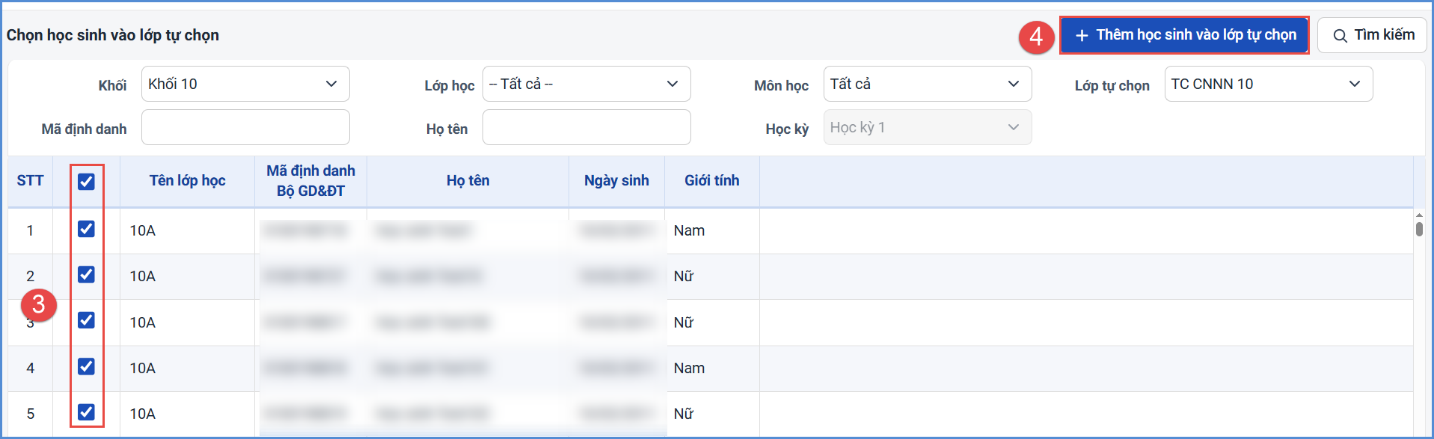
Sau khi hoàn thiện danh sách học sinh lớp tự chọn, Quản trị viên có thể sử dụng chức năng [Sắp xếp alphabet] và [Cập nhật STT] để chuẩn hóa danh sách học sinh trước khi nhập điểm.
Lưu ý: Để có thể xếp học sinh vào lớp tự chọn, Quản trị viên cần thực hiện xếp môn học cho lớp tại mục 2. Hồ sơ lớp/ 2.5. Xếp môn học cho lớp.
3. Nhập điểm Lớp lựa chọn - Lớp tự chọn - Lớp chuyên đề
Mô tả: Chức năng này hỗ trợ giáo viên nhập điểm và nhận xét cho môn học, lớp học theo phân công chuyên môn. Chú ý rằng việc nhập điểm sẽ được tiến hành trong cả hai học kỳ t (thực hiện ở cả 2 học kỳ)
Các bước thực hiện : Thao tác tương tự nhập điểm, nhập nhận xét môn học.
Nội dung này có hữu ích không?