
Báo cáo số liệu THCS
Báo cáo đầu năm và cuối năm: EMIS, sức khỏe học sinh, công tác học sinh.
1. Báo cáo đầu năm
1.1. Báo cáo EMIS
1.1.1. Lập Báo cáo đầu năm
Mô tả: Chức năng này hỗ trợ đơn vị nhà trường tổng hợp báo cáo thống kê số liệu giáo dục THCS đầu năm học về Trường – Lớp, học sinh, đội ngũ, phòng học, ngân sách nhà nước và gửi dữ liệu báo cáo lên UBND Phường/Xã.
Các bước thực hiện
Bước 1: Tại phần mềm Báo cáo số liệu THCS, kích vào danh mục 1. Báo cáo đầu năm/ 1.1 Báo cáo EMIS/ 1.1.1 Lập báo cáo đầu năm.
Bước 2: Lựa chọn biểu báo cáo theo các tab (1.Trường – Lớp học, 2.Học sinh, 3.Học sinh theo độ tuổi, 4.Đội ngũ, 5. Phòng học, 6. Ngân sách nhà nước).
Bước 3: Kích nút [Lấy dữ liệu] để hệ thống tổng hợp số liệu từ dữ liệu đã nhập trong phần mềm Quản lý giáo dục THCS.
Bước 4: Kiểm tra số liệu đã tổng hợp.
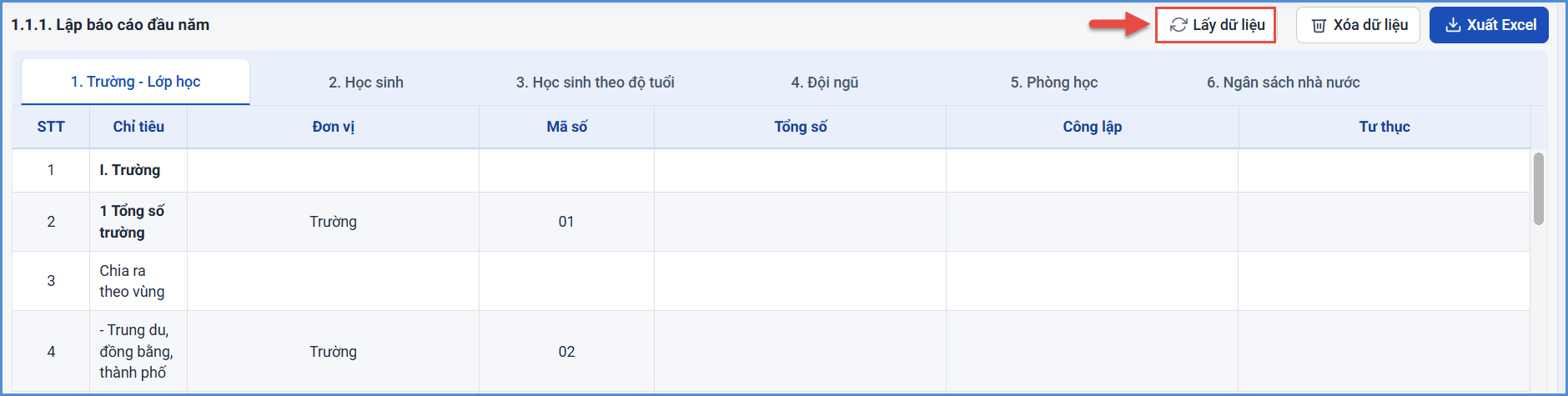
Hệ thống hỗ trợ chức năng [Xuất Excel] để xem và in báo cáo.
Lưu ý: Để báo cáo đội ngũ được chính xác nhất, nhà trường hãy điền đầy đủ thông tin giáo viên (Giới tính, dân tộc, Trình độ chuyên môn nghiệp vụ, Hợp đồng lao động, Ngạch/hạng..) trong Phần mềm Quản lý giáo dục THCS mục 4. Hồ sơ đội ngũ/ 4.1 Hồ sơ đội ngũ.
- Về Phòng học: Đơn vị trường nhập thông tin từng phòng học trong phân hệ phần mềm Quản lý Cơ sở vật chất mục 1.1. Nhập liệu cơ sở vật chất trường học. Sau đó kích nút [Lấy dữ liệu] để hệ thống tổng hợp số liệu các dòng trong báo cáo. Riêng đối với Phòng phục vụ học tập ngoài hỗ trợ nhà trường lấy dữ liệu, hệ thống có hỗ trợ nhà trường nhập trực tiếp số liệu phòng học trong trường hợp đơn vị có nhiều hơn các loại phòng phục vụ học tập được liệt kê trên giao diện.

- Về Ngân sách nhà nước: Đơn vị trường nhập trực tiếp số liệu ngân sách nhà nước về nguồn ngân sách chi thường xuyên, ngân sách đào tạo trong nước, ngân sách đào tạo lại, bồi dưỡng nghiệp vụ cho cán bộ, công chức, viên chức, …
Lưu ý: Khi kích vào mục 1.1.1. Lập cáo đầu năm, nếu hệ thống thông báo:‘‘Nhà trường không thể tổng hợp được dữ liệu do: Hồ sơ đội ngũ, Học sinh không đầy đủ dữ liệu. Đề nghị quý nhà trường Tải file thiếu thông tin về để rà soát và bổ sung trước khi [Lấy dữ liệu] thì nhà trường phải tải file thiếu thông tin và bổ sung thông tin theo file thông báo, khi đầy đủ dữ liệu thì nhà trường mới lấy dữ liệu từ hệ thống và tổng hợp báo cáo.
1.1.2. Gửi báo cáo đầu năm
Mô tả: Chức năng này cho phép nhà trường gửi dữ liệu báo cáo đầu năm lên UBND Phường/Xã hoặc Sở GD&ĐT.
Các bước thực hiện:
Bước 1: Tại phần mềm Báo cáo số liệu THCS, kích chọn mục 1. Gửi báo cáo đầu năm/ 1.1 Báo cáo EMIS/ 1.1.2 Gửi báo cáo đầu năm.
Bước 2: Kích nút [Gửi dữ liệu] và xác nhận việc gửi dữ liệu.

Ghi chú quá trình tổng hợp dữ liệu
Hoàn thành quá trình gửi dữ liệu tại bản trường, UBND Phường/Xã thực hiện kiểm tra dữ liệu và các báo cáo trường gửi.
Đối với dữ liệu đã chính xác, cán bộ Phường/Xã sẽ duyệt số liệu trường gửi lên.
Đối với dữ liệu chưa chính xác, cán bộ Phường/Xã sẽ thực hiện từ chối dữ liệu. Khi đó hệ thống trên bản trường hiển thị thông báo trạng thái duyệt là Từ chối, trường sẽ phải kiểm tra lại dữ liệu và gửi lại báo cáo lên UBND Phường/Xã.
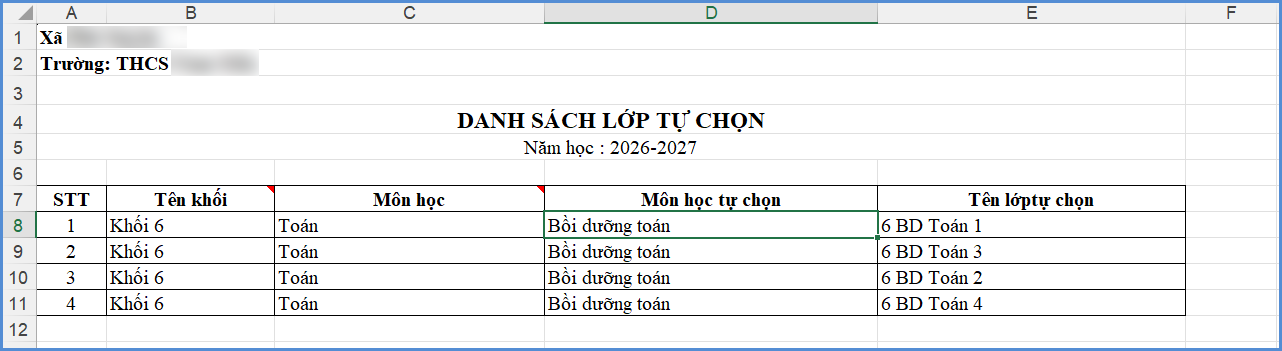
- Đến hạn nộp báo cáo hoặc báo cáo đã được duyệt, cán bộ Phường/Xã thực hiện khóa số liệu. Khi đó hệ thống trên bản trường hiển thị thông báo trạng thái duyệt là Duyệt và trạng thái khóa là Đã khóa.
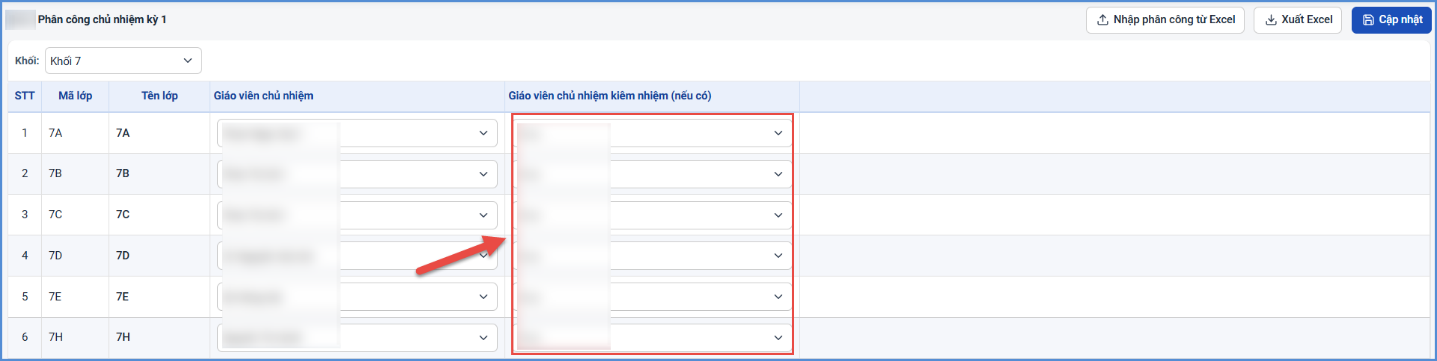
- Đối với trường hợp này, nếu cần mở khóa thì thầy cô kích nút [Gửi yêu cầu mở khóa] và nhập yêu cầu để cán bộ Phường/Xã tiếp nhận yêu cầu và xử lý yêu cầu.

1.2 Báo cáo sức khỏe học sinh
1.2.1. Lập báo cáo đầu năm
Mô tả: Chức năng này hỗ trợ nhà trường tổng hợp dữ liệu báo cáo sức khỏe học sinh.
Các bước thực hiện:
Bước 1**:** Tại phần mềm Báo cáo số liệu THCS, chọn danh mục 1.Báo cáo đầu năm/ 1.2. Báo cáo sức khỏe học sinh/ 1.2.1. Lập báo cáo đầu năm.

Bước 2**:** Kích nút [Lấy dữ liệu] để hệ thống tổng hợp số liệu từ dữ liệu đã nhập trong phần mềm Quản lý giáo dục THCS.
Bước 3**:** Kiểm tra số liệu đã tổng hợp.
1.2.2. Gửi báo cáo sức khỏe học sinh
Mô tả: Chức năng này hỗ trợ nhà trường gửi dữ liệu báo cáo về sức khỏe học sinh lên UBND Phường/Xã.
Các bước thực hiện:
Bước 1**:** Tại phần mềm Báo cáo số liệu THCS, kích vào danh mục 1.Báo cáo đầu năm/ 1.2. Báo cáo sức khỏe học sinh/1.2.2. Gửi báo cáo đầu năm.
Bước 2**:** Kích nút [Gửi dữ liệu] và xác nhận việc gửi dữ liệu.

1.3. Báo cáo công tác học sinh
Mô tả: Chức năng này hỗ trợ nhà trường lấy dữ liệu, lưu trữ báo cáo về công tác học sinh và gửi dữ liệu lên cấp trên.
1.3.1. Báo cáo tổng hợp công tác học sinh
Mô tả: Chức năng này hỗ trợ nhà trường thống kê dữ liệu và lưu trữ báo cáo về thông tin học sinh có nguy cơ bị bạo lực học đường, học sinh được khen thưởng, nhận học bổng và những học sinh nhận bị kỷ luật trong nhà trường.
Các bước thực hiện:
Bước 1: Chọn phần mềm Báo cáo số liệu THCS. Kích chọn danh mục 1. Báo cáo đầu năm/ 1.3. Báo cáo công tác học sinh/ 1.3.1. Báo cáo tổng hợp công tác học sinh.
Bước 2: Kích nút [Lấy dữ liệu] để hệ thống tổng hợp số liệu từ dữ liệu đã nhập trong phần mềm Quản lý giáo dục THCS.
1.3.2. Báo cáo tổng hợp quản lý vụ việc
Mô tả: Chức năng này hỗ trợ nhà trường thống kê dữ liệu và lưu trữ báo cáo về vụ việc bạo lực học đường xảy ra tại nhà trường.
Các bước thực hiện:
Bước 1: Chọn phần mềm Báo cáo số liệu THCS. Kích chọn danh mục 1. Báo cáo đầu năm/ 1.3. Báo cáo công tác học sinh/1.3.2 Báo cáo tổng hợp quản lý vụ việc.
Bước 2: Kích nút [Lấy dữ liệu] để hệ thống tổng hợp số liệu từ dữ liệu đã nhập trong phần mềm Quản lý giáo dục.

1.3.3. Báo cáo tổng hợp học sinh có nguy cơ về bạo lực
Mô tả: Chức năng này hỗ trợ nhà trường thống kê dữ liệu và lưu trữ báo cáo về học sinh có nguy cơ bạo lực học đường.
Các bước thực hiện:
Bước 1: Chọn phần mềm Báo cáo số liệu THCS. Kích chọn danh mục 1. Báo cáo đầu năm/ 1.3. Báo cáo công tác học sinh/ 1.3.3. Báo cáo học sinh có nguy cơ về bạo lực.
Bước 2: Kích nút [Lấy dữ liệu] để hệ thống tổng hợp số liệu từ dữ liệu đã nhập trong phần mềm Quản lý giáo dục THCS**.**

1.3.4. Gửi báo cáo lên cấp quản lý
Mô tả: Chức năng này hỗ trợ nhà trường gửi báo cáo công tác học sinh lên UBND Phường/Xã.
Các bước thực hiện:
Bước 1: Chọn phần mềm Báo cáo số liệu THCS. Kích chọn danh mục 1. Báo cáo đầu năm/ 1.3. Báo cáo công tác học sinh/ 1.3.4. Gửi báo cáo lên cấp quản lý.
Bước 2: Kích nút [Gửi dữ liệu] và xác nhận gửi dữ liệu.
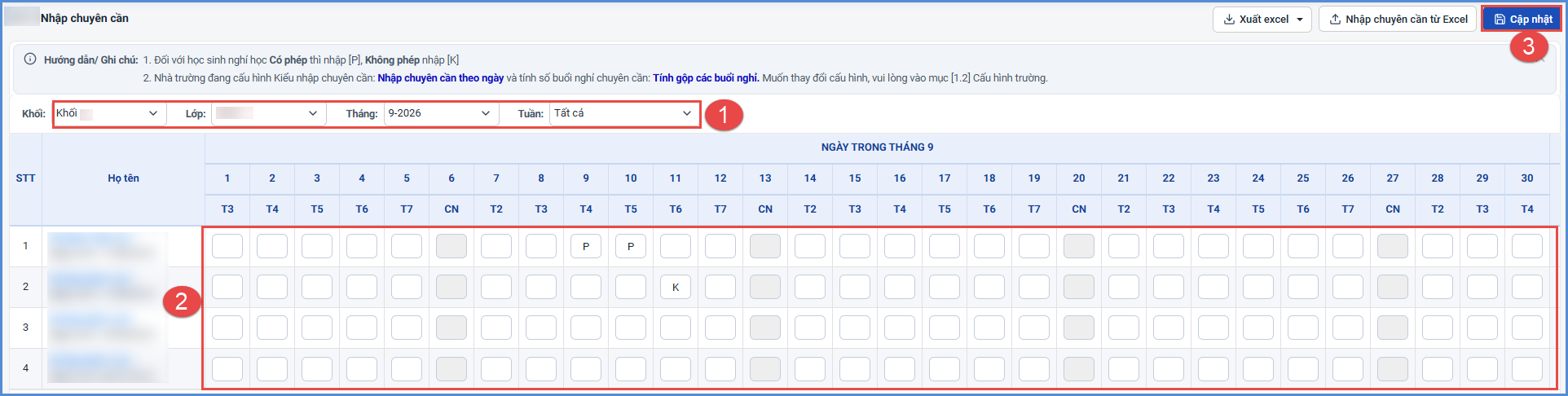
Lưu ý: Sau khi tổng hợp các biểu báo cáo và gửi lên UBND Phường/Xã hoặc SGD, nếu nhà trường cần gửi lại báo cáo thì kích chọn nút [Gửi yêu cầu mở khóa]. Khi đó UBND Phường/Xã hoặc SGD hỗ trợ mở khóa, nhà trường vào tổng hợp số liệu và gửi lại báo cáo lên UBND Phường/Xã hoặc SGD.
2. Báo cáo cuối năm
Mô tả: Chức năng này hỗ trợ nhà trường tổng hợp toàn bộ các mẫu biểu báo cáo số liệu giáo dục cuối năm học và gửi dữ liệu báo cáo lên UBND Phường/Xã. Mục này bao gồm các biểu báo cáo về: Báo cáo EMIS, Báo cáo đội ngũ, Báo cáo Đề án ngoại ngữ, Báo cáo Thể lực học sinh
Trong mục này thao tác tổng hợp báo cáo và gửi báo cáo lên UBND Phường/Xã tương tự mục 1. Báo cáo đầu năm.
2.1. Báo cáo EMIS
2.1.1. Lập báo cáo cuối năm
Mô tả: Chức năng này hỗ trợ nhà trường tổng hợp báo cáo thống kê giáo dục THCS cuối năm học về Trường, lớp, học sinh và Đội ngũ.
Các bước thực hiện:
Bước 1: Tại phần mềm Báo cáo số liệu THCS, kích vào danh mục 2.Báo cáo cuối năm/ 2.1 Báo cáo EMIS/ 2.1.1 Lập báo cáo cuối năm.
Bước 2: Lựa chọn biểu báo cáo theo các tab 1.Trường - Lớp học; 2.Học sinh; 3.Đội ngũ.
Bước 3: Kích nút [Lấy dữ liệu] để hệ thống tổng hợp số liệu từ dữ liệu đã nhập trong phần mềm Quản lý giáo dục THCS.
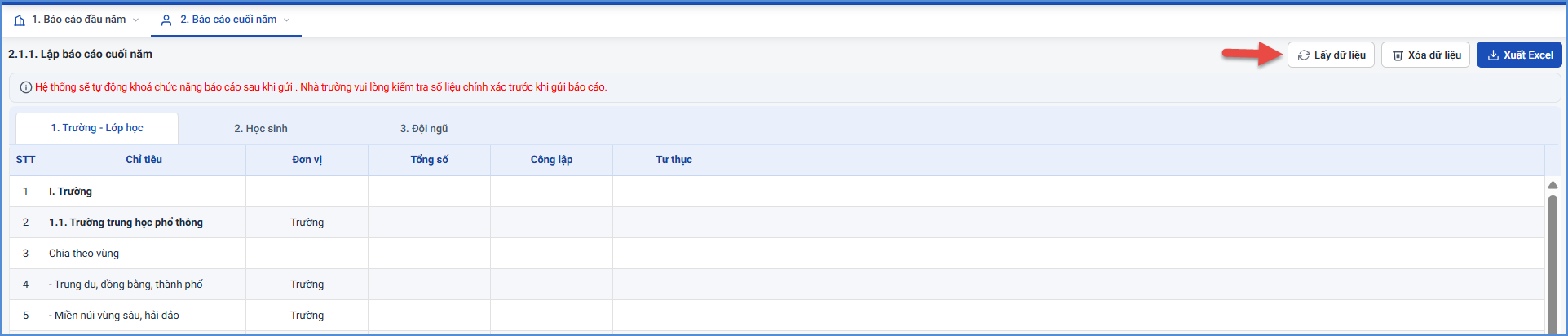
Bước 4: Kiểm tra số liệu đã tổng hợp.
Lưu ý:
Khi kích vào mục 2.1.1 Lập cáo cuối năm, nếu hệ thống thông báo: “Nhà trường không thể tổng hợp được dữ liệu do: Hồ sơ nhân sự, Học sinh không đầy đủ dữ liệu. Đề nghị quý nhà trường Tải file thiếu thông tin về để rà soát và bổ sung trước khi Lấy dữ liệu” thì nhà trường phải tải file thiếu thông tin và bổ sung thông tin theo file thông báo, khi đầy đủ đữ liệu thì nhà trường mới lấy dữ liệu từ hệ thống và tổng hợp báo cáo.

2.1.2. Gửi báo cáo cuối năm
Mô tả: Chức năng này cho phép nhà trường gửi dữ liệu báo cáo cuối năm lên UBND Phường/Xã.
Các bước thực hiện:
Bước 1: Tại phần mềm Báo cáo số liệu THCS, kích vào danh mục 2.Báo cáo cuối năm/ 2.1 Báo cáo EMIS/ 2.1.2 Gửi báo cáo cuối năm.
Bước 2: Kích nút [Gửi dữ liệu] và xác nhận việc gửi dữ liệu.

Lưu ý: Tại cột Hoàn thành dữ liệu, người dùng có thể biết được đã hoàn thành đầy đủ các mẫu biểu báo cáo hay chưa.
Ghi chú quá trình tổng hợp dữ liệu:
Hoàn thành quá trình gửi dữ liệu tại bản trường, Phường/Xã thực hiện kiểm tra dữ liệu và báo cáo trường gửi.
- Đối với dữ liệu đã chính xác, cán bộ Phường/Xã sẽ duyệt số liệu trường gửi lên.
- Đối với dữ liệu chưa chính xác, cán bộ Phường/Xã sẽ thực hiện từ chối dữ liệu. Khi đó hệ thống trên bản trường hiển thị thông báo trạng thái duyệt là Từ chối, trường sẽ phải kiểm tra lại dữ liệu và gửi lại báo cáo lên UBND Phường/Xã Nhà trường cần kiểm tra lại dữ liệu và thực hiện gửi lại.
- Đến hạn nộp báo cáo hoặc báo cáo đã được duyệt, cán bộ Phường/Xã thực hiện khóa số liệu. Khi đó hệ thống trên bản trường hiển thị thông báo trạng thái duyệt là Duyệt và trạng thái khóa là Đã khóa. Đối với trường hợp này, nếu cần mở khóa thì thầy cô kích nút [Gửi yêu cầu mở khóa] và nhập yêu cầu để cán bộ Phường/Xã tiếp nhận yêu cầu và xử lý yêu cầu.
2.2. Báo cáo đội ngũ
Mô tả: Chức năng này hỗ trợ nhà trường tổng hợp toàn bộ mẫu biểu báo cáo số liệu cuối năm về đội ngũ và gửi dữ liệu báo cáo lên UBND Phường/Xã.
2.2.1. Báo cáo tổng hợp chung CBQL – Giáo viên
Mô tả: Chức năng này hỗ trợ nhà trường tổng hợp báo cáo số liệu cuối năm về cán bộ quản lý, giáo viên – nhân viên theo trình độ đào tạo, kết quả đánh giá viên chức.
Các bước thực hiện:
Bước 1**:** Tại phần mềm Báo cáo số liệu THCS, kích vào danh mục 2.Báo cáo cuối năm/ 2.2 Báo cáo đội ngũ/ 2.2.1 Báo cáo tổng hợp chung CBQL - Giáo viên.
Bước 2**:** Lựa chọn biểu báo cáo theo các tab 1.Cán bộ quản lý, 2.Giáo viên – Nhân viên.
Bước 3**:** Kích nút [Lấy dữ liệu] để hệ thống tổng hợp số liệu từ dữ liệu đã nhập trong phần mềm Quản lý giáo dục THCS.
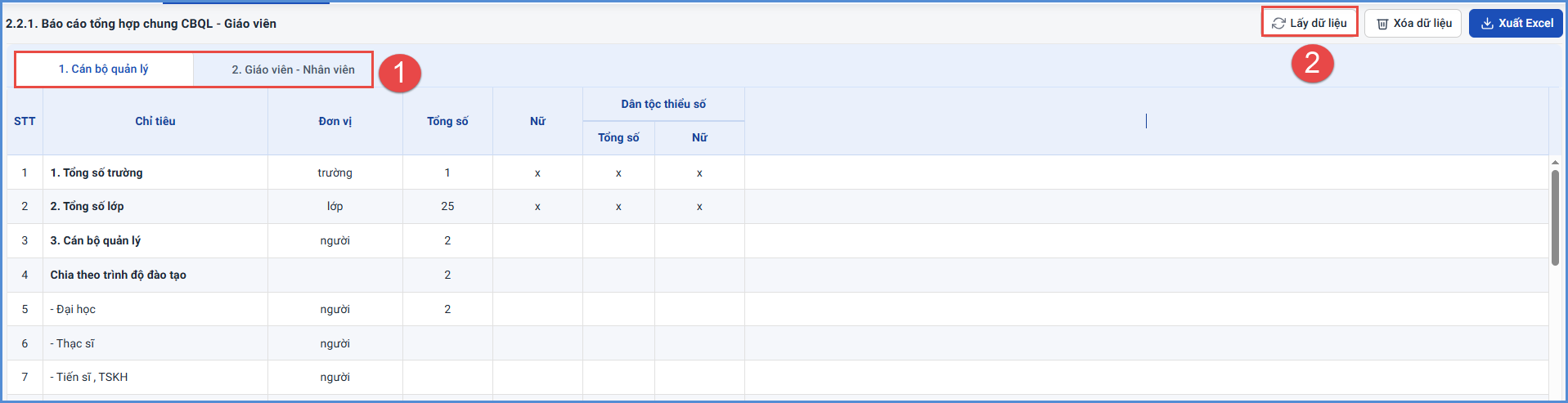
Bước 4**:** Kiểm tra số liệu đã tổng hợp và [Xuất Excel] để xuất file lưu trữ
2.2.2. Báo cáo tổng hợp Ngoại ngữ - Tin học
Mô tả: Chức năng này hỗ trợ nhà trường tổng hợp báo cáo số liệu cuối năm về cán bộ quản lý, giáo viên – nhân viên theo trình độ ngoại ngữ, trình độ tin học.
Các bước thực hiện:
Bước 1**:** Tại phần mềm Báo cáo số liệu THCS, kích vào danh mục 2.Báo cáo cuối năm/ 2.2 Báo cáo đội ngũ/ 2.2.2 Báo cáo tổng hợp Ngoại ngữ - Tin học.
Bước 2**:** Lựa chọn biểu báo cáo theo các tab: 1.Cán bộ quản lý, 2.Giáo viên.
Bước 3**:** Kích nút [Lấy dữ liệu] để hệ thống tổng hợp số liệu từ dữ liệu đã nhập trong phần mềm Quản lý giáo dục THCS.
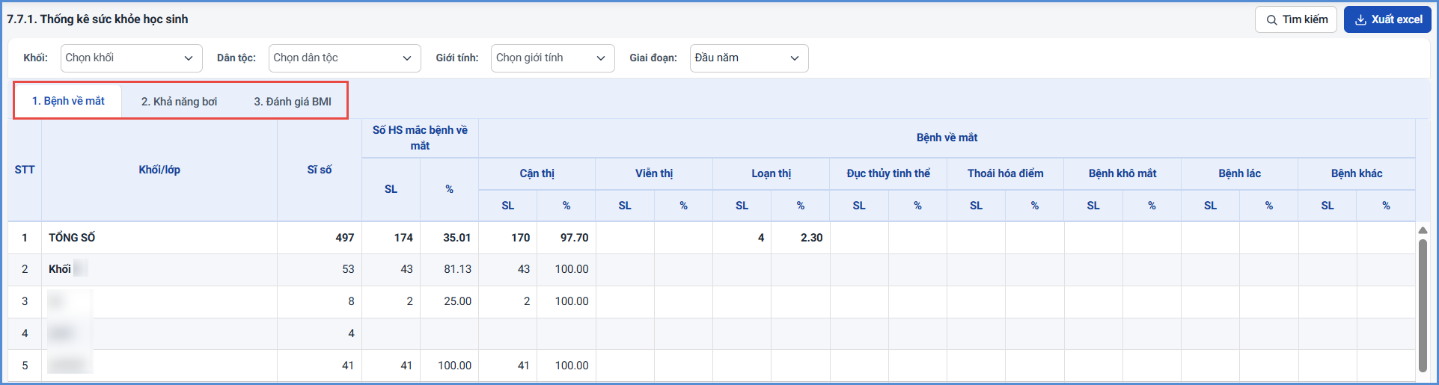
Bước 4**:** Kiểm tra số liệu đã tổng hợp và [Xuất Excel] để xuất file lưu trữ
2.2.3. Báo cáo chuẩn nghề nghiệp nhân sự
Mô tả: Chức năng này hỗ trợ nhà trường tổng hợp báo cáo số liệu cuối năm về đánh giá chuẩn nghề nghiệp cho cán bộ quản lý, giáo viên theo các tiêu chí tự đánh giá và cấp trên đánh giá.
Các bước thực hiện:
Bước 1**:** Tại phần mềm Báo cáo số liệu THCS, kích vào danh mục 2.Báo cáo cuối năm/ 2.2 Báo cáo đội ngũ/ 2.2.3 Báo cáo chuẩn nghề nghiệp nhân sự.
Bước 2**:** Lựa chọn biểu báo cáo theo các tab: 1.Cán bộ quản lý, 2.Giáo viên.
Bước 3**:** Kích nút [Lấy dữ liệu] để hệ thống tổng hợp số liệu từ dữ liệu đã nhập trong phần mềm Quản lý giáo dục THCS.
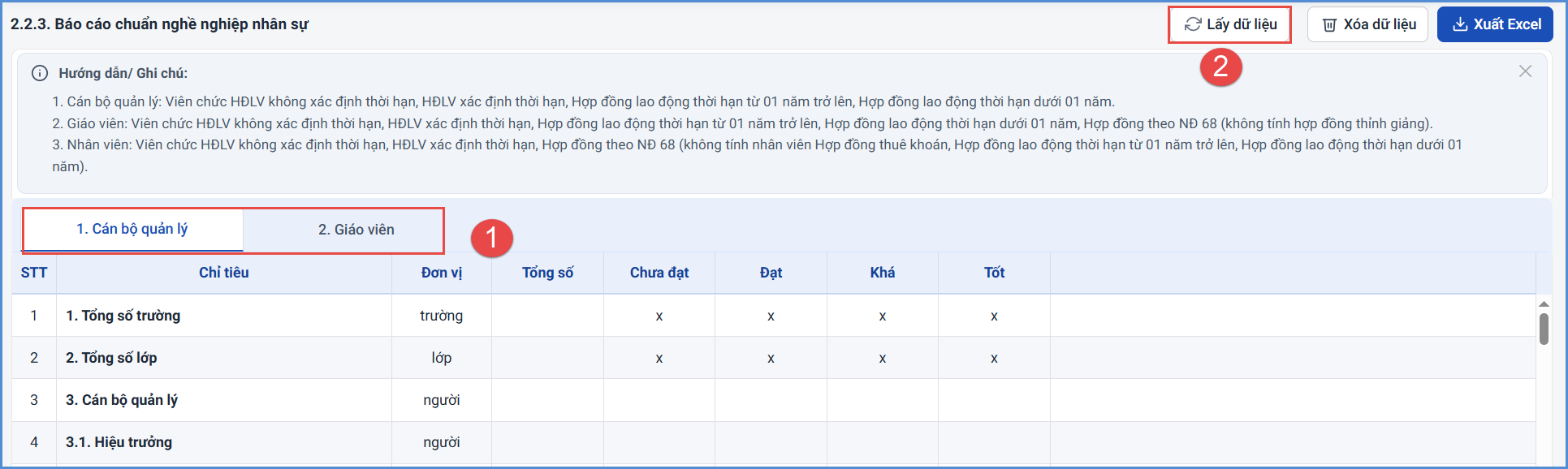
Bước 4**:** Kiểm tra số liệu đã tổng hợp và [Xuất Excel] để xuất file lưu trữ
2.2.4. Gửi báo cáo đội ngũ
Mô tả: Chức năng này cho phép nhà trường gửi dữ liệu báo cáo cuối năm về đội ngũ lên UBND Phường/Xã.
Các bước thực hiện:
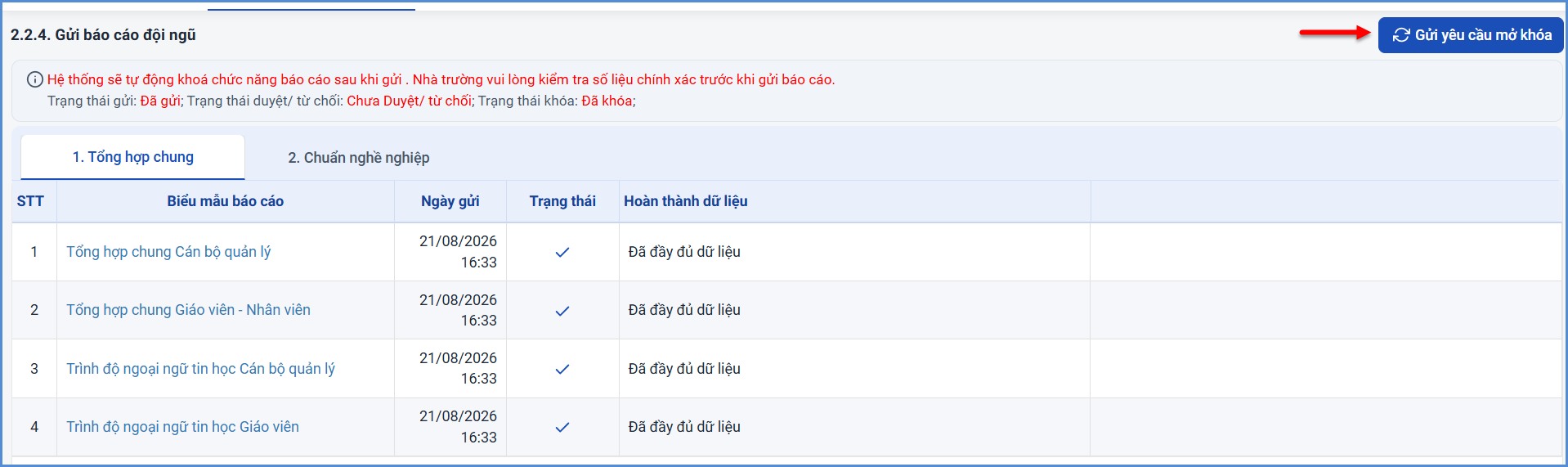
Bước 1**:** Tại phần mềm [Báo cáo số liệu THCS], kích vào danh mục 2.Báo cáo cuối năm/ 2.2 Báo cáo đội ngũ/ 2.2.4 Gửi báo cáo đội ngũ.
Bước 2**:** Lựa chọn biểu báo cáo cần gửi theo các tab: 1.Tổng hợp chung, 2.Chuẩn nghề nghiệp.
Bước 3**:** Kích nút [Gửi dữ liệu] và xác nhận việc gửi dữ liệu.
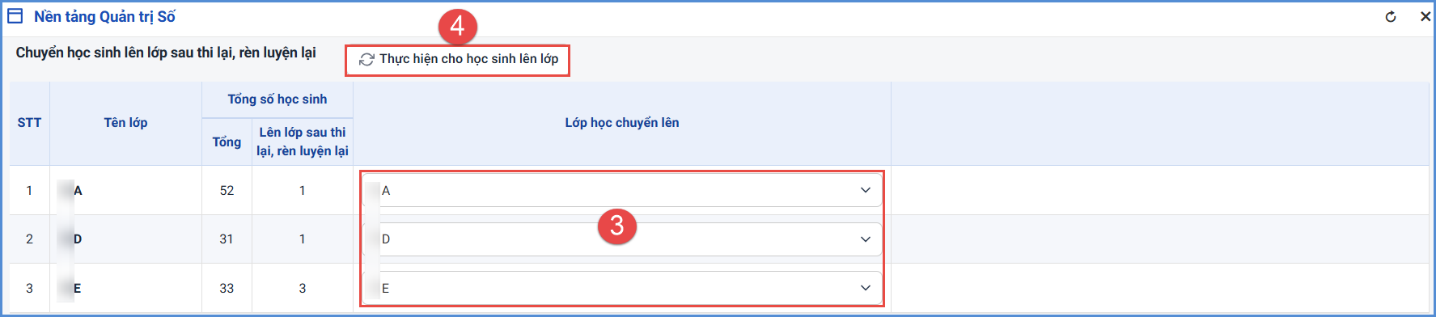
Lưu ý: Sau khi tổng hợp các biểu báo cáo và gửi lên UBND Phường/Xã, nếu nhà trường cần gửi lại báo cáo thì kích chọn nút [Gửi yêu cầu mở khóa]. Khi đó UBND Phường/Xã hỗ trợ mở khóa, nhà trường vào tổng hợp lại số liệu và gửi lại báo cáo lên UBND Phường/Xã.
2.3. Báo cáo đề án ngoại ngữ
Mô tả: Chức năng này giúp nhà trường thực hiện quy trình nhập dữ liệu và báo cáo tình hình dạy và học ngoại ngữ (thông tin về giáo viên ngoại ngữ, lớp, học sinh dạy và học ngoại ngữ) trên phần mềm cơ sở dữ liệu ngành Giáo dục phục vụ công tác thống kê theo yêu cầu của Bộ GDĐT.
2.3.1. Số lượng giáo viên Tiếng Anh
Mô tả: Chức năng này cho phép đơn vị tổng hợp báo cáo số lượng giáo viên tiếng Anh đang công tác, giảng dạy tại đơn vị.
Các bước thực hiện:
Bước 1**:** Tại phần mềm Báo cáo số liệu THCS, kích chọn danh mục 2.Báo cáo cuối năm/ 2.3 Báo cáo đề án ngoại ngữ/ 2.3.1 Số lượng giáo viên Tiếng Anh.
Bước 2: Kích nút [Lấy dữ liệu]

Trường hợp nút [Lấy dữ liệu] bị mờ, không click được, người dùng thực hiện kích nút [Tải file thiếu thông tin] về máy. Kiểm tra nội dung hệ thống báo thiếu. Ví dụ: hệ thống báo nội dung lỗi như sau: [Chương trình học (NN1) không được để trống] với mã lỗi [MA_CHUONG_TRINH_HOC_1].

Khi đó, người dùng cần chọn tới phần mềm Quản lý giáo dục THCS/ 2.1 Lớp học/ 2.1.1 Quản lý hồ sơ lớp học cập nhật bổ sung đầy đủ thông tin [Chương trình học (NN1)] và [Số tiết NN/tuần (NN1)] cho tất cả các lớp học.
Cập nhật bổ sung đầy đủ thông tin lớp học xong, nhà trường quay trở lại biểu báo cáo 2.3.1 Số lượng giáo viên Tiếng Anh, kích nút [Lấy dữ liệu].
2.3.2. Số lượng giáo viên ngoại ngữ khác
Mô tả: Chức năng này cho phép đơn vị tổng hợp báo cáo số lượng giáo viên ngoại ngữ khác.
Các bước thực hiện:
Bước 1**:** Tại phần mềm Báo cáo số liệu THCS, kích chọn danh mục 2.Báo cáo cuối năm/ 2.3 Báo cáo đề án ngoại ngữ/ 2.3.2 Số lượng giáo viên ngoại ngữ khác.
Bước 2: Kích nút [Lấy dữ liệu].

2.3.3. GVNN được bồi dưỡng nâng cao NLNN
Mô tả: Chức năng này cho phép đơn vị tổng hợp báo cáo số lượng giáo viên GVNN được bồi dưỡng nâng cao NLNN.
Các bước thực hiện:
Bước 1**:** Tại phần mềm Báo cáo số liệu THCS, kích chọn danh mục 2.Báo cáo cuối năm/ 2.3 Báo cáo đề án ngoại ngữ/ 2.3.3 GVNN được bồi dưỡng nâng cao NLNN.
Bước 2: Kích nút [Lấy dữ liệu].

2.3.4. GVNN được bồi dưỡng NLSP
Mô tả: Chức năng này cho phép đơn vị tổng hợp báo cáo số lượng giáo viên GVNN được bồi dưỡng nâng cao NLSP.
Các bước thực hiện:
Bước 1**:** Tại phần mềm Báo cáo số liệu THCS, kích chọn danh mục 2.Báo cáo cuối năm/ 2.3 Báo cáo đề án ngoại ngữ/ 2.3.4 GVNN được bồi dưỡng NLSP.
Bước 2: Kích nút [Lấy dữ liệu].

2.3.5. Số lượng trường, lớp, học sinh, giáo viên dạy và học ngoại ngữ
Mô tả: Chức năng này cho phép đơn vị tổng hợp báo cáo về số lượng trường, lớp, học sinh, giáo viên dạy và học ngoại ngữ.
Các bước thực hiện:
Bước 1**:** Tại phần mềm Báo cáo số liệu THCS, kích chọn danh mục 2.Báo cáo cuối năm/ 2.3 Báo cáo đề án ngoại ngữ/ 2.3.5. Số lượng trường, lớp, học sinh, giáo viên dạy và học ngoại ngữ.
Bước 2: Kích nút [Lấy dữ liệu].
2.3.6. Gửi báo cáo Đề án ngoại ngữ
Mô tả: Chức năng này cho phép đơn vị thực hiện gửi báo cáo đề án ngoại ngữ lên đơn vị quản lý.
Các bước thực hiện:
Bước 1**:** Tại phần mềm Báo cáo số liệu THCS, kích chọn danh mục 2.Báo cáo cuối năm/ 2.3 Báo cáo đề án ngoại ngữ/ 2.3.6. Gửi báo cáo Đề án ngoại ngữ
Bước 2**:** Kích nút [Gửi dữ liệu] và xác nhận việc gửi dữ liệu.
Hệ thống sẽ thông báo Thành công nếu tất cả các biểu mẫu báo cáo đã đầy đủ dữ liệu.
Đối với biểu báo cáo Bồi dưỡng nâng cao NLNN, NLSP nếu không có dữ liệu đơn vị tích ô vuông tại cột Trường không có thông tin ngoại ngữ sau đó mới kích Gửi dữ liệu.

2.4 Báo cáo thể lực học sinh
2.4.1 Lập báo cáo số liệu thể lực học sinh
Mô tả: Chức năng này hỗ trợ nhà trường tổng hợp báo cáo thống kê số liệu thể lực học sinh
Các bước thực hiện:
Bước 1: Tại phần mềm Báo cáo số liệu THCS, kích vào danh mục 2.Báo cáo cuối năm/ 2.1 Báo cáo EMIS/ 2.4.1 Lập báo cáo số liệu thể lực học sinh.
Bước 2: Kích nút [Lấy dữ liệu] để hệ thống tổng hợp số liệu từ dữ liệu đã nhập trong phần mềm Quản lý giáo dục THCS.
Bước 3: Kiểm tra số liệu đã tổng hợp.
2.4.2 Gửi báo cáo số liệu thể lực học sinh
Mô tả: Chức năng này cho phép nhà trường gửi dữ liệu báo cáo số liệu thể lực học sinh
Các bước thực hiện:
Bước 1: Tại phần mềm Báo cáo số liệu THCS, kích vào danh mục 2.Báo cáo cuối năm/ 2.1 Báo cáo EMIS/ 2.4.2 Gửi báo cáo số liệu thể lực học sinh.
Bước 2: Kích nút [Gửi dữ liệu] và xác nhận việc gửi dữ liệu.

Nội dung này có hữu ích không?