
Cơ sở vật chất & Thiết bị dạy học
Nhập liệu và gửi báo cáo cơ sở vật chất trường học, tổng hợp và khai báo thiết bị dạy học tối thiểu.
1. Cơ sở vật chất trường học
1.1. Nhập liệu cơ sở vật chất trường học
Mô tả: Chức năng này hỗ trợ QTV nhà trường cập nhật đầy đủ các dữ liệu về cơ sở vật chất tại đơn vị trường, trong đó khai báo các khối phòng học tập, khối phòng hỗ trợ học tập, khối phòng hành chính quản trị, khối phụ trợ, khối phòng khác ….
Sau đây là hướng dẫn nhà trường cách nhập dữ liệu vào hệ thống.
Hệ thống hỗ trợ 2 cách nhập dữ liệu cơ sở vật chất:
- Cách 1: Nhập dữ liệu trực tiếp trên phần mềm
- Cách 2: Nhập dữ liệu từ Excel
** Cách 1: Nhập dữ liệu trực tiếp
Các bước thực hiện:
Bước 1: Tại phần mềm Quản lý cơ sở vật chất, kích chọn mục 1. Cơ sở vật chất / 1.1. Nhập liệu cơ sở vật chất trường học.
Bước 2: Cập nhật lần lượt thông tin phòng học cho các khối phòng: Kích chọn khối phòng và kích [Thêm mới].
Bước 3: Nhập và tích chọn đầy đủ thông tin cho khối phòng, sau đó kích nút [Ghi] hoặc [Ghi và thêm] để lưu dữ liệu.
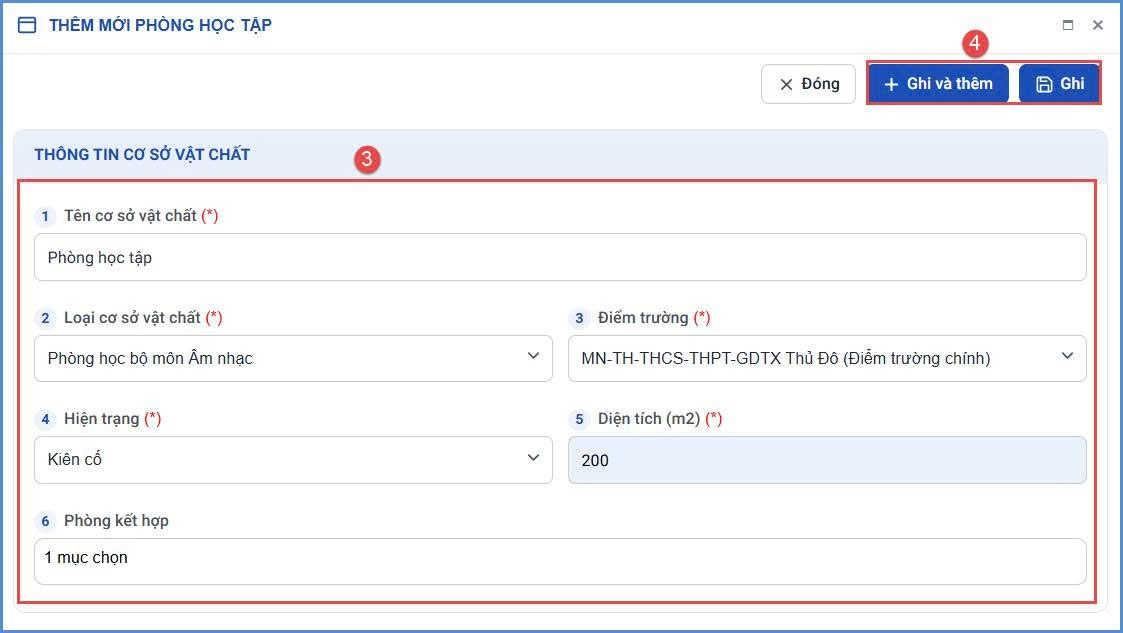
- Tên cơ sở vật chất: Nhập chính xác tên phòng học
- Loại cơ sở vật chất: Chọn loại phòng học tương ứng với tên phòng học, ví dụ như Phòng học bộ môn Âm nhạc, Phòng học bộ môn Tin học, …
- Điểm trường: Nếu trường có điểm trường phụ và được khai báo trong hồ sơ trường, thì tại bước này phòng thuộc điểm trường nào sẽ chọn tương ứng với điểm trường đó.
- Hiện trạng: Chọn hiện trạng tương ứng với các phòng như kiên cố; bán kiên cố; tạm; nhờ, mượn, thuê.
- Diện tích (m2): Nhập chính xác diện tích phòng học.
- Phòng kết hợp: Chọn loại phòng chức năng kết hợp (nếu có).
Lưu ý: Đối với cơ sở vật chất thuộc loại cơ sở vật chất Phòng học, nhà trường tích chọn thông tin Phòng học kết hợp nghỉ trưa (nếu có).
- Để sửa thông tin cơ sở vật chất: Kích biểu tượng
 trước tên cơ sở vật chất, cập nhật thông tin thay đổi và kích nút [Ghi] để lưu lại.
- Để xóa thông tin cơ sở vật chất, tích chọn tên cơ sở vật chất cần xóa và kích nút [Xóa mục chọn], hệ thống hiển thị thông báo “Xác nhận xóa dữ liệu”, kích [Đồng ý] để thực hiện xóa.
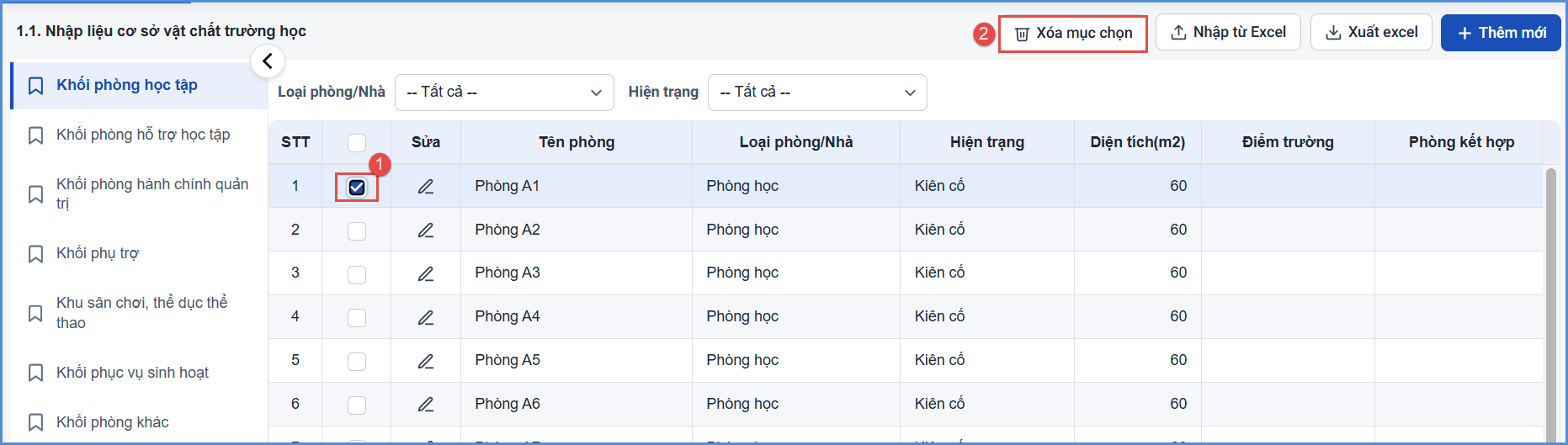
- Chức năng Xuất Excel: hỗ trợ nhà trường xuất file Excel các thông tin đã nhập trên hệ thống để rà soát và kiểm tra dữ liệu.
** Cách 2: Nhập dữ liệu từ Excel : Chức năng này hỗ trợ nhà trường khai báo cơ sở vật chất từ file Excel lên phần mềm.
Các bước thực hiện:
Bước 1: Tại phần mềm Quản lý cơ sở vật chất, kích chọn mục 1. Cơ sở vật chất/ 1.1. Nhập liệu cơ sở vật chất trường học.
Bước 2: Kích nút [Nhập từ Excel] sau đó kích chọn Tải file mẫu để tải file mẫu có dữ liệu về máy tính.
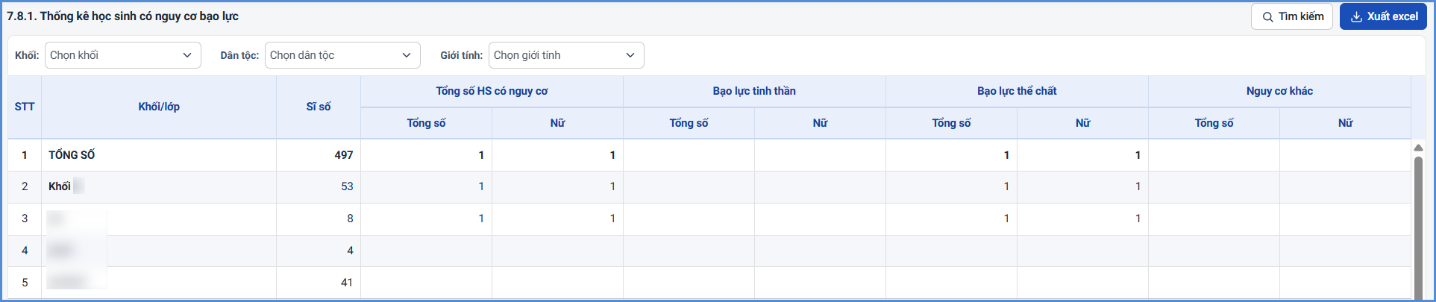
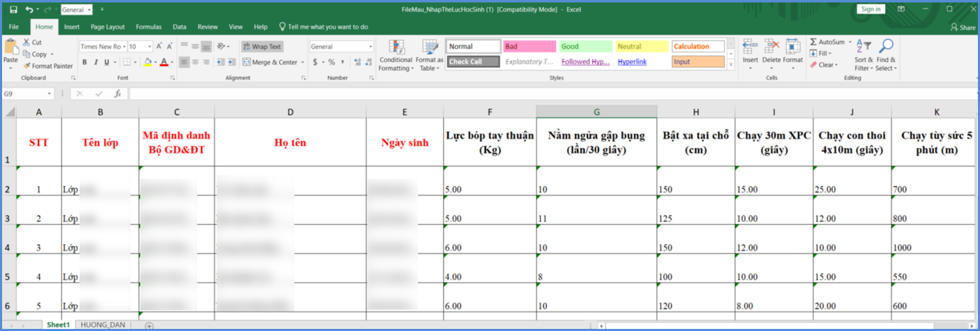
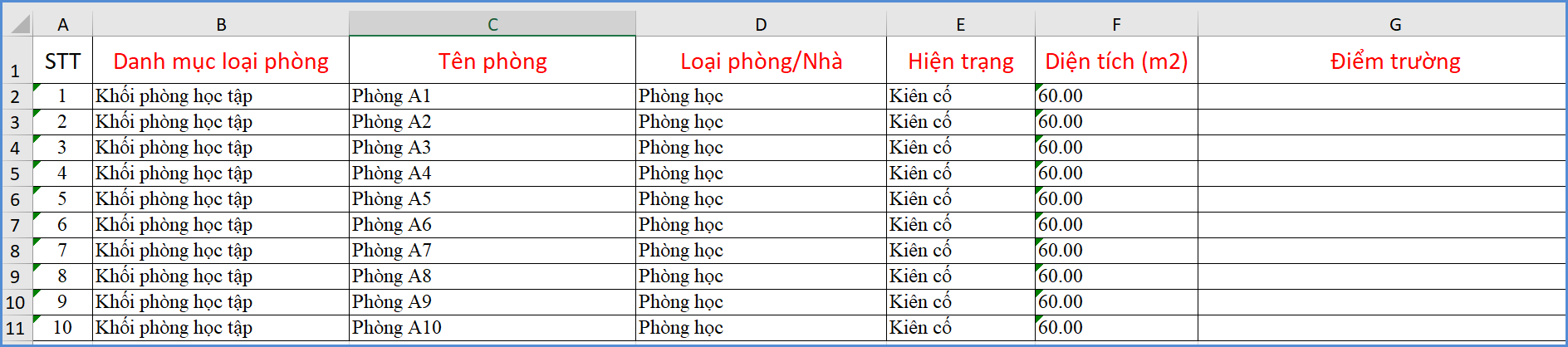
Bước 3: Trên file Excel, nhập đầy đủ các dữ liệu Danh mục loại phòng, Tên phòng, Loại phòng/ Nhà, Hiện trạng, Diện tích và Điểm trường.
Bước 4: Quay trở lại phần mềm, kích nút [Chọn tệp], chọn đến file Excel mẫu, kích nút [Tải lên] và kích nút [Cập nhật].
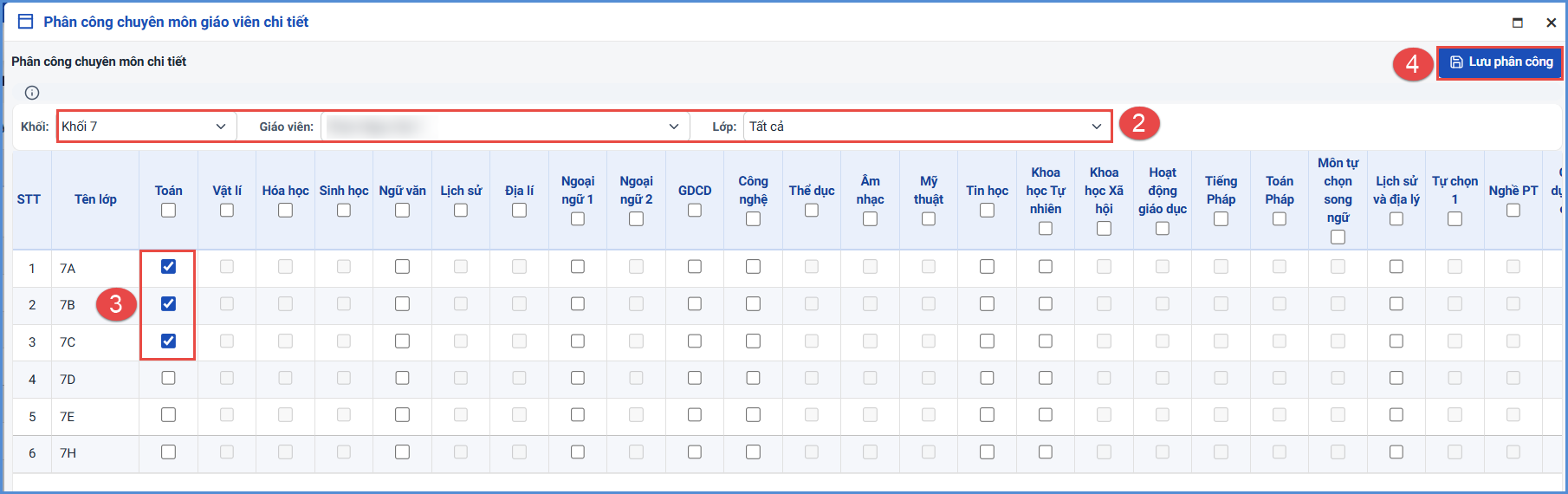
Hệ thống hiển thị thông báo: “Bạn có chắc chắn muốn cập nhật danh sách cơ sở vật chất”, kích [OK] để đồng ý và chờ hệ thống phản hồi thông tin dữ liệu được tải lên.
- Nếu thông báo hiển thị màu xanh với nội dung: Đã cập nhật thành công, nhà trường mở lại mục 1.1. Nhập liệu cơ sở vật chất trường học để xem danh sách phòng học.
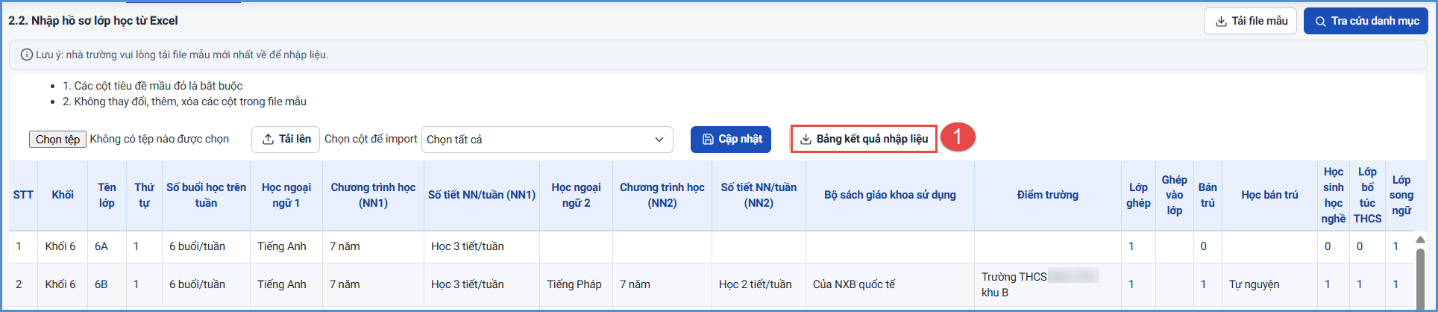
- Nếu thông báo hiển thị màu đỏ với nội dung: Lỗi, Nhà trường kích nút [Bảng kết quả nhập liệu] để xem nội dung nhập lỗi.
Lưu ý: Các cột màu đỏ là các trường dữ liệu bắt buộc, nhà trường phải nhập đầy đủ.
1.2. Gửi báo cáo cơ sở vật chất trường học
Mô tả: Chức năng này hỗ trợ QTV nhà trường tổng hợp dữ liệu báo cáo về cơ sở vật chất cũng như kết quả đánh giá mức độ chuẩn của các hạng mục công trình và gửi báo cáo lên đơn vị cấp trên.
Các bước thực hiện:
Bước 1: Tại phân hệ Quản lý cơ sở vật chất, kích chọn mục 1. Cơ sở vật chất/ 1.2. Gửi báo cáo cơ sở vật chất trường học.
Bước 2: Kích chọn lần lượt từng loại báo cáo và kích nút [Lấy dữ liệu] để hệ thống tổng hợp dữ liệu đã khai báo tại mục 1.1. Nhập liệu cơ sở vật chất trường học.
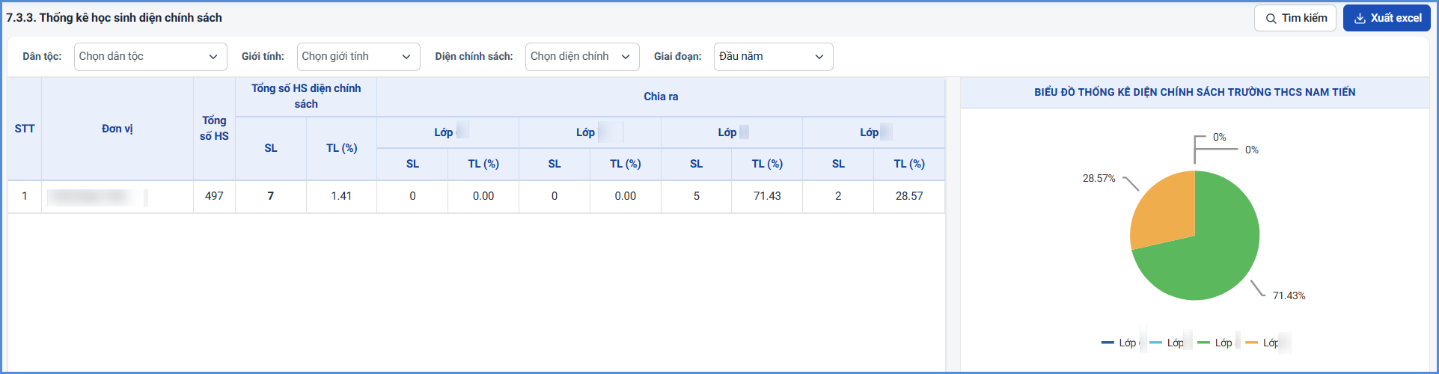
Bước 3: Sau khi thực hiện tổng hợp dữ liệu các báo cáo, nhà trường thực hiện gửi báo cáo bằng cách kích chọn menu Gửi báo cáo lên cấp trên và kích nút [Gửi dữ liệu].

Lưu ý: Tại cột Hoàn thành dữ liệu, người dùng có thể biết được đã hoàn thành đầy đủ các mẫu biểu báo cáo hay chưa.
Sau khi báo cáo gửi đi thành công, hệ thống sẽ tự động khóa báo cáo đơn vị, trường hợp cần mở khóa báo cáo người dùng kích nút [Gửi yêu cầu mở khóa] và nhập yêu cầu mở khóa để cán bộ quản lý UBND Phường/Xã hoặc SGD tiếp nhận yêu cầu và xử lý yêu cầu.
2. Thiết bị dạy học tối thiểu
Mô tả: Chức năng này hỗ trợ QTV nhà trường cập nhật đầy đủ các thông tin về thiết bị dạy học tối thiểu bao gồm thiết bị dạy học tối thiểu theo khối và thiết bị dạy học tối thiểu dùng chung trong trường. Sau đó tổng hợp số liệu và gửi báo cáo lên đơn vị cấp trên.
2.1. Tổng hợp báo cáo thiết bị dạy học tối thiểu
2.1.1. Tổng hợp báo cáo thiết bị dạy học
Mô tả: Chức năng này cho phép nhà trường nhập báo cáo thiết bị dạy học của các khối theo môn học tại nhà trường và tính toán số lượng thiết bị dạy học có nhu cầu cần bổ sung và tỉ lệ % đáp ứng nhu cầu tối thiểu cần có theo từng khối từng môn học tại nhà trường.
Các bước thực hiện:
Bước 1: Tại phần mềm Quản lý cơ sở vật chất, kích chọn mục 2. Thiết bị dạy học tối thiểu/ 2.1. Tổng hợp báo cáo thiết bị dạy học tối thiểu.
Bước 2: Kích chọn tab Tổng hợp báo cáo thiết bị dạy học và chọn thông tin Khối cần nhập
Bước 3: Theo các đề mục tên thiết bị dạy học, nhà trường nhập [Số lượng hiện có] và [Nhu cầu bổ sung trong năm học tiếp theo].
Bước 4: Kích nút [Cập nhật] để lưu lại dữ liệu và hệ thống sẽ tự động tính toán số lượng và tỉ lệ theo tiêu chuẩn định mức của Bộ/Tỉnh.

- Nút chức năng Xóa dữ liệu: Hỗ trợ xóa nhanh toàn bộ dữ liệu vừa được tính toán.
- Nút chức năng Xuất Excel: Hỗ trợ xuất toàn bộ dữ liệu để dễ dàng rà soát kiểm tra.
Lưu ý: Nhập số nguyên dương và đơn vị tính là Bộ.
2.1.2. Tổng hợp báo cáo thiết bị dạy học dùng chung
Mô tả: Chức năng này cho phép QTV nhà trường nhập báo cáo thiết bị dạy học dùng chung tại nhà trường và tính toán số lượng thiết bị dạy học dùng chung từng môn học tại nhà trường có nhu cầu cần bổ sung và tỉ lệ % đáp ứng nhu cầu tối thiểu cần có.
Các bước thực hiện:
Bước 1: Tại phần mềm Quản lý cơ sở vật chất, kích chọn mục mục 2. Thiết bị dạy học tối thiểu/ 2.1. Tổng hợp báo cáo thiết bị dạy học tối thiểu.
Bước 2: Kích chọn tab Tổng hợp báo cáo thiết bị dạy học dùng chung
Bước 3: Theo các đề mục tên thiết bị dùng chung, nhà trường nhập [Số lượng hiện có] và [Nhu cầu bổ sung trong năm học tiếp theo].
Bước 4: Kích nút [Cập nhật] để lưu lại dữ liệu và hệ thống sẽ tự động tính toán số lượng và tỉ lệ theo tiêu chuẩn định mức của Bộ/Tỉnh.
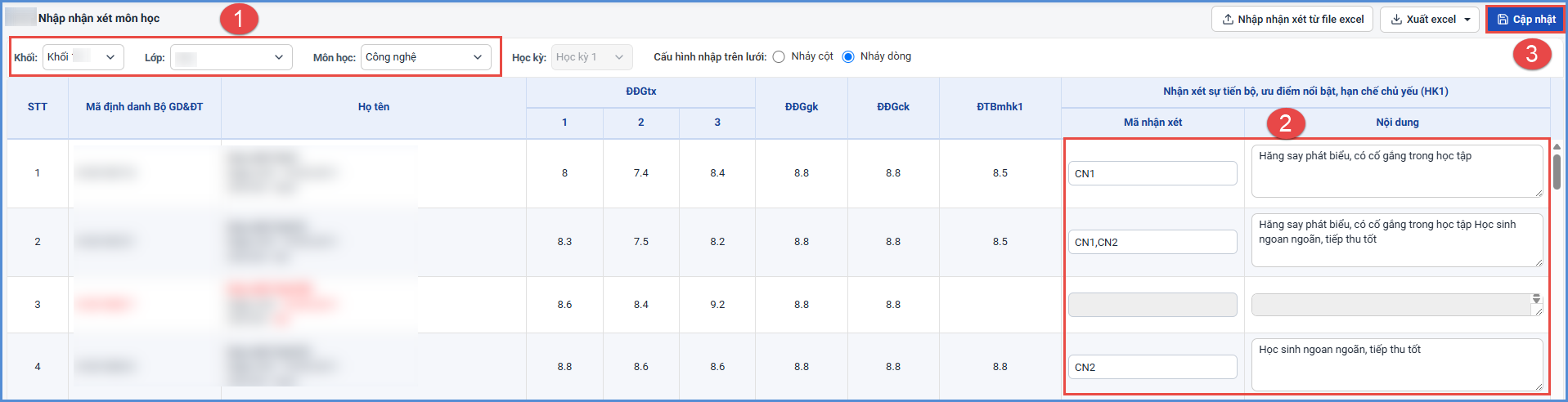
Lưu ý: Nhập số nguyên dương và đơn vị tính tùy thuộc vào thiết bị. Ví dụ như Bộ, Cái, Tờ, Chiếc, Hộp, ...
2.2. Khai báo danh mục thiết bị dạy học ngoài danh mục tối thiểu
Mô tả: Chức năng này hỗ trợ QTV nhà trường thực hiện khai báo danh mục thiết bị dạy học nằm ngoài những danh mục tối thiểu có sẵn trên hệ thống.
Các bước thực hiện:
Bước 1: Tại phần mềm Quản lý cơ sở vật chất, kích chọn mục 2. Thiết bị dạy học tối thiểu/ 2.2. Khai báo danh mục thiết bị dạy học ngoài danh mục tối thiểu.
Bước 2: Kích nút [Thêm mới] sau đó nhập đầy đủ các thông tin.
Bước 3: Kích nút [Ghi] để lưu lại dữ liệu hoặc [Ghi và thêm] trong trường hợp muốn tiếp tục khai báo.
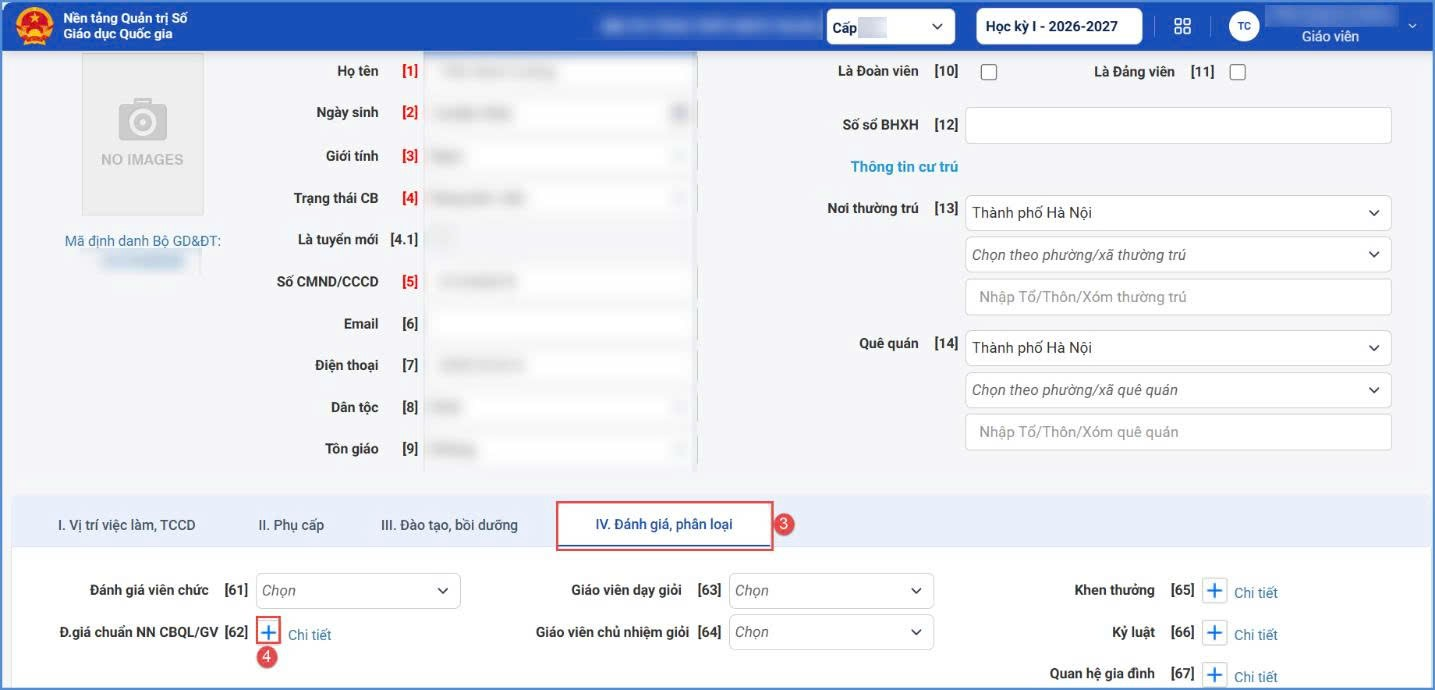
- Để sửa thông tin thiết bị: Kích biểu tượng trước tên thiết bị, cập nhật thông tin thay đổi và kích nút [Ghi] để lưu lại.

- Để xóa thông tin thiết bị, tích chọn tên thiết bị cần xóa và kích nút [Xóa mục chọn], hệ thống hiển thị thông báo “Xác nhận xóa dữ liệu”, kích [Đồng ý] để thực hiện xóa.

2.3. Gửi thiết bị dạy học tối thiểu
Mô tả: Chức năng này hỗ trợ QTV nhà trường tổng hợp toàn bộ các biểu mẫu báo cáo số liệu thiết bị dạy học tối thiểu và gửi lên đơn vị quản lý cấp trên.
Các bước thực hiện:
Bước 1: Tại phần mềm Quản lý cơ sở vật chất, kích chọn mục 2. Thiết bị dạy học tối thiểu/ 2.3. Gửi thiết bị dạy học tối thiểu.
Bước 2: Kích nút [Gửi dữ liệu] và xác nhận việc gửi dữ liệu.

Lưu ý: Tại cột Hoàn thiện dữ liệu, người dùng có thể biết được đã hoàn thành đầy đủ các mẫu biểu báo cáo hay chưa.
Trường hợp nếu có báo cáo nào chưa hoàn thiện, hệ thống vẫn cho phép người dùng gửi số liệu lên cấp trên bằng cách tích chọn ô vuông trống tại cột Trường không có dữ liệu báo cáo.
Sau khi báo cáo gửi đi thành công, hệ thống sẽ tự động khóa báo cáo đơn vị, trường hợp cần mở khóa báo cáo người dùng kích nút [Gửi yêu cầu mở khóa] và nhập yêu cầu mở khóa để cán bộ cấp quản lý trực tiếp sẽ tiếp nhận yêu cầu và xử lý yêu cầu.
Nội dung này có hữu ích không?