
Lịch báo giảng / Thời khóa biểu
Khai báo tuần, tiết học, môn học thời khóa biểu và lịch báo giảng — theo cả Quản trị viên và Giáo viên.
I. Dành cho của Quản trị viên
Mô tả: Chức năng này hỗ trợ Quản trị viên nhà trường thiết lập và quản lý các thông tin làm cơ sở để giáo viên thực hiện khai báo thời khóa biểu, lịch báo giảng trên hệ thống. Quản trị viên có trách nhiệm kiểm tra và cập nhật đầy đủ các dữ liệu liên quan như tuần học, môn học, lớp học, thời khóa biểu, phân công giảng dạy và phân phối chương trình trước khi giáo viên khai báo lịch báo giảng và các nghiệp vụ khác. Đồng thời, quản trị viên theo dõi tình hình cập nhật của giáo viên, hỗ trợ điều chỉnh dữ liệu khi có thay đổi và kiểm tra tính đầy đủ, chính xác của thời khóa biểu, lịch báo giảng. Để thực hiện khai báo Lịch báo giảng, nhà trường cần hoàn thành việc khai báo Thời khóa biểu.
Quy trình thực hiện thời khóa biểu lần lượt từ khai báo Tuần học -> Khai báo tiết học và thời gian tiết học -> Khai báo môn học TKB -> Quản lý thời khóa biểu.
Quy trình thực hiện lịch báo giảng lần lượt từ khai báo Tiết học theo Phân phối chương trình → Khai báo lịch báo giảng → Nhập nhận xét lịch báo giảng → Theo dõi nhật ký nhập tiết học PPCT → In ấn, thống kê lịch báo giảng.
1 Thời khóa biểu
1.1. Khai báo tuần.
Mô tả: Chức năng này hỗ trợ quản trị viên khai báo và quản lý các tuần học trong từng học kỳ làm cơ sở để nhà trường thực hiện khai báo thời khóa biểu, lịch báo giảng
Hệ thống hỗ trợ 2 cách khai báo:
- Cách 1: Khai báo từng tuần học
- Cách 2: Khai báo nhanh cho nhiều tuần học
1.1.1. Khai báo từng tuần học.
Mô tả: Chức năng này hỗ trợ quản trị viên khai báo từng tuần học.
Các bước thực hiện:
Bước 1: Tại phần mềm Quản lý giáo dục THCS, chọn mục 1. Trường học/1.5. Thời khóa biểu/1.5.1. Khai báo tuần
Bước 2: Kích nút [Thêm mới] để thêm mới tuần học
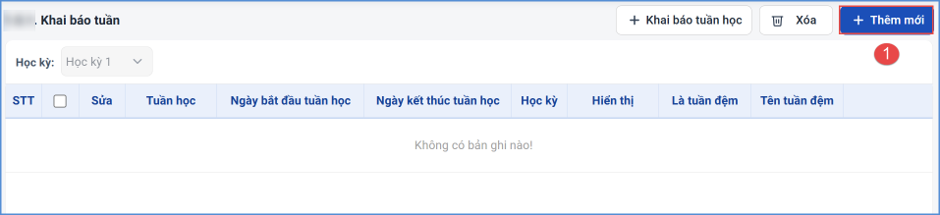
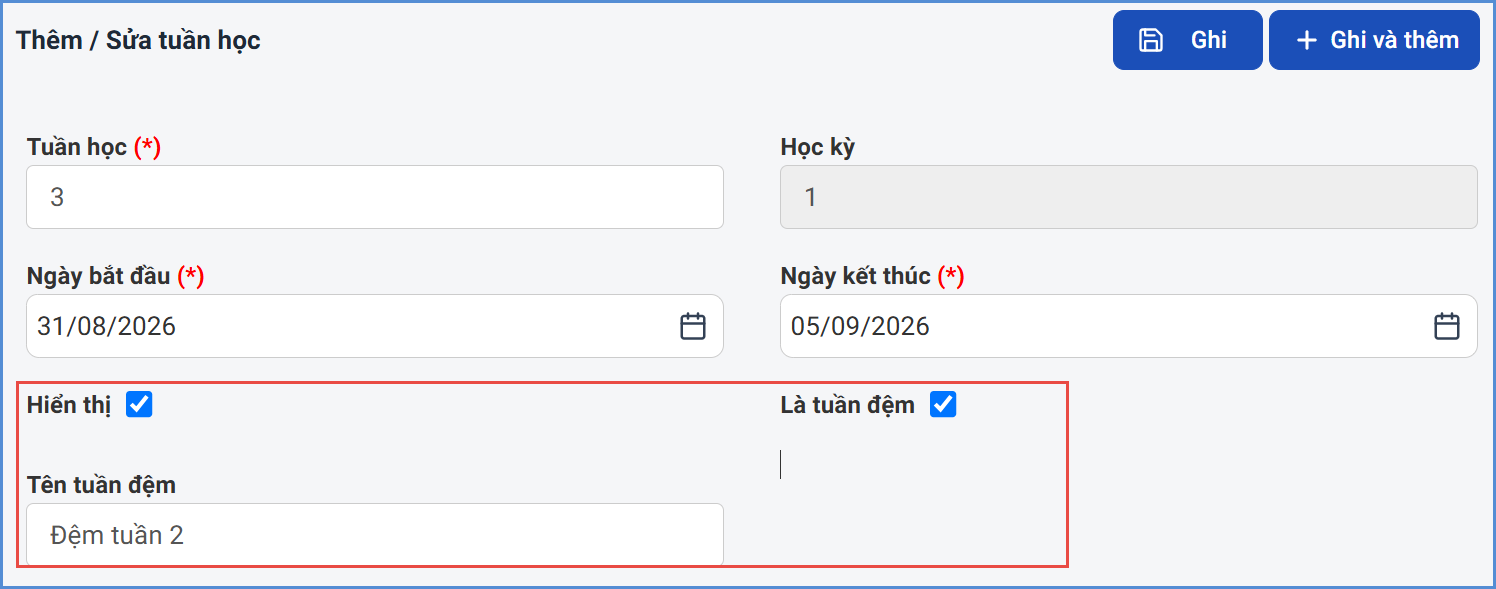
Bước 3: Nhập thông tin tuần học bao gồm: tên tuần học, ngày bắt đầu/kết thúc tuần học
Bước 4: Kích nút [Ghi] để lưu dữ liệu hoặc [Ghi và thêm] để lưu tuần học này và thêm mới tuần học tiếp theo
Lưu ý: Đối với tuần học khai báo với mục đích là tuần học đệm thì tích vào ô tương ứng: Là tuần đệm.
1.1.2. Khai báo nhanh nhiều tuần học
Mô tả: Chức năng này hỗ trợ quản trị viên khai báo nhanh nhiều tuần học
Các bước thực hiện:
Bước 1: Tại phần mềm Quản lý giáo dục THCS, chọn mục 1. Trường học/ 1.5. Thời khóa biểu/ 1.5.1. Khai báo tuần
Bước 2: Kích nút [Khai báo tuần học] và khai báo tuần học bắt đầu học kỳ, tuần học kết thúc học kỳ và ngày bắt đầu của tuần học đầu kỳ.
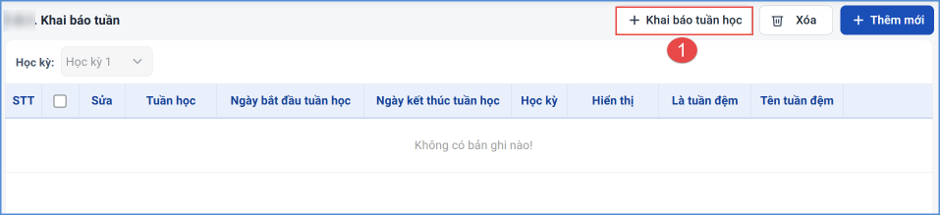
Bước 3: Kích nút [Ghi] để lưu lại dữ liệu.
- Nếu phát sinh thêm tuần học nào sau khi đã tạo danh sách các tuần học, nhà trường có thể sử dụng chức năng [Thêm mới] để bổ sung tuần học đó.
1.1.3. Xóa, sửa tuần học.
Mô tả: Chức năng này hỗ trợ quản trị viên sửa hoặc xóa tuần học phù hợp theo hoạt động giảng dạy của nhà trường khi có sự thay đổi.
*** Sửa tuần học
Các bước thực hiện:
Bước 1: Tại phần mềm Quản lý giáo dục THCS, chọn mục 1. Trường học/ 1.5. Thời khóa biểu/ 1.5.1. Khai báo tuần.
Bước 2: Kích vào biểu tượng cây bút  trước tuần học cần sửa.
Bước 3: Sửa thông tin tuần học và kích nút [Ghi] để lưu lại dữ liệu.
*** Xóa tuần học
Các bước thực hiện:
Bước 1: Tại phần mềm Quản lý giáo dục THCS, chọn mục 1. Trường học/ 1.5. Thời khóa biểu/ 1.5.1. Khai báo tuần.
Bước 2: Tích vào ô vuông  trước thông tin tuần học cần xóa và kích nút [Xóa]
Bước 3: Hệ thống hiển thị xác nhận xóa tuần học, tích chọn *“*Tôi đã đọc và đồng ý xóa tuần học” sau đó kích nút [Thực hiện xóa]
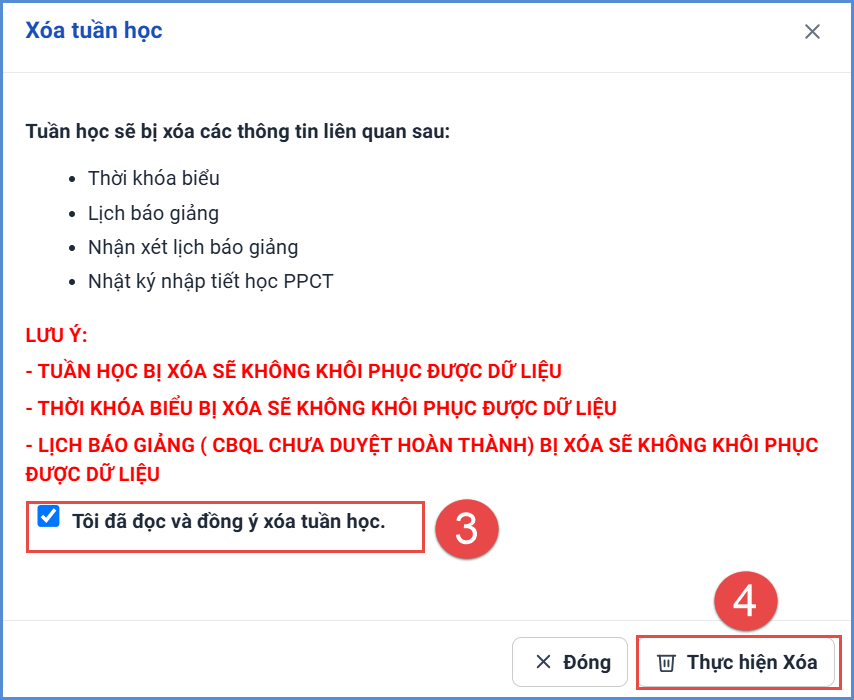
Lưu ý: Việc xóa tuần học ảnh hưởng đến thời khóa biểu và lịch báo giảng nên khi xóa dữ liệu tuần học thì dữ liệu thời khóa biểu và lịch báo giảng sẽ bị xóa và không thể khôi phục vì vậy chỉ thực hiện xóa tuần học chưa được khai báo các dữ liệu thời khóa biểu, lịch báo giảng.
1.2. Khai báo tiết học.
Mô tả: Chức năng này hỗ trợ nhà trường lấy danh sách tiết học từ hệ thống và thêm mới một số tiết học riêng của nhà trường. Tại đây hệ thống tự động lấy dữ liệu tiết học từ hệ thống với mặc định 5 tiết học buổi sáng, 1 tiết học buổi trưa và 5 tiết học buổi chiều.
- Trong trường hợp nhà trường có thêm tiết học khác, thực hiện [Thêm mới] để bổ sung.
-Tất cả tiết học lấy từ hệ thống sẽ có trạng thái là Hiển thị. Tiết học bỏ tích Hiển thị sẽ không hiện trong các bước thực hiện khai báo thời khóa biểu,khai báo lịch báo giảng sau đó.
- Tiết học nào dư nhà trường thực hiện xóa bỏ.
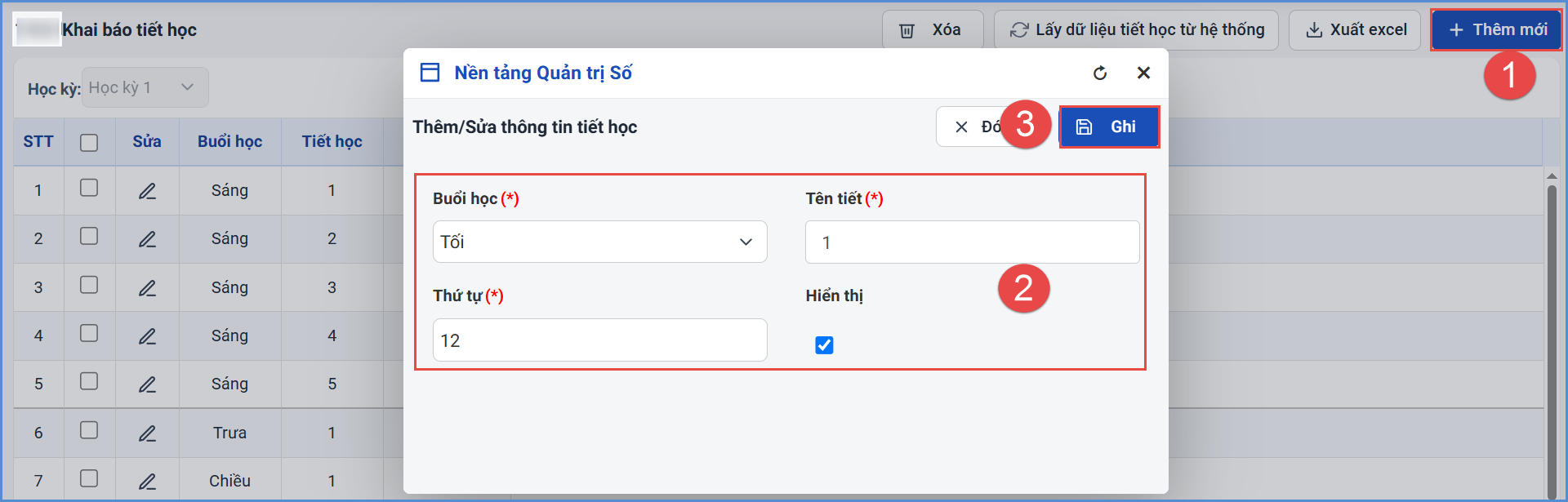
*** Thêm mới tiết học.
Các bước thực hiện:
Bước 1: Tại phần mềm Quản lý giáo dục THCS, chọn mục 1. Trường học/ 1.5. Thời khóa biểu/ 1.5.2. Khai báo tiết học
Bước 2: Kích nút [Thêm mới] và nhập thông tin tiết học bao gồm: Buổi học, tên tiết, thứ tự
Bước 3: Kích nút [Ghi] để lưu lại dữ liệu
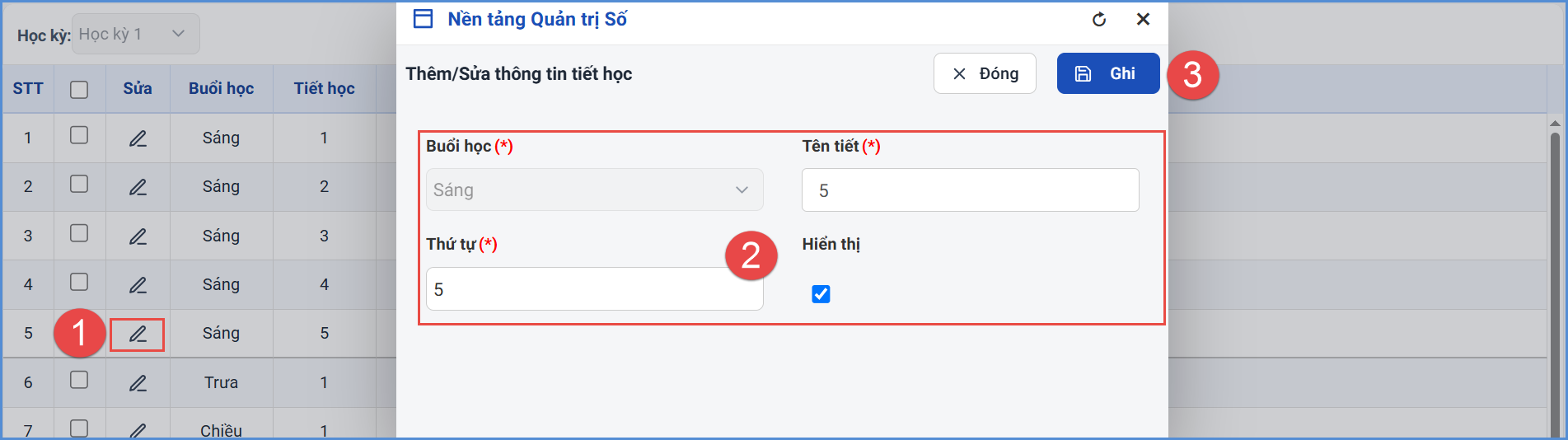
*** Sửa thông tin tiết học
Các bước thực hiện:
Bước 1: Tại phần mềm Quản lý giáo dục THCS, chọn mục 1. Trường học/ 1.5. Thời khóa biểu/ 1.5.2. Khai báo tiết học
Bước 2: Kích vào biểu tượng cây bút trước tiết học cần sửa và thực hiện sửa thông tin, bỏ tích/tích hiển thị.
Bước 3: Kích nút [Ghi] để lưu lại dữ liệu
*** Xóa tiết học
Các bước thực hiện:
Bước 1: Tại phần mềm Quản lý giáo dục THCS, chọn mục 1. Trường học/ 1.5. Thời khóa biểu/ 1.5.2. Khai báo tiết học.
Bước 2: Tích vào ô vuông trước thông tin tiết học cần xóa và kích nút [Xóa]
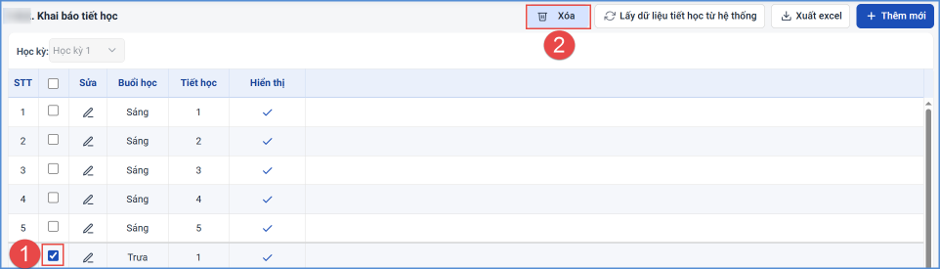
Bước 3: Hệ thống hiển thị thông báo “Bạn chắc chắn muốn xóa” , kích [OK] để xác nhận xóa;

Lưu ý: Việc xóa tiết học ảnh hưởng đến thời khóa biểu và lịch báo giảng vì vậy chỉ xóa tiết học chưa được khai báo các dữ liệu thời khóa biểu, lịch báo giảng.
Trường hợp muốn lấy lại dữ liệu tiết học hệ thống, người dùng kích nút [Lấy dữ liệu tiết học từ hệ thống].
1.3. Khai báo thời gian tiết học
Mô tả: Chức năng này hỗ trợ nhà trường khai báo thời gian tiết học theo học kỳ.
Các bước thực hiện:
Bước 1: Tại phần mềm Quản lý giáo dục THCS, chọn mục 1. Trường học/ 1.5. Thời khóa biểu/ 1.5.3. Khai báo thời gian tiết học.
Bước 2: Kích nút [Thêm mới tiết học thời gian] và nhập đầy đủ các thông tin trên giao diện

- Tiêu đề thời gian: Nhập tiêu đề thời gian tiết học
- Từ tuần học…Đến tuần học: Chọn tuần học sẽ áp dụng theo thời gian này.
- Thời gian từ ...Đến thời gian...: Nhập thời gian bắt đầu và thời gian kết thúc tiết học.
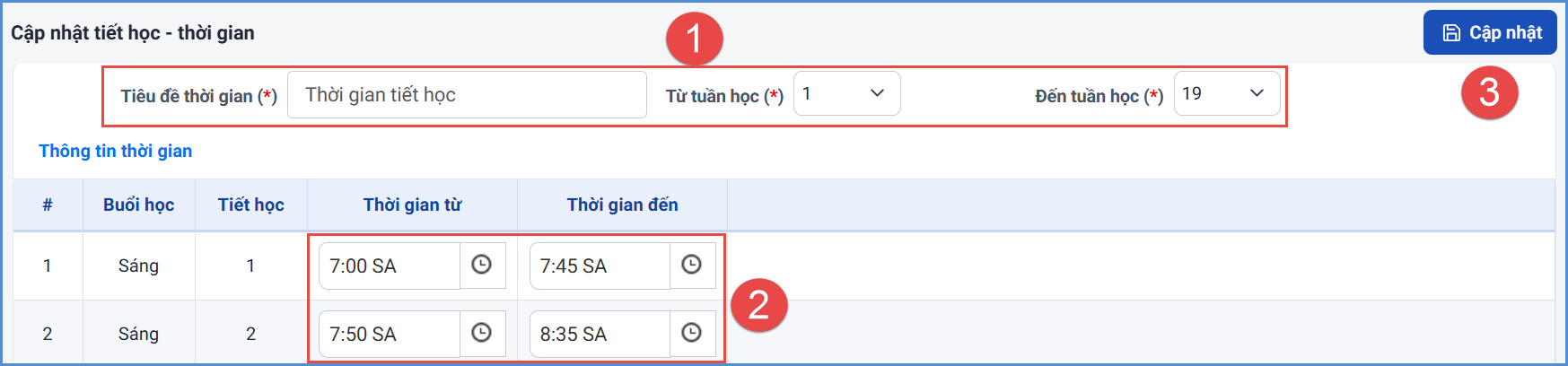
Bước 3: Kích nút [Cập nhật] để lưu lại.
1.4. Khai báo môn học TKB
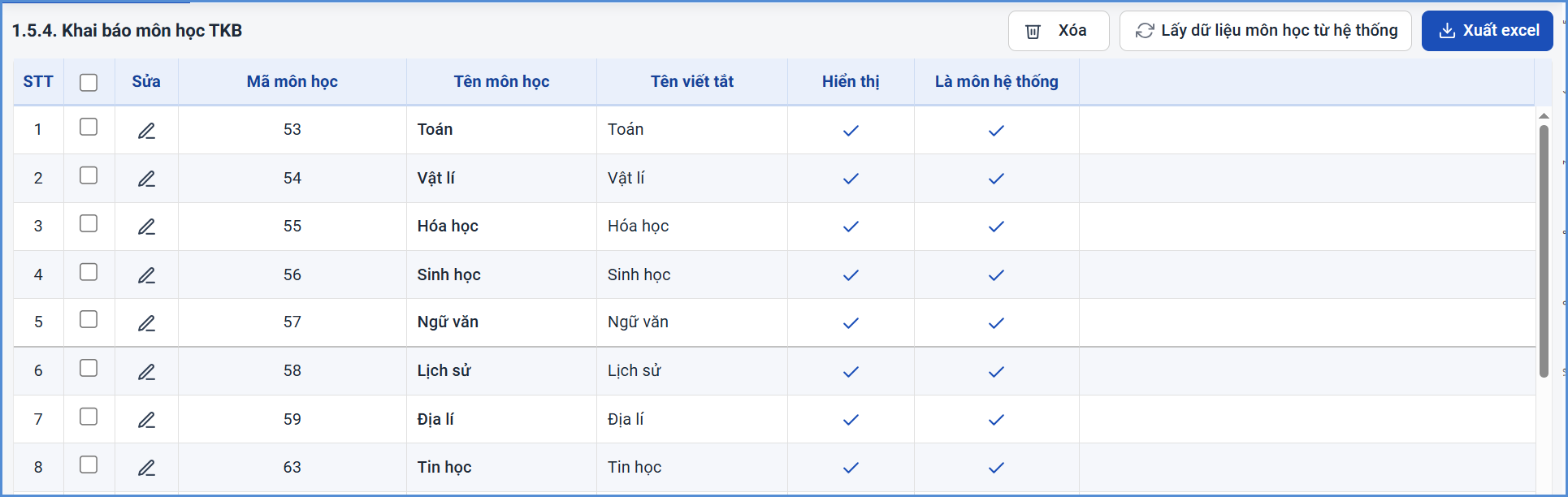
Mô tả: Chức năng này hỗ trợ nhà trường quản lý danh sách các môn học từ hệ thống và thêm mới 1 số môn học vào thời khóa biểu theo thực tế tại nhà trường. Tại đây hệ thống tự động lấy dữ liệu môn học từ hệ thống theo quy định của Bộ Giáo dục và Đào tạo
-Tất cả môn học lấy từ hệ thống sẽ có trạng thái là Hiển thị và được tích là Môn hệ thống. Môn học nào bỏ tích Hiển thị sẽ không hiện trong các bước thực hiện khai báo thời khóa biểu, khai báo lịch báo giảng sau đó, để thay đổi thông tin hiển thị người dùng kích vào biểu tượng cây bút trước môn học cần sửa và thực hiện sửa thông tin.
- Môn học nào dư nhà trường thực hiện xóa bỏ bằng cách tích vào ô vuông trước thông tin môn học cần xóa và kích nút [Xóa]
2. Lịch báo giảng
2.1.Tiết học theo phân phối chương trình
Mô tả: Chức năng này hỗ trợ quản trị viên nhà trường khai báo và quản lý danh sách các tiết học theo phân phối chương trình của từng môn học, khối học và năm học.
Quản trị viên thực hiện cập nhật các thông tin theo kế hoạch giáo dục của nhà trường. Dữ liệu này là cơ sở để giáo viên khai báo Lịch báo giảng, theo dõi tiến độ thực hiện chương trình và phục vụ công tác kiểm tra, thống kê hoạt động giảng dạy.
Hệ thống hỗ trợ 02 cách nhập tiết học theo phân phối chương trình:
Nhập trực tiếp phân phối chương trình.
Nhập tiết học theo phân phối chương trình từ file Excel.
2.1.1. Nhập trực tiếp tiết học theo phân phối chương trình
Các bước thực hiện:
Bước 1: Tại phần mềm Quản lý giáo dục THCS, kích chọn mục kích chọn mục 4. Hồ sơ đội ngũ/ 4.4 Lịch báo giảng/ 4.1.1 Tiết học theo phân phối chương trình
Bước 2: Chọn Khối/Môn học và kích nút [Thêm mới].

Bước 3: Nhập đầy đủ các thông tin (*) bắt buộc và kích nút [Ghi] để lưu lại hoặc [Ghi và thêm] để lưu và thêm tiết theo phân phối chương trình tiếp theo.
- Hệ thống hiển thị thông báo màu xanh với nội dung Thành công, nhà trường kiểm tra lại dữ liệu và thêm tiết theo phân phối chương trình tiếp theo.
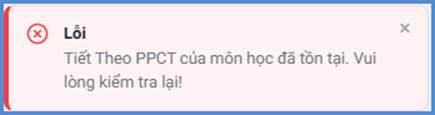
- Hệ thống hiển thị thông báo màu đỏ với nội dung Lỗi, nhà trường thực hiện kiểm tra và điều chỉnh lại dữ liệu.
2.1.2. Nhập tiết phân phối chương trình từ Excel
Các bước thực hiện:
Bước 1: Tại phần mềm Quản lý giáo dục THCS, kích chọn mục 4. Hồ sơ đội ngũ/ 4.4 Lịch báo giảng/ 4.1.1 Tiết học theo phân phối chương trình.
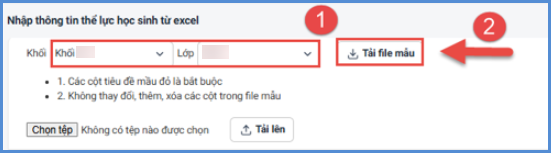
Bước 2: Kích nút [Nhập tiết PPCT từ excel], chọn Khối, Môn học và [Tải file mẫu kèm dữ liệu]

Bước 3: Trên file Excel mẫu, nhập đầy đủ các thông tin tại Sheet1
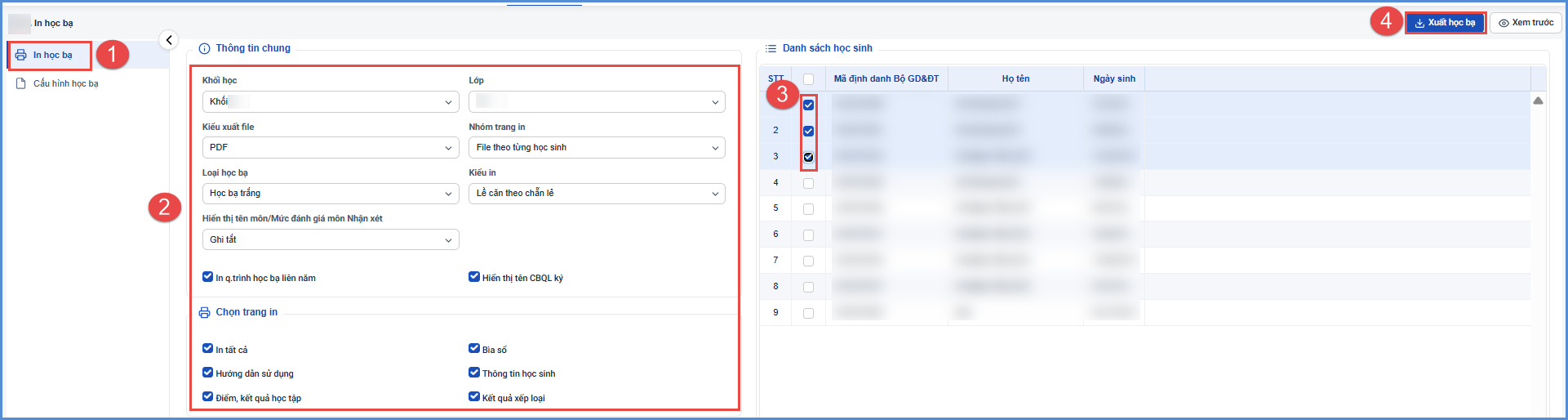
Bước 4: Quay trở lại phần mềm, kích nút [Chọn tệp] để chọn đến file Excel mẫu đã nhập sau đó kích nút [Tải lên]

Bước 5: Kích nút [Cập nhật] để lưu lại.
Lưu ý:
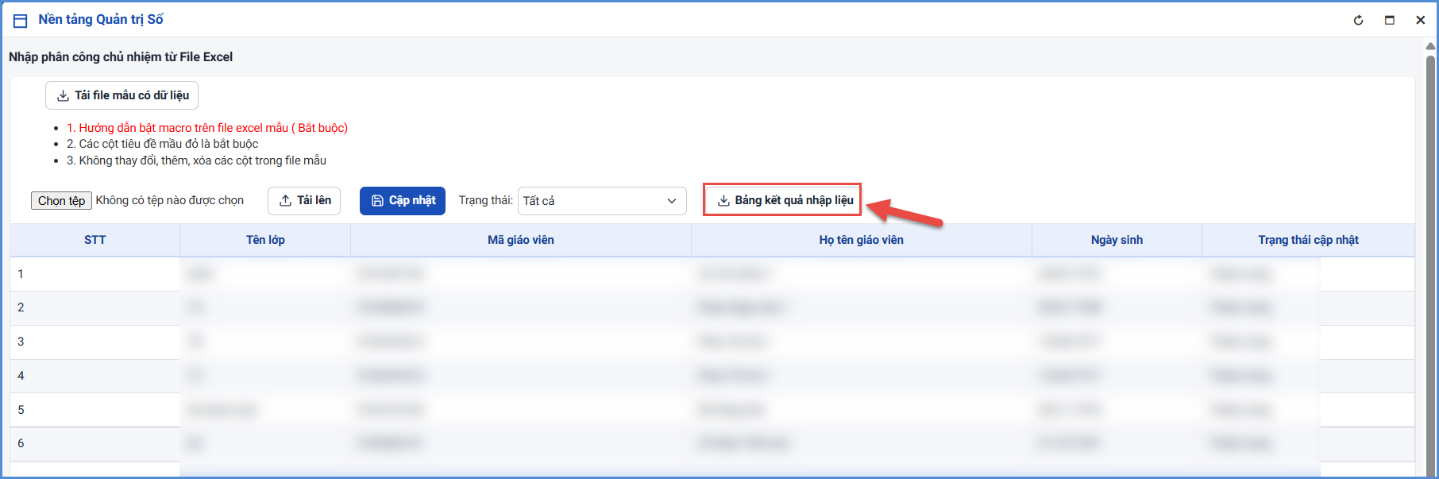
- Trong trường hợp hệ thống đưa ra cảnh báo màu đỏ báo Lỗi, nhà trường kích nút [Bảng kết quả nhập liệu] để kiểm tra và cập nhật lại.

- Để xóa thông tin của Tiết học theo phân phối chương trình, đơn vị tích chọn tiết học cần xóa và kích nút [Xóa].

2.2 Nhập nhận xét lịch báo giảng
Mô tả: Chức năng này hỗ trợ Quản trị viên nhà trường/Ban Giám hiệu theo dõi và xác nhận, đánh giá, nhận xét đối với bài dạy của giáo viên dựa trên thông tin đã khai báo trong Lịch báo giảng.
Quản trị viên có thể tra cứu lịch báo giảng theo giáo viên, lớp, môn học, tuần học hoặc thời gian giảng dạy; từ đó ghi nhận ý kiến nhận xét về việc thực hiện nội dung, tiến độ chương trình và công tác chuyên môn của giáo viên. Nội dung nhận xét được lưu trên hệ thống để phục vụ công tác theo dõi, kiểm tra, đánh giá và quản lý hoạt động giảng dạy trong nhà trường.
Lưu ý: Nhập nhận xét lịch báo giảng chỉ hỗ trợ đơn vị xác nhận và nhập nhận xét nhanh 01 lần đầu tiên. Nếu muốn sửa lại xác nhận của CBQL, đơn vị thực hiện thao tác mục 4.2.2 Khai báo lịch báo giảng.
Các bước thực hiện:
Bước 1: Tại phần mềm Quản lý giáo dục THCS, kích chọn mục 4. Hồ sơ đội ngũ/ 4.4 Lịch báo giảng/ 4.4.3 Nhập nhận xét lịch báo giảng
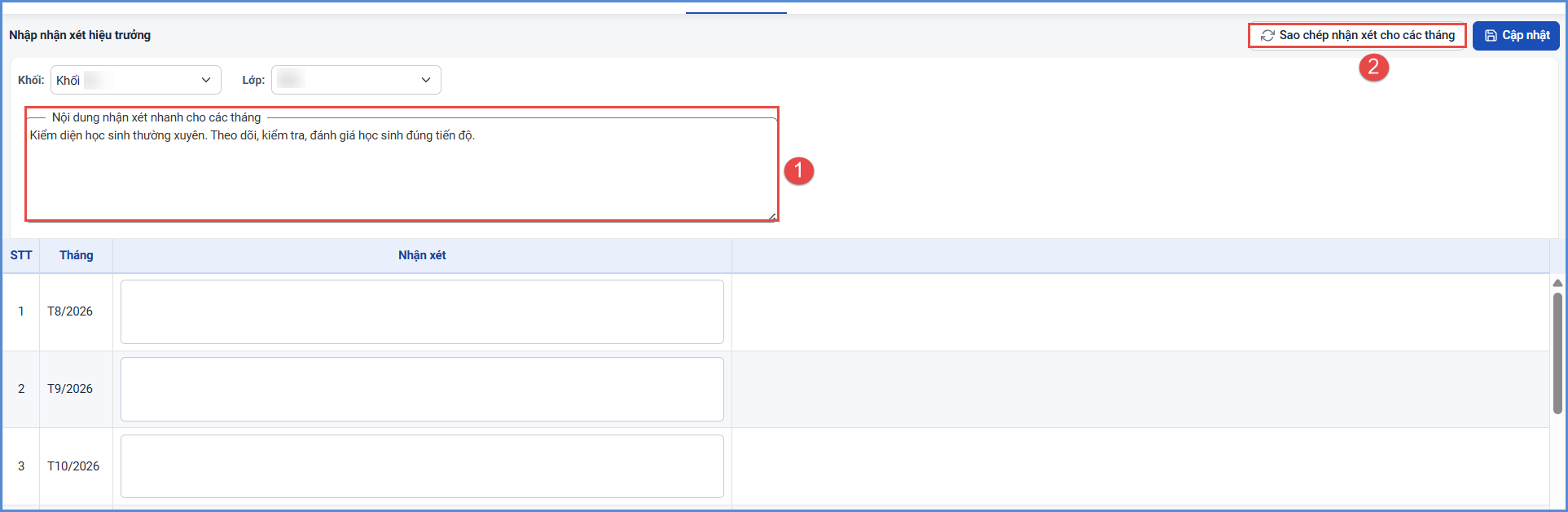
Bước 2: Nhập trực tiếp Nhận xét của cán bộ quản lý và xác nhận nhận CBQL duyệt về lịch báo giảng của giáo viên trong tuần học hoặc nhập nhanh nhận xét và kích nút [Cập nhật] để lưu lại.
2.3 Nhật ký nhập PPCT
Mô tả: Chức năng này hỗ trợ Quản trị viên nhà trường theo dõi và tra cứu lịch sử giáo viên cập nhật tiết học theo Phân phối chương trình (PPCT) trên hệ thống. Thông qua nhật ký, Quản trị viên có thể kiểm tra các thông tin như giáo viên thực hiện, môn học, lớp học, tiết học, thời gian cập nhật và nội dung liên quan, từ đó phục vụ công tác kiểm tra, đối soát và quản lý việc thực hiện chương trình giảng dạy của giáo viên.

2.4 Khóa Lịch báo giảng theo tuần
Mô tả: Chức năng này dành cho Quản trị viên thực hiện khóa việc nhập lịch báo giảng sau khi đã hoàn tất việc cập nhật và kiểm tra thông tin. Tuần học nào đã khóa sẽ không chỉnh sửa được lịch báo giảng. Chức năng giúp nhà trường kiểm soát dữ liệu đã chốt, hạn chế thay đổi ngoài kế hoạch và bảo đảm tính thống nhất của thông tin phục vụ công tác quản lý, kiểm tra và thống kê chuyên môn.
2.5 Khai báo tiết học kiêm nhiệm
Mô tả: Nhà trường thực hiện khai báo số tiết kiêm nhiệm của giáo viên (nếu có). Việc khai báo này sẽ được tổng hợp sang Thống kê tổng hợp tiết dạy.
Các bước thực hiện:
Bước 1: Tại phần mềm Quản lý giáo dục THCS, kích chọn mục 4. Hồ sơ đội ngũ/ 4.4 Lịch báo giảng/ 4.4.7 Khai báo tiết học kiêm nhiệm.
Bước 2: Nhập thông tin số tiết kiêm nhiệm/tuần.
Bước 3: Kích nút [Cập nhật] để lưu lại.

2.6. Thống kê tổng hợp tiết dạy
Mô tả: Chức năng này hỗ trợ Quản trị viên/Ban Giám hiệu tổng hợp và theo dõi số lượng tiết dạy của toàn bộ giáo viên trong nhà trường theo từng khoảng thời gian, môn học.
Thông qua số liệu thống kê, nhà trường có thể kiểm tra tình hình thực hiện kế hoạch giảng dạy, đối chiếu số tiết đã thực hiện và phục vụ công tác quản lý chuyên môn, kiểm tra, tổng hợp và báo cáo.
II. Dành cho Giáo viên
Mô tả: Chức năng này hỗ trợ giáo viên chủ nhiệm khai báo, quản lý thời khóa biểu của lớp mình chủ nhiệm, hỗ trợ giáo viên khai báo lịch báo giảng theo phân công giảng dạy và in lịch báo giảng phục vụ cho công tác chuyên môn.
1 Thời khóa biểu
Mô tả: Chức năng này hỗ trợ giáo viên chủ nhiệm khai báo, quản lý thời khóa biểu của lớp mình chủ nhiệm, là cơ sở để bản thân và giáo viên bộ môn giảng dạy lớp mình chủ nhiệm khai báo lịch báo giảng.
1.1. Quản lý thời khóa biểu
Mô tả: Chức năng này hỗ trợ giáo viên chủ nhiệm khai báo thời khóa biểu cho từng lớp mình chủ nhiệm.
Hệ thống hỗ trợ 2 cách khai báo thời khóa biểu:
- Cách 1: Khai báo trực tiếp từ giao diện phần mềm
- Cách 2: Khai báo từ Excel
1.1.1. Khai báo trực tiếp thời khóa biểu
Các bước thực hiện:
Bước 1: Tại phần mềm Quản lý giáo dục THCS, chọn mục 1. Trường học/ 1.5. Thời khóa biểu/ 1.5.4. Quản lý thời khóa biểu.
Bước 2: Kích nút [Thêm mới thời khóa biểu].
Bước 3: Giao diện khai báo thời khóa biểu hiển thị, nhà trường chọn thông tin khối, lớp, tuần học cần khai báo và nhập thông tin thời khóa biểu theo tiết học thực tế tại nhà trường.
- Khi chọn môn học, hệ thống tự động hiển thị tên giáo viên giảng dạy môn học của lớp học đó dựa vào phân công chuyên môn nhà trường đã thực hiện tại 4. Hồ sơ đội ngũ/ 4.3. Phân công giảng dạy/Phân công chuyên môn. Khi chưa có phân công chuyên môn, nhà trường thực hiện chọn trực tiếp tên giáo viên theo môn học của lớp học (nếu có).
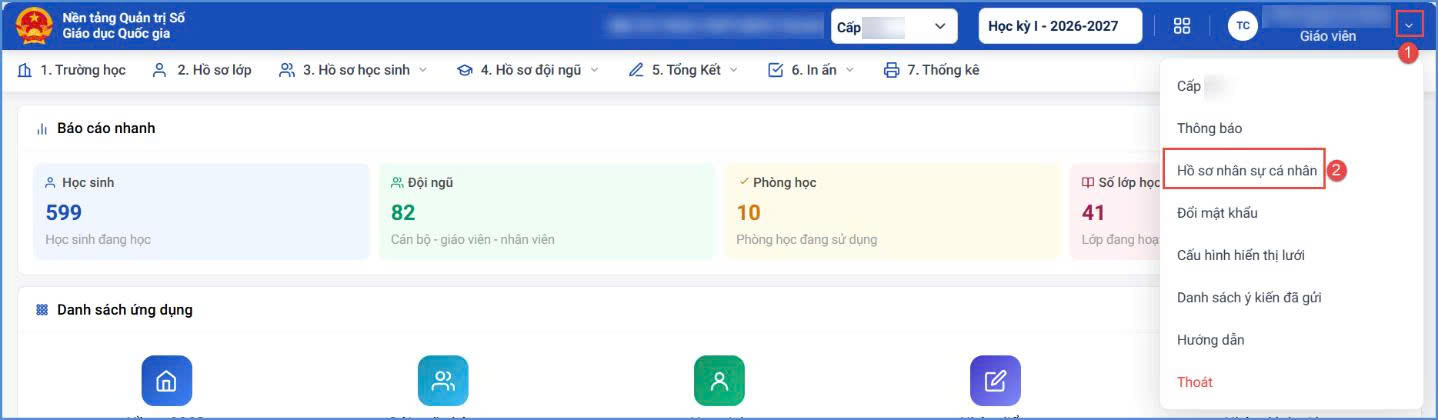
Bước 4: Kích nút [Cập nhật] để lưu dữ liệu.
- Chức năng Sao chép: Hỗ trợ sao chép thời khóa biểu của tuần đã khai báo cho các tuần khác theo lựa chọn Kiểu áp dụng thời khóa biểu tương ứng theo thực tế tại nhà trường.
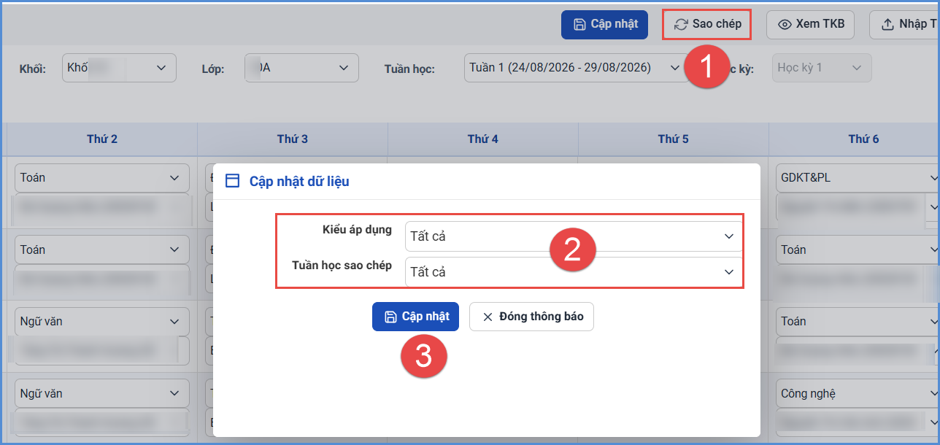
+ Nếu đơn vị chọn Kiểu tuần là Tất cả, khi kích nút [Cập nhật] hệ thống sẽ cập nhật thời khóa biểu đến tuần học cuối cùng của học kỳ.
+ Nếu đơn vị chọn Kiểu tuần là Tuần chẵn, khi kích nút [Cập nhật], hệ thống sẽ cập nhật thời khóa biểu cho các tuần chẵn trong học kỳ.
+ Nếu đơn vị chọn Kiểu tuần là Tuần lẻ, khi kích nút [Cập nhật] hệ thống sẽ cập nhật thời khóa biểu cho các tuần lẻ trong học kỳ.
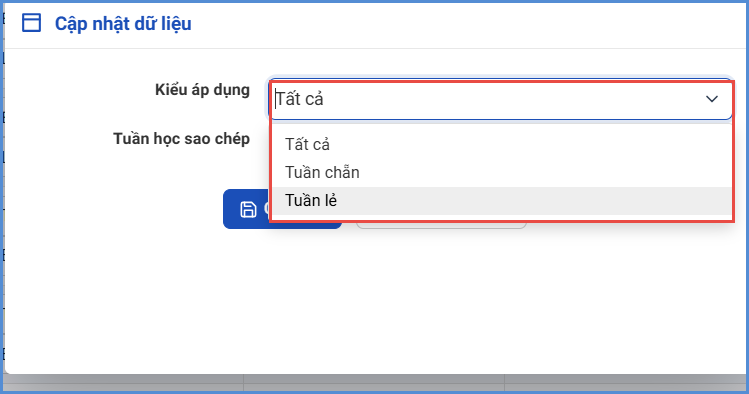
+ Trường hợp phát sinh tuần học nào có thời khóa biểu riêng nhà trường chọn trực tiếp tuần học đó và cập nhật lại.
- Chức năng Xóa TKB: Hỗ trợ xóa TKB đối với tuần học muốn xóa và khai báo lại thời khóa biểu.

- Chức năng Xuất Excel: Hỗ trợ xuất excel thời khóa biểu theo từng tuần học. Hệ thống hỗ trợ xuất theo lớp hoặc xuất toàn khối.
- Chức năng Xem TKB: Hỗ trợ xem chi tiết thời khóa biểu lớp học.
1.1.2. Khai báo thời khóa biểu từ Excel.
Các bước thực hiện:
Bước 1: Tại phần mềm Quản lý giáo dục THCS, chọn mục 1. Trường học/ 1.5. Thời khóa biểu/ 1.5.4. Quản lý thời khóa biểu.
Bước 2: Kích nút [Nhập TKB từ excel], chọn tuần và thực hiện Tải file mẫu để tải file mẫu về máy

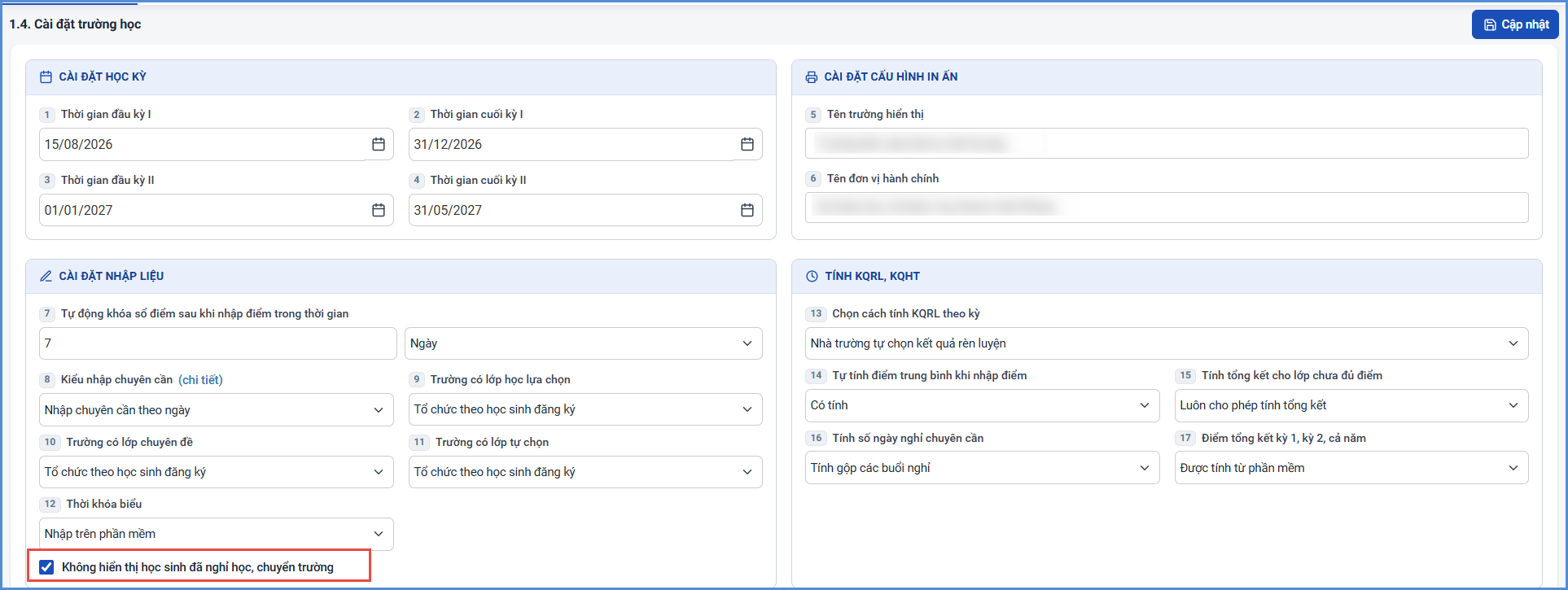
Bước 3: Nhập nhận xét trên file Excel và thực hiện cập nhật lên phần mềm.
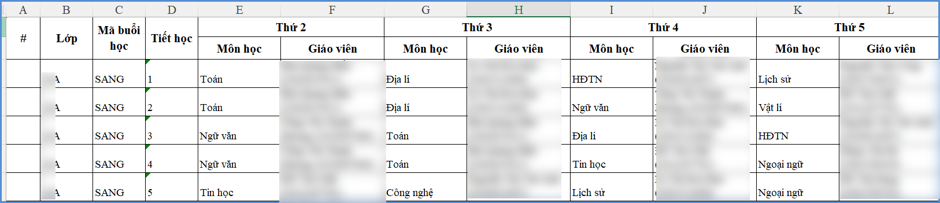
Bước 4: Kích [Chọn tệp] trên máy tính và chọn [Tải lên], chọn nút [Cập nhật].
Bước 5: Lựa chọn thông tin sao chép tuần học và kích nút [Cập nhật] để lưu dữ liệu.
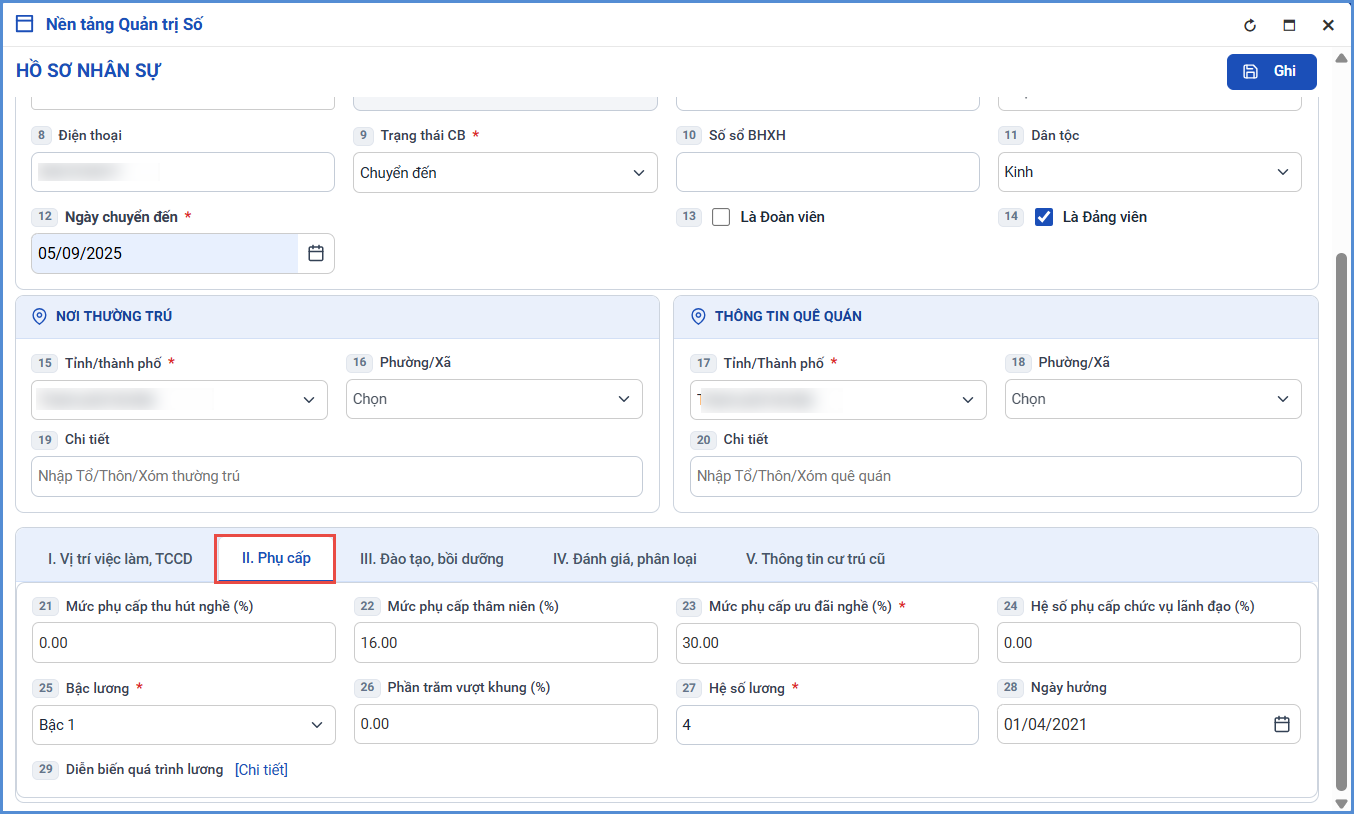
Hệ thống hiển thị thông báo:**"**Bạn có chắc chắn muốn cập nhật lại dữ liệu?". Kích [Ok] để đồng ý và chờ hệ thống phản hồi thông tin dữ liệu được tải lên.
- Nếu thông báo hiển thị màu xanh với nội dung: Thành công, giáo viên mở lại mục 1.5.4. Quản lý thời khóa biểu và kích nút [Xem TKB] để xem lại kết quả.
- Nếu thông báo hiển thị màu đỏ với nội dung: Lỗi, giáo viên kích nút [Bảng kết quả nhập liệu] để xem nội dung nhập lỗi.
1.2. Thời khóa biểu tải file
Mô tả: Chức năng này hỗ trợ giáo viên chủ nhiệm thực hiện cập nhật thời khóa biểu từ file sẵn có với các định dạng định dạng đuôi .xls, .xlsx, .pdf, .docx, .doc, .png, .jpg.
Để sử dụng được chức năng này quản trị viên nhà trường cần cấu hình cập nhật thời khóa biểu từ Tải file tại mục 1.4. Cài đặt trường học.
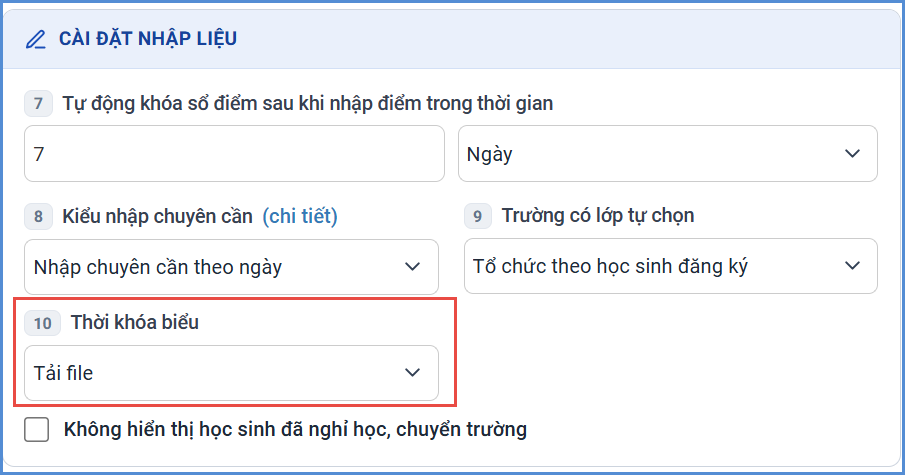
Các bước thực hiện:
Bước 1: Tại phần mềm Quản lý giáo dục THCS, kích chọn mục 1. Trường học/ 1.5. Thời khóa biểu/ 1.5.6. Thời khóa biểu tải file
Bước 2: Giao diện hiển thị danh sách các lớp học trong trường, để cập nhật thời khóa biểu cho lớp học nào, kích biểu tượng cây búttrước tên lớp học đó.
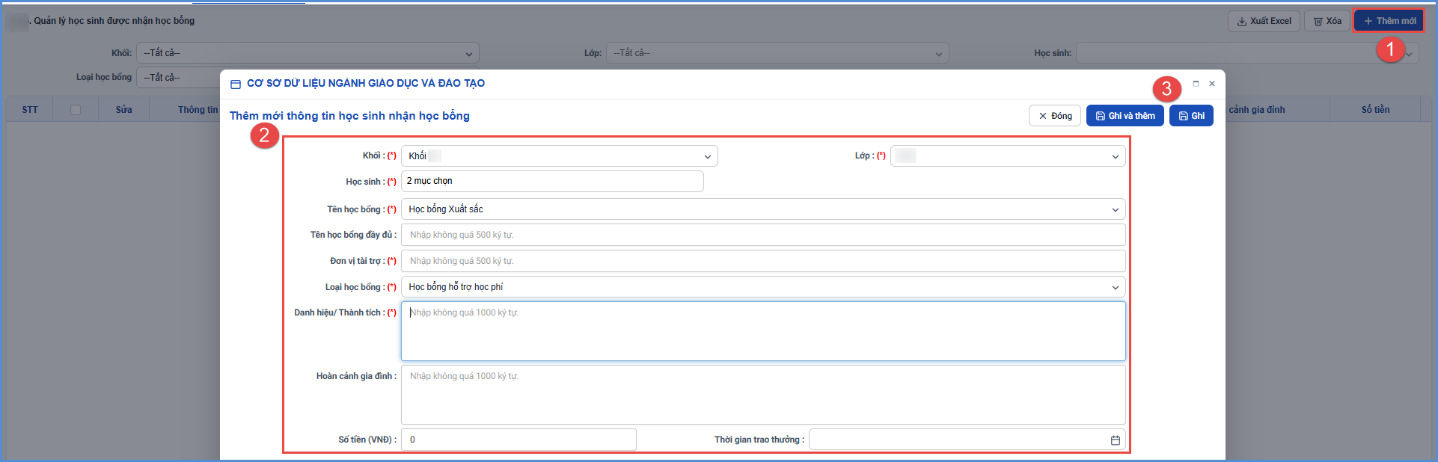
Bước 3: Giao diện tải file thời khóa biểu hiển thị, kích nút [Chọn tệp] chọn đến file thời khóa biểu và kích nút [Tải lên].
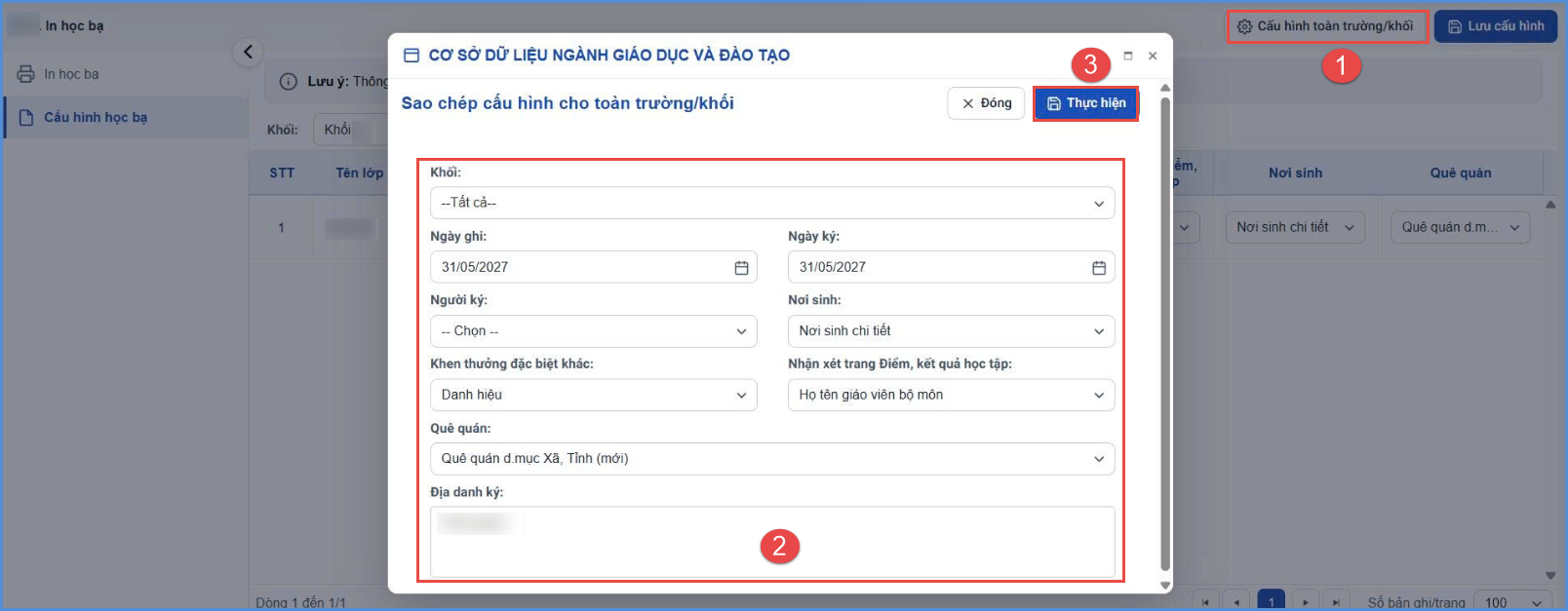
Bước 4: Kích nút [Lưu] để lưu lại
Lưu ý: Dung lượng file dưới 5MB.
2. Lịch báo giảng
2.1 Khai báo lịch báo giảng
Mô tả: Chức năng này hỗ trợ giáo viên chủ động khai báo và cập nhật Lịch báo giảng theo phân công chuyên môn, Thời khóa biểu và Phân phối chương trình (PPCT) đã được nhà trường thiết lập.
Giáo viên thực hiện lựa chọn lớp, môn học, tuần học và cập nhật nội dung bài dạy tương ứng với từng tiết giảng. Qua đó, giáo viên có thể theo dõi tiến độ thực hiện chương trình, bảo đảm nội dung giảng dạy được cập nhật đầy đủ, đúng kế hoạch và làm cơ sở để nhà trường theo dõi, kiểm tra, nhận xét và thống kê hoạt động chuyên môn.
Hệ thống hỗ trợ 02 cách khai báo lịch báo giảng
- Nhập trực tiếp
- Nhập từ file Excel
2.1.1 Nhập trực tiếp lịch báo giảng
Các bước thực hiện:
Bước 1: Tại phần mềm Quản lý giáo dục THCS, kích chọn mục kích chọn mục 4. Hồ sơ đội ngũ/ 4.4 Lịch báo giảng/ 4.4.2 Khai báo lịch báo giảng
Bước 2: Trên giao diện, người dùng thực hiện khai báo lịch báo giảng với đầy đủ các thông tin sau:
- Kiểu giảng dạy: Chọn kiểu giảng dạy tương ứng với tiết học đó. (Lên lớp, Dạy bù, Dạy thay, Nghỉ lễ, Nghỉ dạy).
- Môn học, Lớp học: Chọn môn, lớp học để nhập lịch báo giảng.
- Tiết theo PPCT: Nhập theo danh sách tiết học đã được khai báo tại 4.4 Lịch báo giảng/ 4.4.1 Tiết học theo phân phối chương trình
- Bài dạy: Tự hiển thị theo cột Tiết theo PPCT.
- GV xác nhận: Giáo viên xác nhận Hoàn thành/Chưa hoàn thành của tiết học
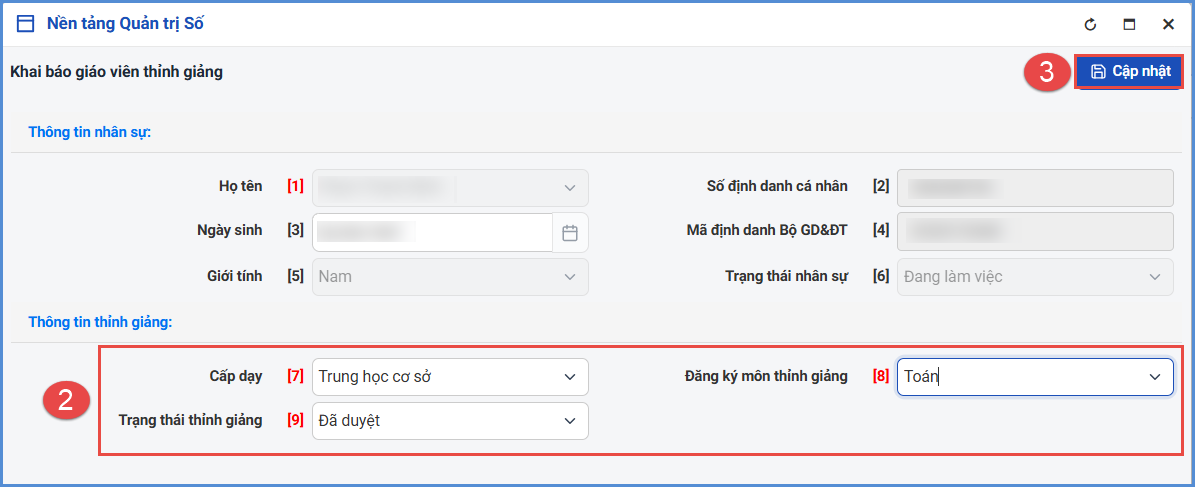
Bước 3: Kích nút [Cập nhật] để lưu lại.
2.1.2 Khai báo lịch báo giảng từ Excel
Các bước thực hiện:
Bước 1: Tại phần mềm Quản lý giáo dục THCS, kích chọn mục kích chọn mục 4. Hồ sơ đội ngũ/ 4.4 Lịch báo giảng/ 4.4.2 Khai báo lịch báo giảng.
Bước 2: Kích nút [Tính năng mở rộng] và kích chọn [Nhập từ excel].

Bước 3: Giao diện nhập lịch báo giảng từ file excel hiển thị, kích chọn Tuần áp dụng sau đó [Tải file mẫu giáo viên].
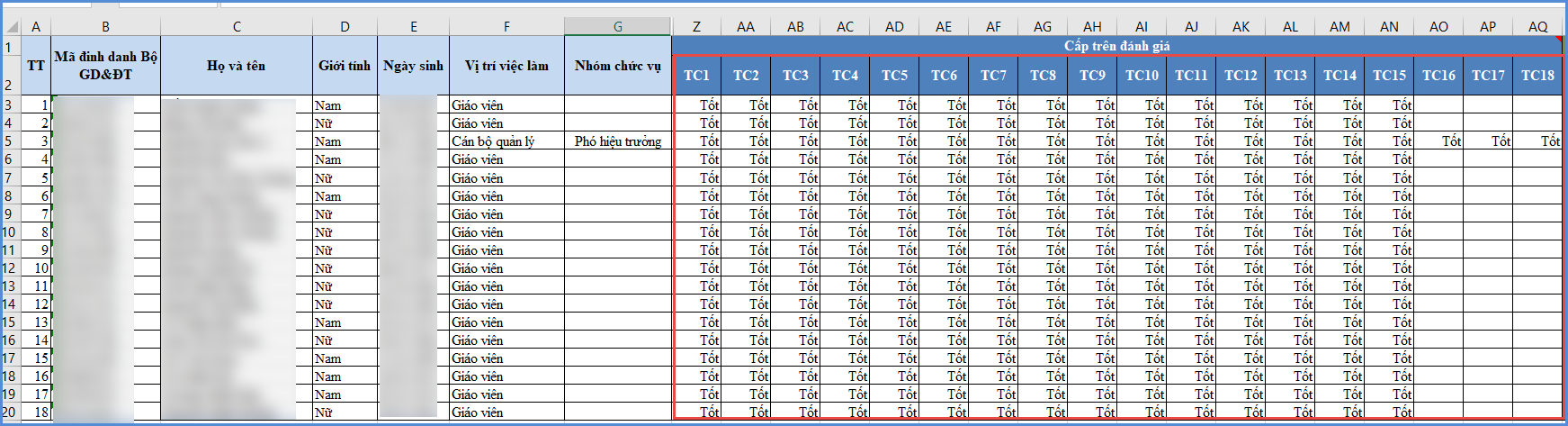
Bước 4: Giáo viên tham khảo các hướng dẫn tại Sheet MonHoc, LopHoc và KieuGiangDay sau đó nhập liệu tại Sheet1.
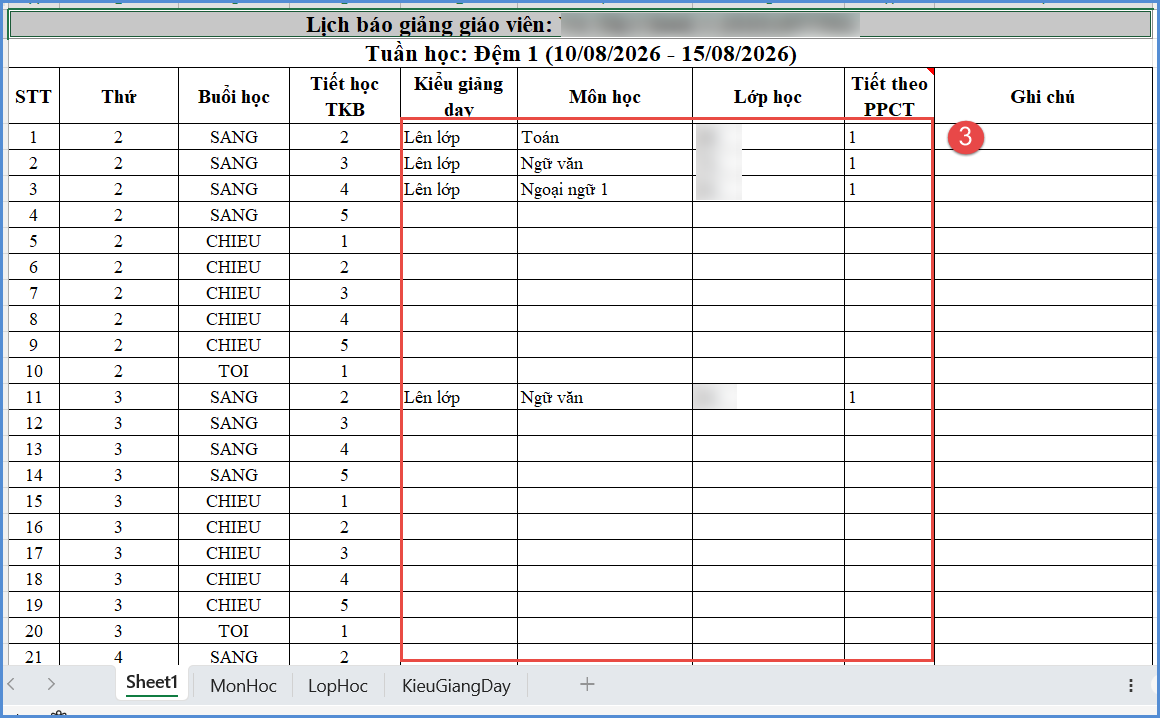
Bước 5: Quay trở lại phần mềm, kích nút [Chọn tệp] chọn đến file mẫu vừa nhập và kích [Tải lên] sau đó kích nút [Cập nhật] để lưu lại.
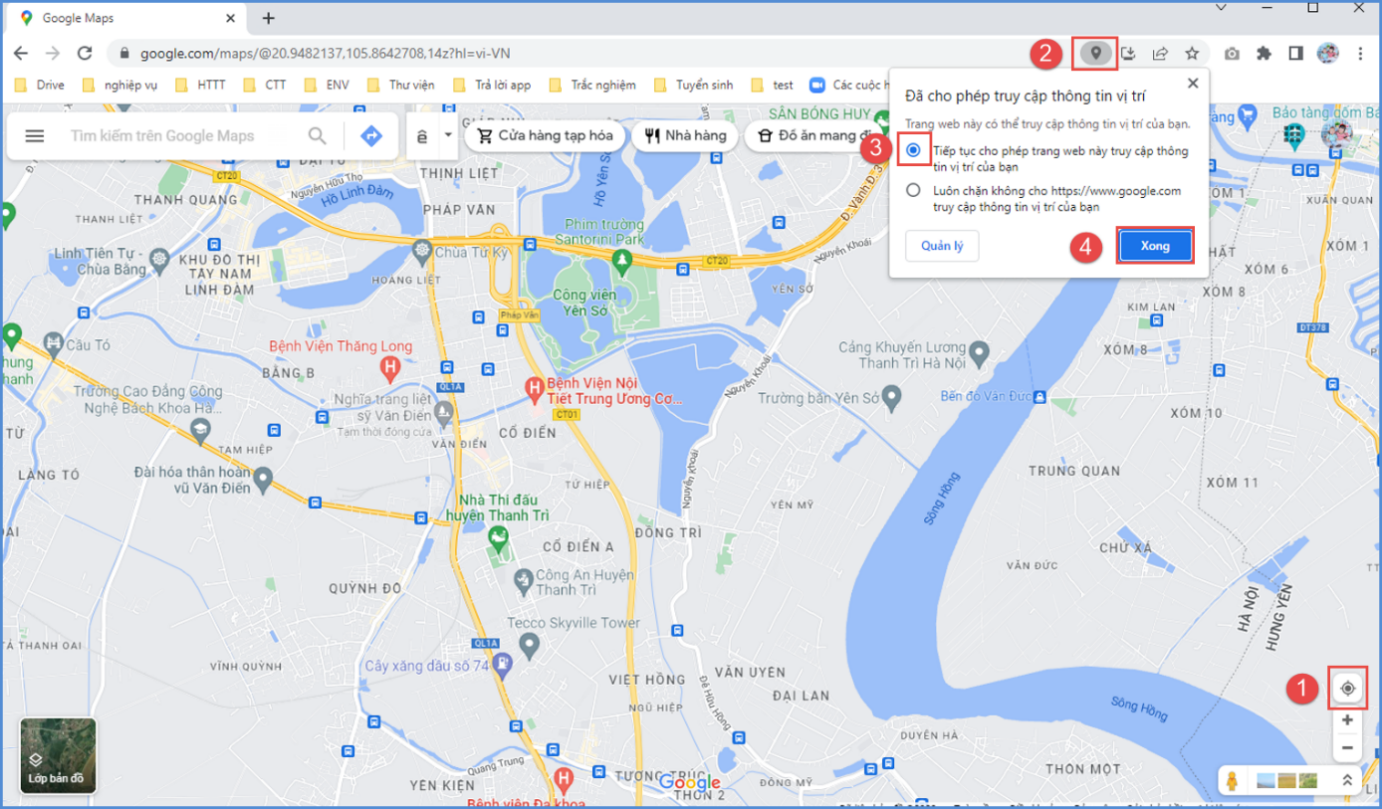
Kết quả sau khi cập nhật:
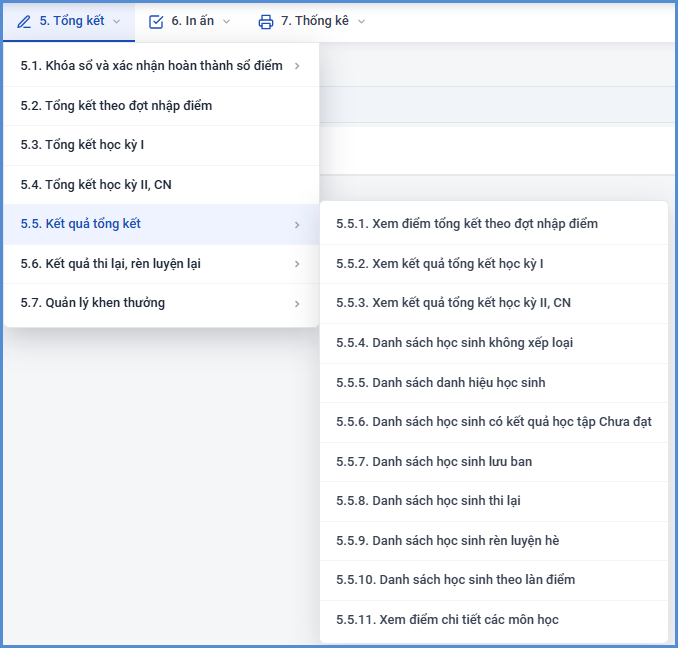
Lưu ý:
- Trong trường hợp hệ thống đưa ra cảnh báo màu đỏ báo lỗi trong quá trình cập nhật, nhà trường kích nút [Bảng kết quả nhập liệu] để kiểm tra và cập nhật lại.
2.1.3 Một số lưu ý quan trọng khi khai báo lịch báo giảng
2.1.3.1. Lấy dữ liệu Lịch báo giảng từ Thời khóa biểu
Mô tả: Đối với đơn vị trường đã khai báo thời khóa biểu tại mục 1.5 Thời khóa biểu/ 1.5.5. Quản lý thời khóa biểu, hệ thống hỗ trợ giáo viên nhà trường lấy dữ liệu từ Thời khóa biểu vào Lịch báo giảng.
Các bước thực hiện:
Bước 1: Tại phần mềm Quản lý giáo dục THCS, kích chọn mục kích chọn mục 4. Hồ sơ đội ngũ/ 4.4 Lịch báo giảng/ 4.4.2 Khai báo lịch báo giảng.
Bước 2: Chọn tuần cần khai báo và kích nút [Tính năng mở rộng]/ [Lấy dữ liệu từ thời khóa biểu].
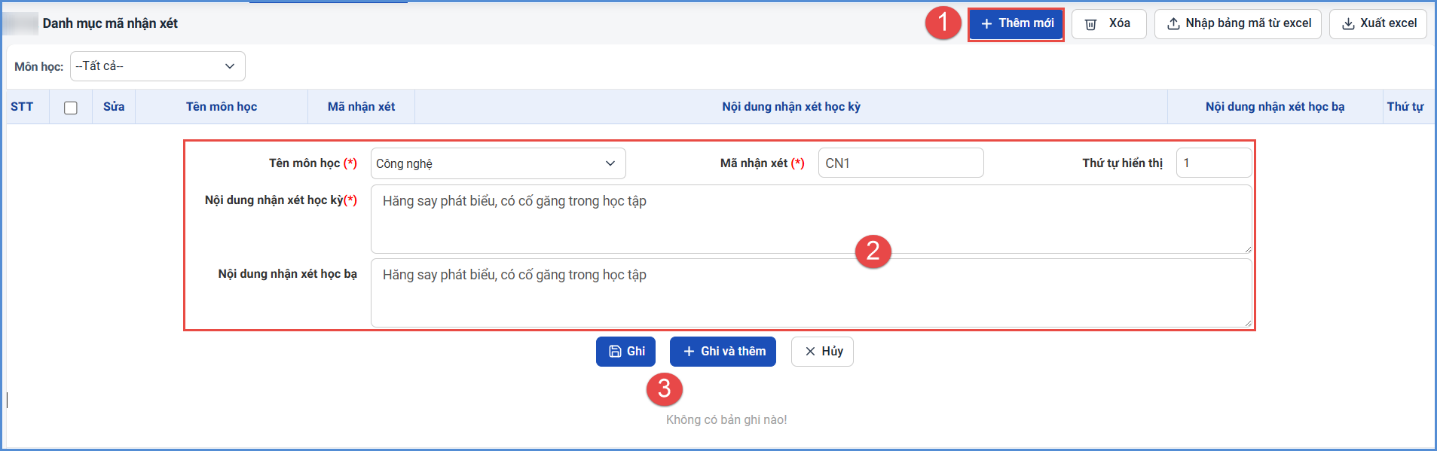
Bước 3: Hệ thống hiển thị thông báo:“Bạn có chắc chắn muốn lấy dữ liệu từ thời khóa biểu?” Kích [Ok] để đồng ý.
2.1.3.2 Xóa lịch báo giảng
Mô tả: Chức năng này hỗ trợ giáo viên nhà trường xóa Lịch báo giảng đối với tuần học chưa có lịch báo giảng.
Các bước thực hiện:
Bước 1: Tại phần mềm Quản lý giáo dục THCS, kích chọn mục kích chọn mục 4. Hồ sơ đội ngũ/ 4.4 Lịch báo giảng/ 4.4.2 Khai báo lịch báo giảng.
Bước 2: Chọn tuần cần xóa lịch báo giảng, sau đó kích nút [Tính năng mở rộng]/ [Xóa LBG].
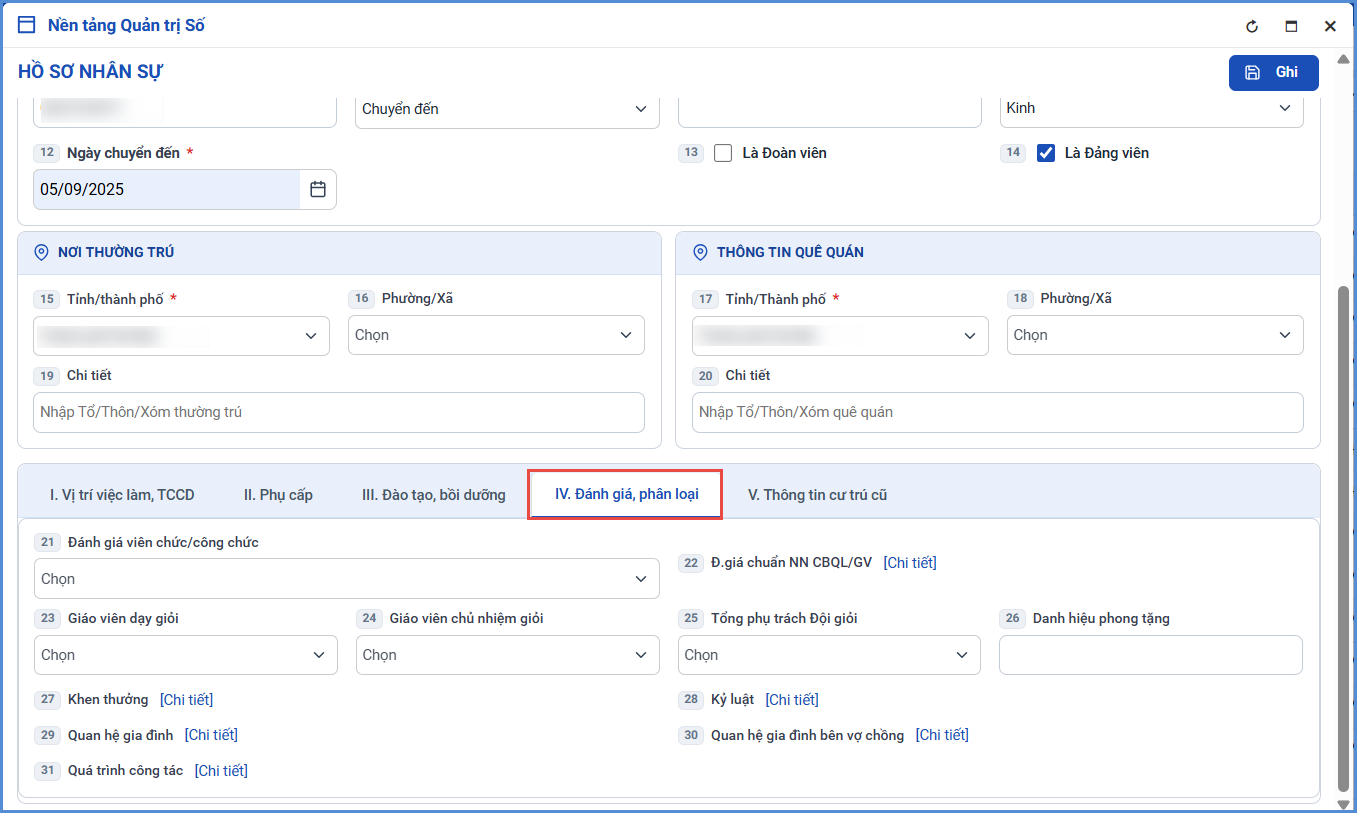 ##### 2.1.3.3 Tự động tạo lịch báo giảng khi thay đổi thời khóa biểu
Mô tả: Chức năng này hỗ trợ giáo viên nhà trường cập nhật tự động tiết theo phân phối chương trình, dựa trên thông tin tiết phân phối chương trình của tuần liền kề trước đó đã khai báo.
Các bước thực hiện:
Bước 1: Tại phần mềm Quản lý giáo dục THCS, kích chọn mục kích chọn mục 4. Hồ sơ đội ngũ/ 4.4 Lịch báo giảng/ 4.4.2 Khai báo lịch báo giảng.
Bước 2: Chọn tuần và kích nút [Tính năng mở rộng]/ [Tạo tự động LBG].

Bước 3: Hệ thống hiển thị thông báo*:“Bạn có chắc chắn muốn cập nhật tự động tiết PPCT?”,* Kích [Ok] để xác nhận đồng ý.
2.2. In lịch báo giảng
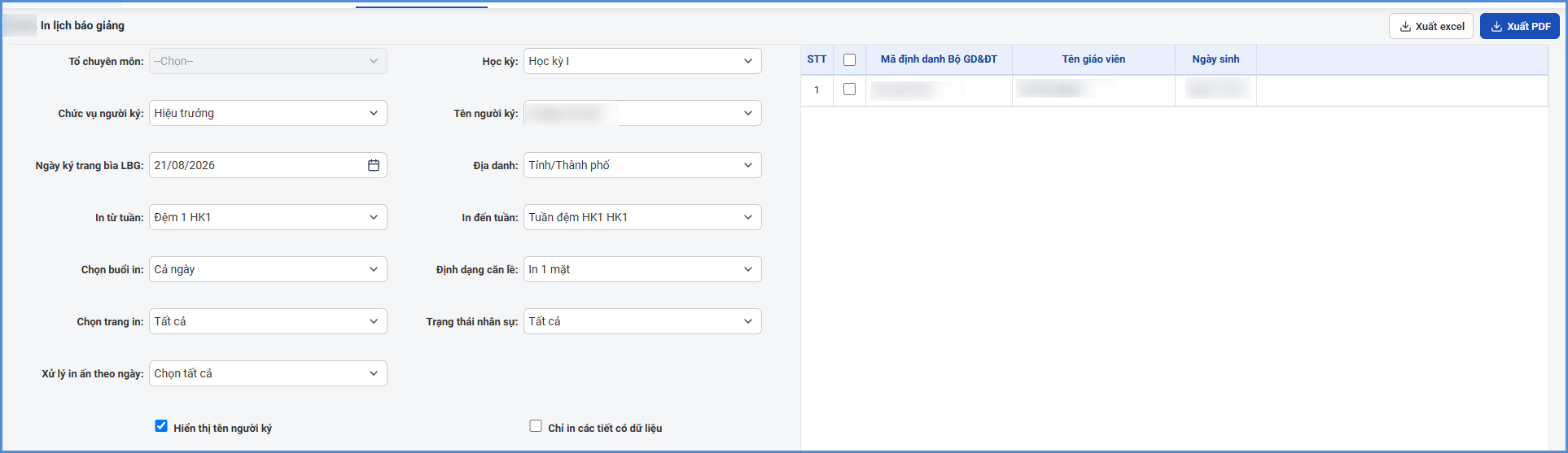
Mô tả: Chức năng này hỗ trợ giáo viên nhà trường
Các bước thực hiện:
Bước 1: Tại phần mềm Quản lý giáo dục THCS, kích chọn mục kích chọn mục 4. Hồ sơ đội ngũ/ 4.4 Lịch báo giảng/ 4.4.6 In lịch báo giảng
Bước 2: Lựa chọn thuộc tính trước khi in như: In từ tuần, in đến tuần, tên người ký…
Bước 3: Kích nút [Xuất Excel].
Nội dung này có hữu ích không?