
I.3 Công việc cuối kỳ / cuối năm học
Theo dõi tiến độ nhập điểm, khóa sổ, tính tổng kết và xác nhận hoàn thành tổng kết.
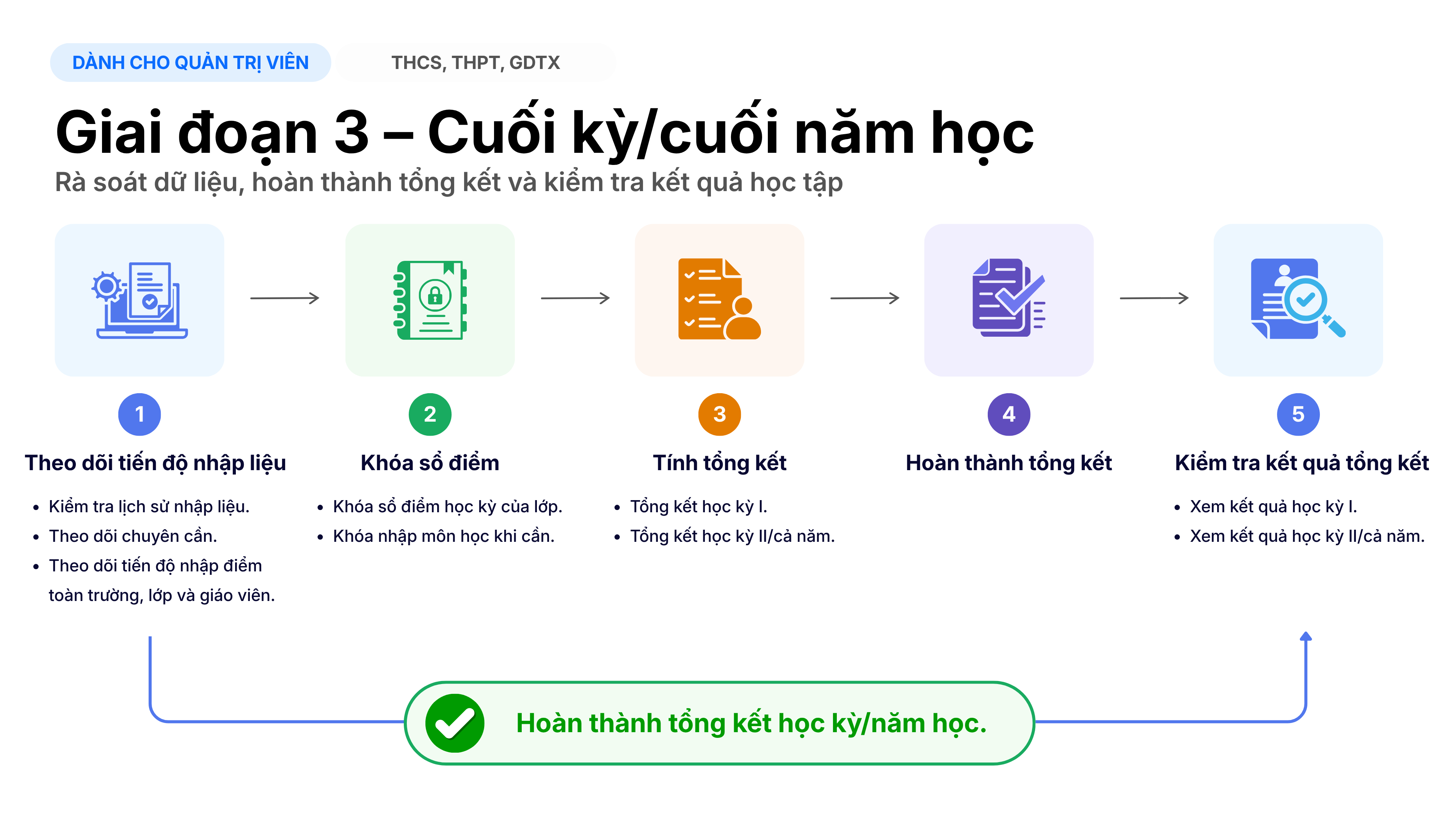
1. Theo dõi lịch sử và thống kê nhập liệu
1.1. Theo dõi lịch sử nhập liệu
Mô tả: Chức năng này cho phép nhà trường thống kê chi tiết nhật ký nhập, sửa, xóa điểm của từng giáo viên trên hệ thống.
Các bước thực hiện:
Bước 1: Tại phần mềm Quản lý giáo dục THCS, kích chọn danh mục 3. Hồ sơ học sinh/ 3.4. Đánh giá kết quả học tập/ 3.4.6. Nhật ký nhập điểm.
Bước 2: Chọn tiêu chí thống kê và kích nút [Tìm kiếm].
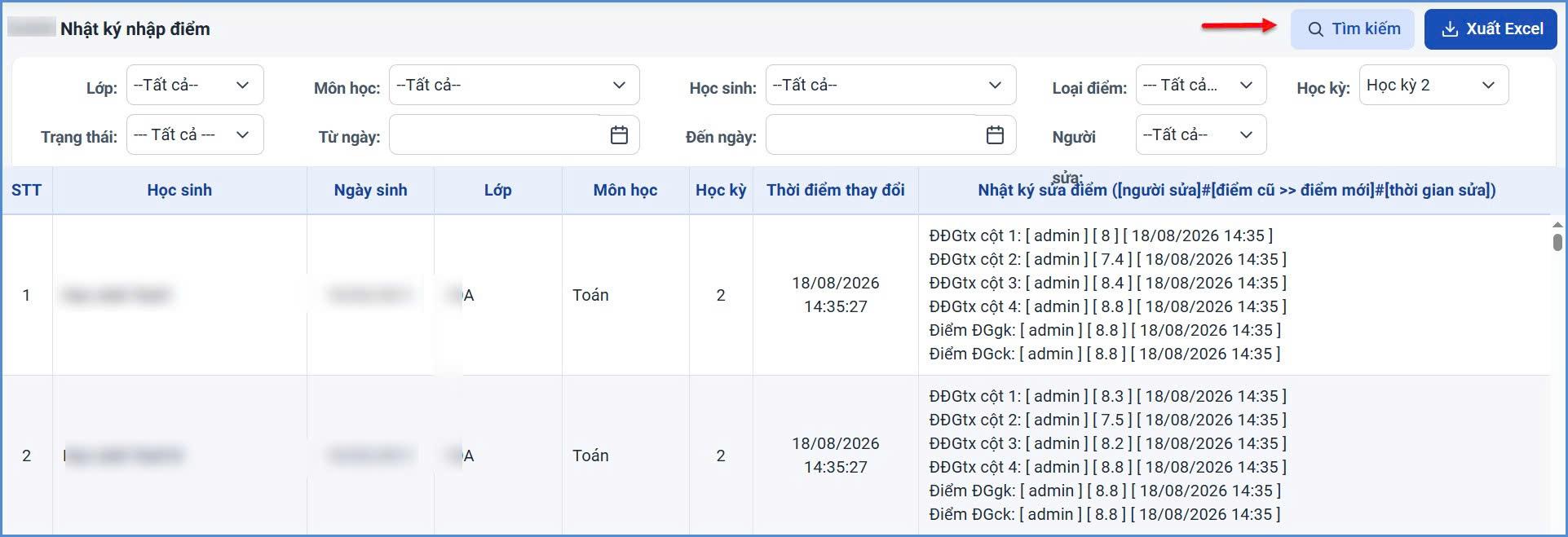
- Nút [Xuất Excel] hỗ trợ QTV xuất dữ liệu để lưu trữ.
1.2 Thống kê nhập liệu
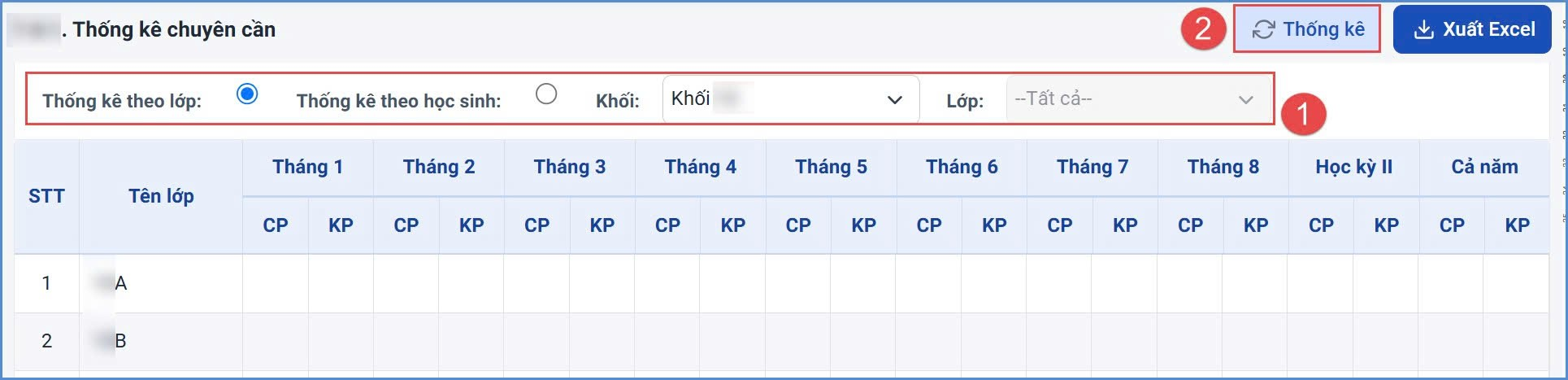
1.2.1. Thống kê chuyên cần
Mô tả: Chức năng này giúp QTV tổng hợp số ngày nghỉ có phép và không có phép của học sinh toàn trường theo lớp hoặc theo học sinh của từng khối, từng lớp.
Các bước thực hiện:
Bước 1: Tại phần mềm Quản lý giáo dục THCS, kích chọn danh mục 7. Thống kê /7.4 Thống kê nhập liệu/ 7.4.1. Thống kê chuyên cần.
Bước 2: Chọn tiêu chí thống kê.
Bước 3: Kích nút [Thống kê] và [Xuất Excel] để xuất và lưu trữ dữ liệu.
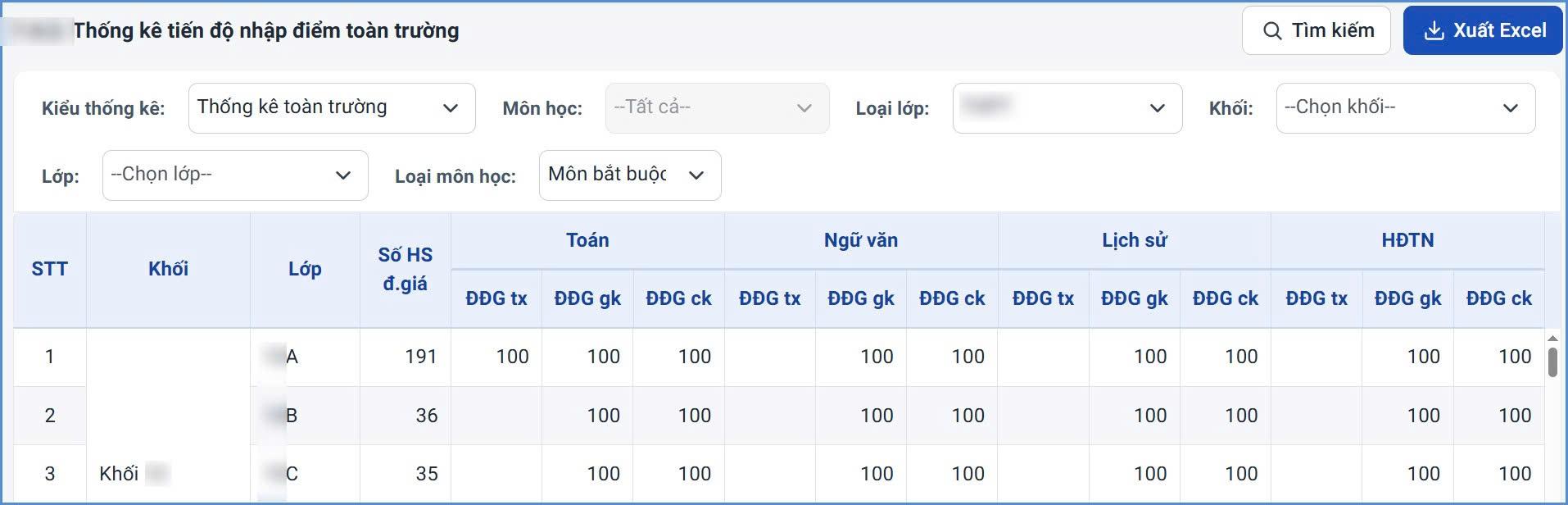
1.2.2. Thống kê tiến độ nhập điểm toàn trường
Mô tả: Chức năng này giúp quản trị viên tổng hợp thống kê tiến độ nhập điểm toàn trường.
Các bước thực hiện:
Bước 1: Tại phần mềm Quản lý giáo dục THCS, kích chọn danh mục 7. Thống kê /7.4 Thống kê nhập liệu/ 7.4.2. Thống kê tiến độ nhập điểm toàn trường.
Bước 2: Chọn tiêu chí thống kê.
Bước 3: Kích nút [Tìm kiếm] để thống kê và [Xuất Excel] để xuất và lưu trữ dữ liệu.
1.2.3. Thống kê tiến độ nhập điểm lớp
Mô tả: Chức năng này giúp quản trị viên tổng hợp thống kê tiến độ nhập điểm toàn trường.
Các bước thực hiện:
Bước 1: Tại phần mềm Quản lý giáo dục THCS, kích chọn danh mục 7. Thống kê / 7.4 Thống kê nhập liệu/ 7.4.3. Thống kê tiến độ nhập điểm lớp.
Bước 2: Chọn tiêu chí thống kê.
Bước 3: Kích nút [Tìm kiếm] để thống kê và [Xuất Excel] để xuất và lưu trữ dữ liệu.
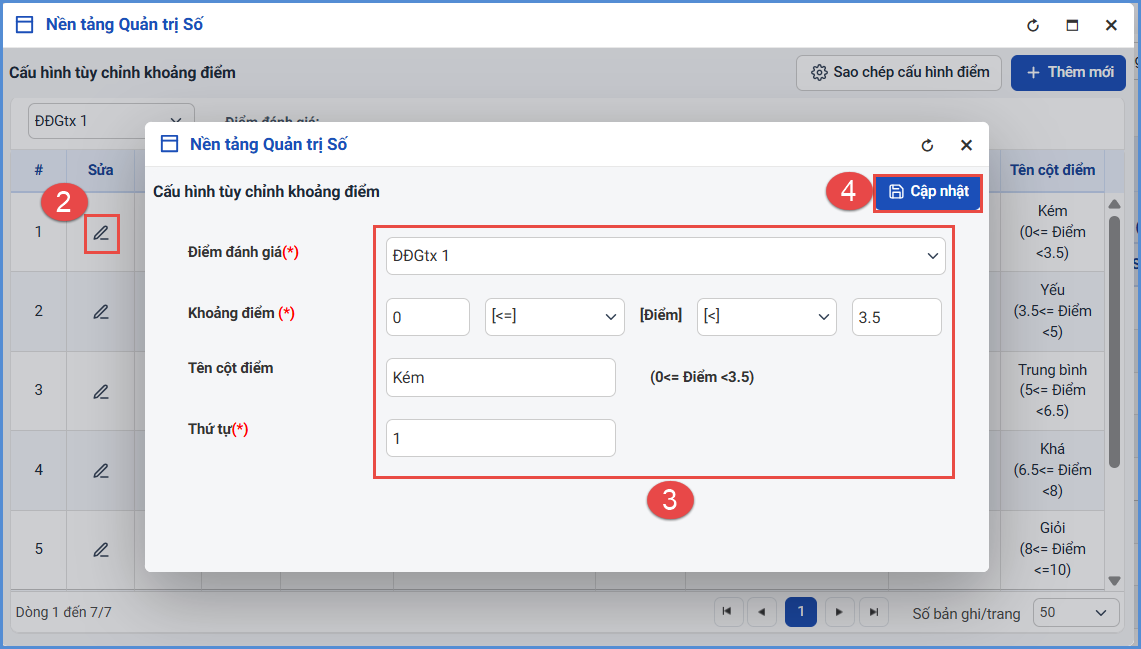
1.2.4. Thống kê tiến độ vào điểm của giáo viên
Mô tả: Chức năng này hỗ trợ nhà trường thống kê tiến độ nhập điểm của các giáo viên theo các môn giáo viên được phân công giảng dạy.
Các bước thực hiện:
Bước 1: Tại phần mềm Quản lý giáo dục THCS, kích chọn danh mục 7. Thống kê/ 7.4 Thống kê nhập liệu/ 7.4.4. Thống kê tiến độ vào điểm của giáo viên.
Bước 2: Chọn tiêu chí thống kê.
Bước 3: Kích nút [Tìm kiếm] để thống kê và [Xuất Excel] để xuất và lưu trữ dữ liệu.
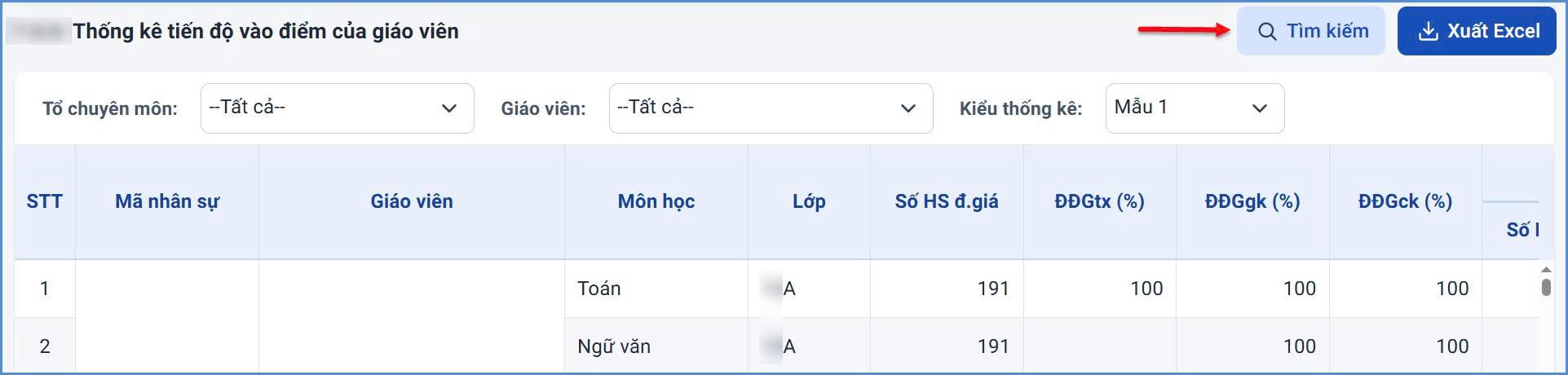
2. Khóa sổ - Tính tổng kết – Xác nhận hoàn tổng kết
2.1. Khoá sổ
Mô tả: Chức năng này hỗ trợ nhà trường khóa sổ điểm sau khi hoàn thành việc nhập điểm theo học kỳ. Khi thực hiện khóa sổ thành công, các giáo viên không thể thêm, sửa, xóa điểm đã nhập nữa.
Các bước thực hiện:
Bước 1: Tại phần mềm Quản lý giáo dục THCS, kích chọn mục 5. Tổng kết/ 5.1. Khoá sổ và xác nhận hoàn thành sổ điểm/ 5.1.1. Học kỳ Lớp học.
Bước 2: Tích chọn lớp học cần khóa sổ.
Bước 3: Kích nút [Cập nhật] để hoàn tất.
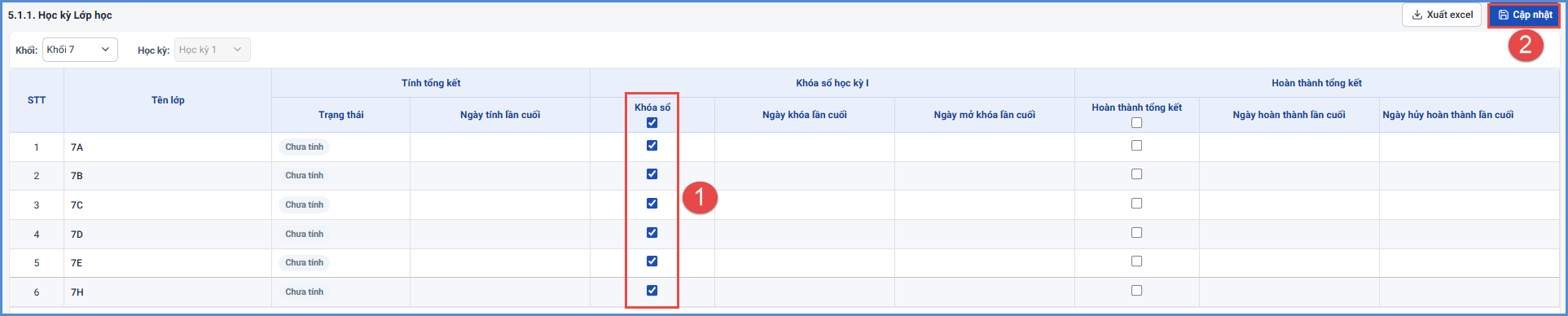
2.2. Tính tổng kết
2.2.1. Tính tổng kết học kỳ 1.
Mô tả: Chức năng này hỗ trợ tính kết quả học tập học kỳ I cho học sinh. Tại thời điểm cuối học kỳ I sau khi nhà trường nhập đầy đủ điểm của tất cả các môn, các lớp sẽ thực hiện chức năng này để tính kết quả học tập cuối kỳ I.
Yêu cầu: Trước khi tính kết quả học tập cuối kỳ I, quản trị viên cần thực hiện khóa sổ điểm tại 5. Tổng kết/ 5.1. Khoá sổ và xác nhận hoàn thành sổ điểm/ 5.1.1. Học kỳ Lớp học nhằm tránh việc các giáo viên sửa xóa điểm sau khi tính kết quả học tập.
Các bước thực hiện:
Bước 1: Tại phần mềm Quản lý giáo dục THCS, kích vào danh mục 5. Tổng kết/ 5.3. Tổng kết học kỳ I.
Bước 2: Kích chọn lớp cần tính kết quả học tập hoặc tích vào ô vuông trên cùng để chọn tất cả các lớp.
Bước 3: Kích nút [Tính kết quả học tập].

***Chức năng tính toán lớp chưa đủ điểm
Mô tả: Trường hợp này áp dụng cho trường có cấu hình không cho phép tính tổng kết khi chưa đủ điểm và hỗ trợ nhà trường quản lý được việc nhập đầy đủ các cột điểm đánh giá của học sinh trong trường.
Các bước thực hiện:
Bước 1: Tại phần mềm Quản lý giáo dục THCS, kích vào danh mục 5. Tổng kết/ 5.3. Tổng kết học kỳ I.

Bước 2: Chọn lớp và kích nút [Tính toán lớp chưa đủ điểm], hệ thống thực hiện tính toán lớp chưa đủ điểm và số lượng học sinh chưa đủ điểm.
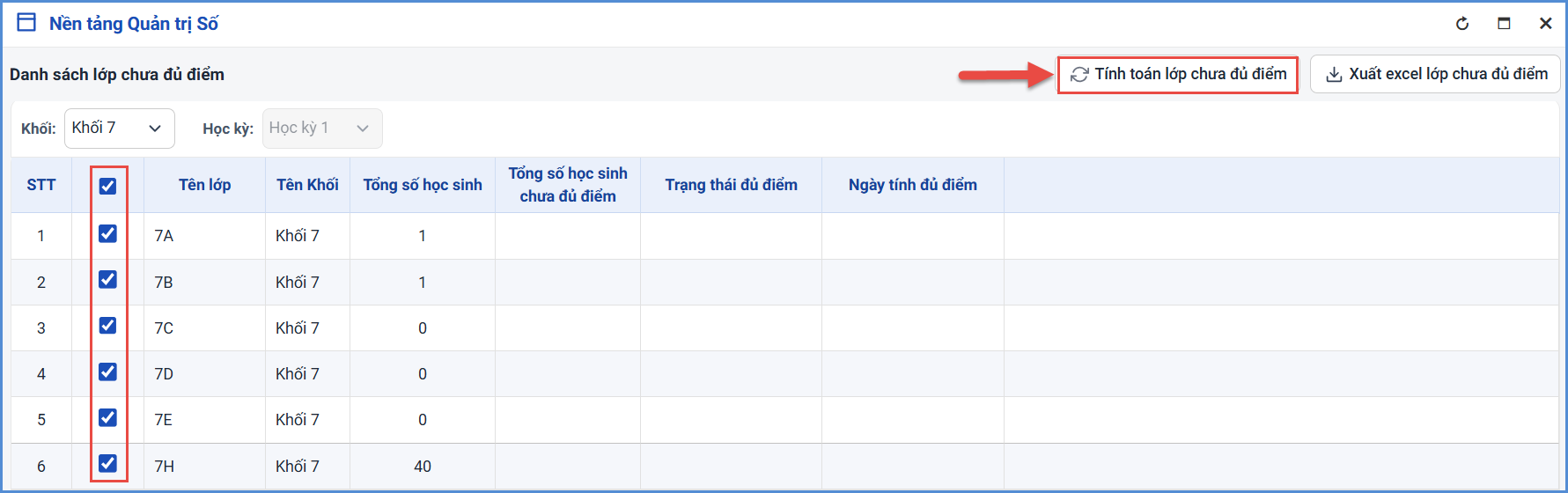
Bước 3: Kích nút [Xuất excel lớp chưa đủ điểm] để kiểm tra danh sách các học sinh chưa đủ điểm và chi tiết cột điểm thiếu.
2.2.2. Tính tổng kết học kỳ II, CN
Mô tả: Chức năng này hỗ trợ nhà trường thực hiện tính toán điểm tổng kết học kỳ II và cả năm cho học sinh.
Yêu cầu: Trước khi tính kết quả học tập cuối kỳ II, quản trị viên cần thực hiện khóa sổ điểm tại 5. Tổng kết/ 5.1. Khoá sổ và xác nhận hoàn thành sổ điểm/ 5.1.1. Học kỳ Lớp học nhằm tránh việc các giáo viên sửa xóa điểm sau khi tính kết quả học tập.
Các bước thực hiện:
Bước 1: Tại phần mềm Quản lý giáo dục THCS, kích vào danh mục 5. Tổng kết/ 5.4. Tổng kết học kỳ II, cả năm.
Bước 2: Chọn lớp hoặc tất cả các lớp và kích nút [Tính tổng kết].
Hệ thống hiển thị bảng thống kê chi tiết danh hiệu số học sinh xuất sắc, học sinh giỏi; Kết quả học tập chia theo các mức: Tốt, khá, đạt, chưa đạt.

2.3. Hoàn thành tổng kết.
Mô tả: Chức năng này hỗ trợ nhà trường tích hoàn thành tổng kết học kỳ/năm học sau khi nhà trường tính tổng kết.
Các bước thực hiện:
Bước 1: Tại phần mềm Quản lý giáo dục THCS, kích vào danh mục 5. Tổng kết/ 5.1. Khoá sổ và xác nhận hoàn thành sổ điểm/ 5.1.1. Học kỳ Lớp học.
Bước 2: Tích chọn lớp học cần xác nhận hoàn thành.
Bước 3: Kích nút [Cập nhật] để hoàn tất.
2.4. Xem điểm tổng kết
2.4.1 Xem kết quả tổng kết kỳ I
Mô tả: Sau khi tính kết quả học tập và GVCN đã nhập kết quả rèn luyện, QTV thực hiện tính tổng kết để tổng hợp kết quả học tập, kết quả rèn luyện học kỳ I cho học sinh.
Các bước thực hiện:
Bước 1: Tại phần mềm Quản lý giáo dục THCS, kích vào danh mục 5. Tổng kết/ 5.5. Kết quả tổng kết/ 5.5.2. Xem kết quả tổng kết học kỳ I.
Bước 2: Chọn Lớp cần xem tổng kết
Bước 3: Kích nút [Xuất PDF]/[Xuất Excel] hoặc [Bảng tổng hợp KQHT Excel] để xuất và lưu trữ dữ liệu
2.4.2. Xem điểm tổng kết học kỳ II, CN
Mô tả: Chức năng này hỗ trợ nhà trường xem kết quả rèn luyện, kết quả học tập học kỳ II và cả năm danh hiệu và số ngày nghỉ của học sinh.
Các bước thực hiện:
Bước 1: Tại phần mềm Quản lý giáo dục THCS, kích vào danh mục 5. Tổng kết/ 5.5 Kết quả tổng kết/ 5.5.3. Xem kết quả học tập học kỳ II, CN.
Bước 2: Chọn Khối, Lớp cần xem tổng kết

Bước 3: Kích nút [Xuất PDF]/[Xuất Excel] hoặc [Bảng tổng hợp KQHT Excel] để xuất và lưu trữ dữ liệu.
Nội dung này có hữu ích không?