
I.4 Giai đoạn trong hè
Thi lại, rèn luyện lại trong hè và chuyển hồ sơ nhân sự, lớp học, học sinh lên năm học mới.
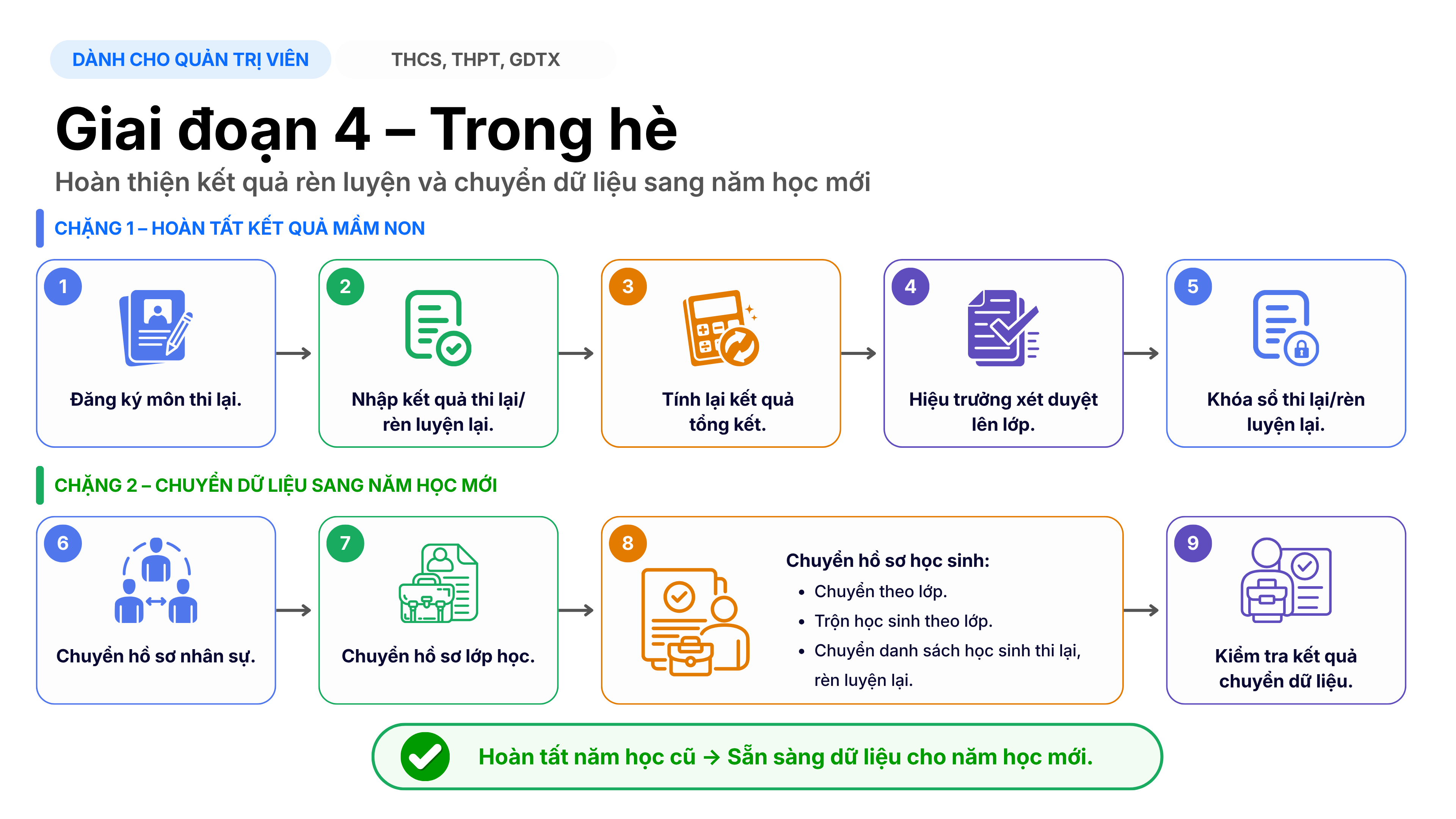
1. Thi lại, rèn luyện lại trong hè.
Mô tả: Chức năng này hỗ trợ quản trị viên nhập kết quả học tập rèn luyện sau hè cho học sinh. Để nhập kết quả học tập, rèn luyện lại, nhà trường bắt buộc phải thực hiện khóa sổ, tích hoàn thành tổng kết học kỳ 2, cả năm tại mục 3.4.7. Xác nhận hoàn thành, khóa sổ điểm Học kỳ Lớp học
1.1. Đăng ký môn thi lại
Mô tả: Chức năng này hỗ trợ quản trị viên thực hiện đăng ký các môn thi lại cho học sinh.
Các bước thực hiện:
Bước 1: Tại phần mềm Quản lý giáo dục THCS, kích chọn mục 5. Tổng kết/ 5.6. Kết quả thi lại, rèn luyện lại/ 5.6.1. Đăng ký môn thi lại.
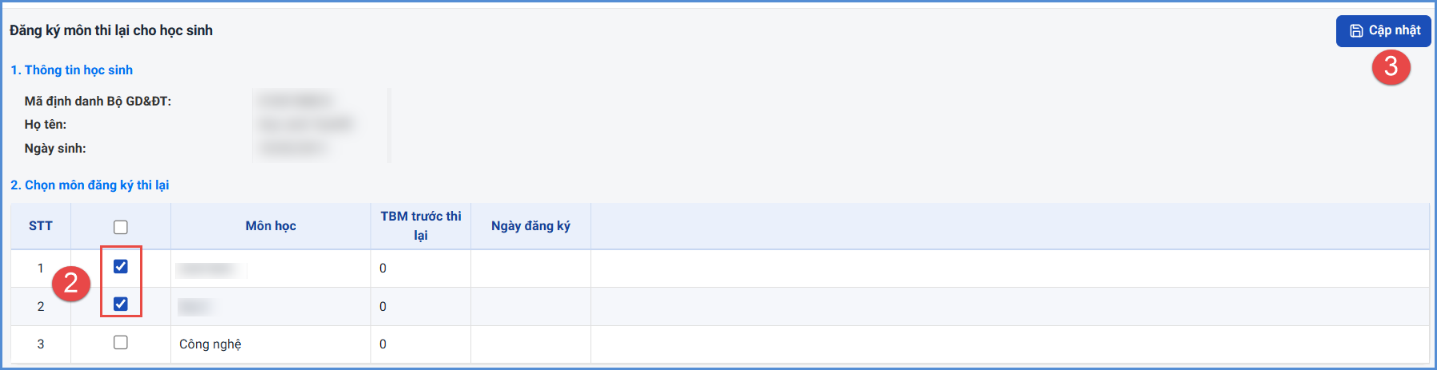
Bước 2: Tích chọn biểu tượng cây bút  trước tên học sinh cần đăng ký môn thi lại, chọn môn thi lại và tích nút [Cập nhật].

1.2. Nhập kết quả thi lại, rèn luyện lại
Mô tả: Chức năng này hỗ trợ quản trị viên nhập kết quả thi lại, rèn luyện lại cho học sinh.
Các bước thực hiện:
Bước 1: Tại phần mềm Quản lý giáo dục THCS, kích chọn mục 5. Tổng kết/ 5.6. Kết quả thi lại, rèn luyện lại / 5.6.2. Nhập kết quả thi lại, rèn luyện lại.
Bước 2: Chọn tab Thi lại môn học hoặc Rèn luyện hạnh kiểm, kết quả rèn luyện để nhập điểm thi lại, kết quả rèn luyện lại cho học sinh.
Bước 3: Kích nút [Cập nhật] để hoàn tất.
1.3. Khóa sổ thi lại, rèn luyện lại
Mô tả: Sau khi hoàn thiện các thao tác nhập liệu thi lại, rèn luyện lại, nhà trường thực hiện khóa sổ thi lại, rèn luyện lại trước khi thực hiện tính tổng kết sau thi lại, rèn luyện lại.
Các bước thực hiện:
Bước 1: Tại phần mềm Quản lý giáo dục THCS, kích chọn mục 5. Tổng kết/ 5.6. Kết quả thi lại, rèn luyện lại / 5.6.5. Khóa sổ thi lại, rèn luyện lại.
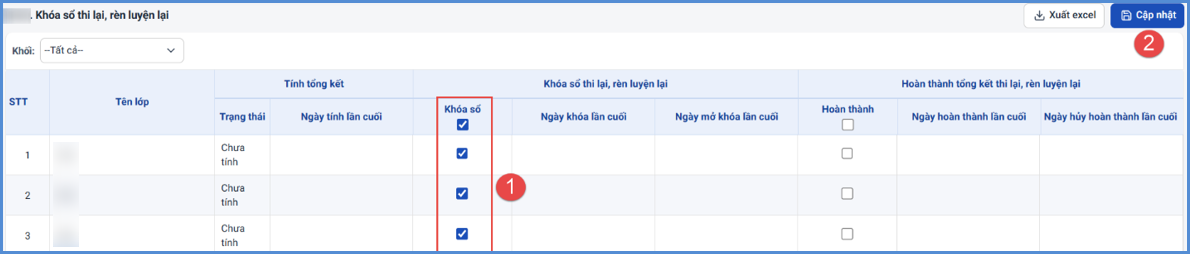
Bước 2: Chọn khóa sổ thi lại rèn luyện lại của các lớp và kích nút [Cập nhật].
1.4. Tính tổng kết sau thi lại, rèn luyện lại
Mô tả: Chức năng này hỗ trợ quản trị viên thực hiện tính tổng kết sau thi lại, rèn luyện lại cho học sinh.
Các bước thực hiện:
Bước 1: Tại phần mềm Quản lý giáo dục THCS, kích chọn mục 5. Tổng kết/ 5.6. Kết quả thi lại, rèn luyện lại/ 5.6.3. Tính tổng kết sau thi lại, rèn luyện lại.
Bước 2: Chọn khối, lớp và tích nút [Xét lên lớp sau thi lại, rèn luyện lại].
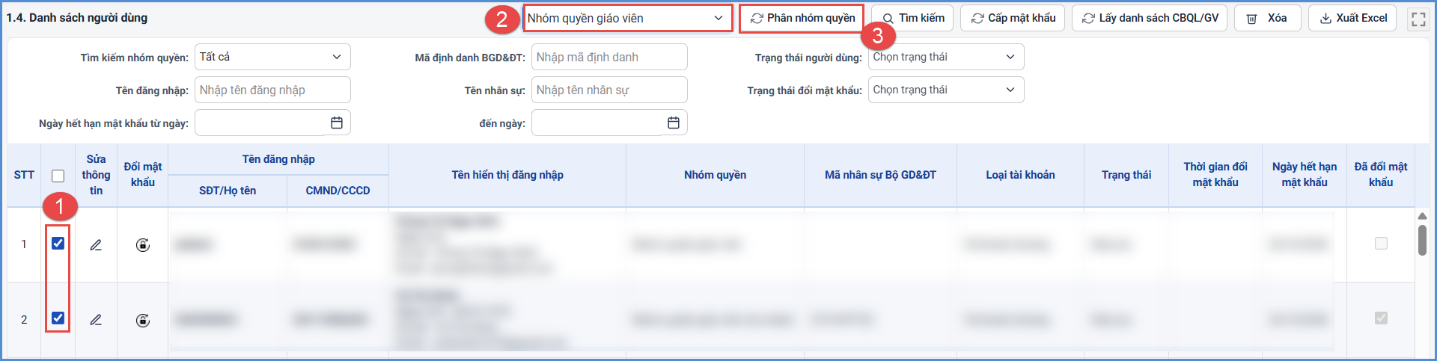
Bước 3: Chọn lớp và tích nút [Tính tổng kết].

1.5. Hiệu trưởng xét duyệt lên lớp
Mô tả: Đây là chức năng bổ sung dành cho Hiệu trưởng xét duyệt lên lớp/lưu ban cho những học sinh không đủ điều kiện lên lớp sau thi lại, rèn luyện lại, học sinh khuyết tật không đánh giá.
Các bước thực hiện:
Bước 1: Tại phần mềm Quản lý giáo dục THCS, kích chọn mục 5. Tổng kết/ 5.6. Kết quả thi lại, rèn luyện lại/ 5.6.4. Hiệu trưởng xét duyệt lên lớp.
Bước 2: Chọn khối, chọn lớp, chọn trạng thái học sinh.
Bước 3: Tích vào ô vuông trước học sinh cần xét duyệt, sau đó kích chọn nút Hiệu trưởng duyệt lên lớp hoặc Hiệu trưởng duyệt lưu ban tùy theo kết quả xét duyệt của nhà trường.

Đơn vị có thể chọn nút [Xuất excel] để hỗ trợ xuất danh sách học sinh ra file excel.
1.6. Hoàn thành tổng kết thi lại, rèn luyện lại
Mô tả: Chức năng này hỗ trợ quản trị viên xét hoàn thành tổng kết sau thi lại, rèn luyện lại.
Các bước thực hiện:
Bước 1: Tại phần mềm Quản lý giáo dục THCS, kích chọn mục 5. Tổng kết/ 5.6. Kết quả thi lại, rèn luyện lại / 5.6.5. Khóa sổ thi lại, rèn luyện lại.
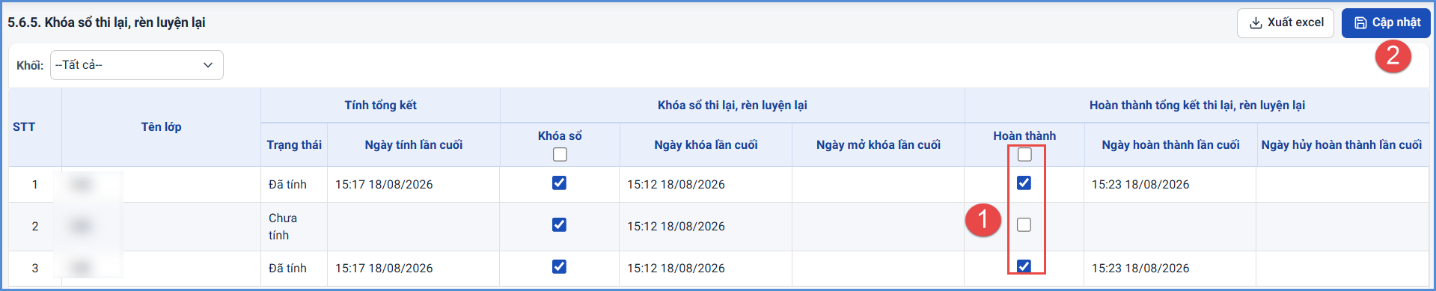
Bước 2: Tích chọn lớp và kích nút [Cập nhật].
2. Chuyển hồ sơ lên năm học mới.
2.1. Chuyển hồ sơ nhân sự
Mô tả: Chức năng này hỗ trợ quản trị viên chuyển hồ sơ nhân sự từ năm học cũ lên năm học mới.
Các bước thực hiện:
Bước 1: Tại phần mềm Quản lý giáo dục THCS, kích chọn danh mục 1. Trường học/ 1.6. Chuyển hồ sơ năm học mới
Bước 2: Kích nút [Thực hiện sao chép nhân sự].

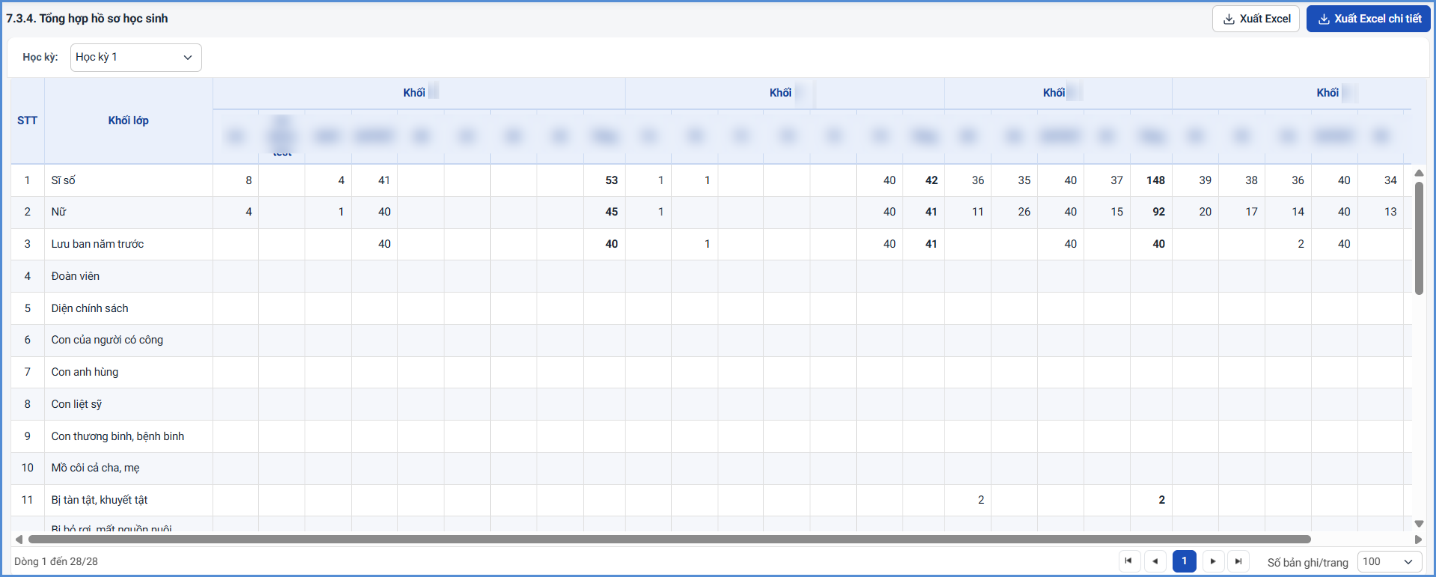
Bước 3: Hệ thống hiển thị thông báo: “Thao tác này sẽ sao chép toàn bộ dữ liệu nhân sự của năm hiện tại sang năm học mới”, kích nút [Thực hiện] để xác nhận đồng ý.
Lưu ý:
- Hệ thống chỉ sao chép những nhân sự có trạng thái Đang làm việc, Chuyển đến lên năm học mới.
- Khi sao chép hồ sơ nhân sự lên năm học mới, hệ thống có hỗ trợ sao chép cả Chữ ký số của nhân sự, tuy nhiên chỉ hỗ trợ sao chép 1 lần đầu tiên.
2.2. Chuyển hồ sơ lớp học
Mô tả: Chức năng này hỗ trợ quản trị viên chuyển toàn bộ hồ sơ lớp học năm cũ lên năm học mới.
Các bước thực hiện:
Bước 1: Tại phần mềm Quản lý giáo dục THCS, kích chọn danh mục 1. Trường học/ 1.6. Chuyển hồ sơ năm học mới.
Bước 2: Chọn tab chức năng Chuyển hồ sơ lớp học sang năm học mới, kích nút [Thực hiện sao chép lớp học].

Bước 3: Hệ thống hiển thị thông báo: “Thao tác này sẽ sao chép toàn bộ dữ liệu lớp học của năm hiện tại sang năm mới”, kích nút [Thực hiện] để xác nhận đồng ý.

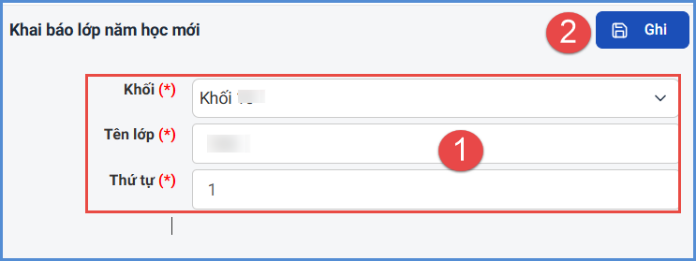
Lưu ý: Nút chức năng Khai báo lớp năm mới: Nhà trường khai báo thêm một số lớp học mới bổ sung ngoài các lớp học đã sao chép từ năm học cũ.
2.3. Chuyển hồ sơ học sinh
Mô tả: Sau khi đã thực hiện chuyển hồ sơ Lớp học, quản trị viên sẽ thực hiện chuyển hồ sơ học sinh lên năm học mới. Nhà trường lựa chọn một trong số cách hướng dẫn dưới đây để thực hiện.
2.3.1. Chuyển hồ sơ học sinh theo lớp
Mô tả: Đây là chức năng chuyển danh sách học sinh theo lớp cố định. Ví dụ: 6A lên 7A.
Các bước thực hiện:
Bước 1: Tại phần mềm Quản lý giáo dục THCS, kích chọn danh mục 1. Trường học/ 1.6. Chuyển hồ sơ năm học mới.
Bước 2: Chọn tab chức năng Chuyển hồ sơ học sinh sang năm học mới, tại Thông tin chuyển lớp học sinh năm học cũ (VD 2025-2026), chọn lớp học chuyển lên, lớp học lưu ban và kích nút [Thực hiện cho học sinh lên lớp].
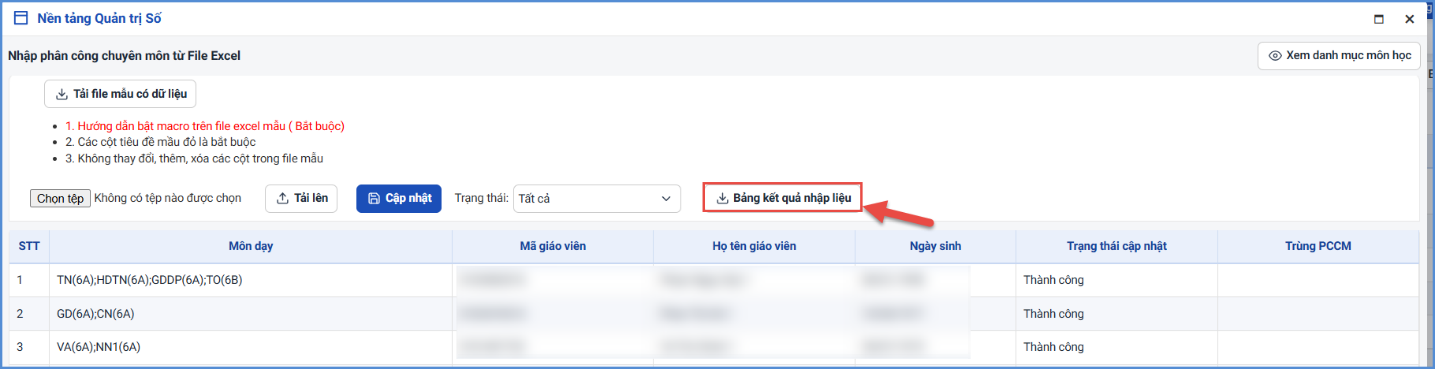
Bước 3: Hệ thống hiển thị thông báo: “Thao tác này sẽ sao chép toàn bộ dữ liệu học sinh của năm hiện tại sang năm mới”, kích nút [Thực hiện] để xác nhận đồng ý.

Xem kết quả tại tab Kết quả hồ sơ năm học mới.
2.3.2. Trộn học sinh theo lớp
Mô tả: Chức năng này hỗ trợ nhà trường đưa danh sách học sinh trộn ở các lớp vào danh sách học sinh tại năm học mới.
Các bước thực hiện:
Bước 1: Tại phần mềm Quản lý giáo dục THCS, kích chọn mục 1. Trường học/ 1.6. Chuyển hồ sơ năm học mới.
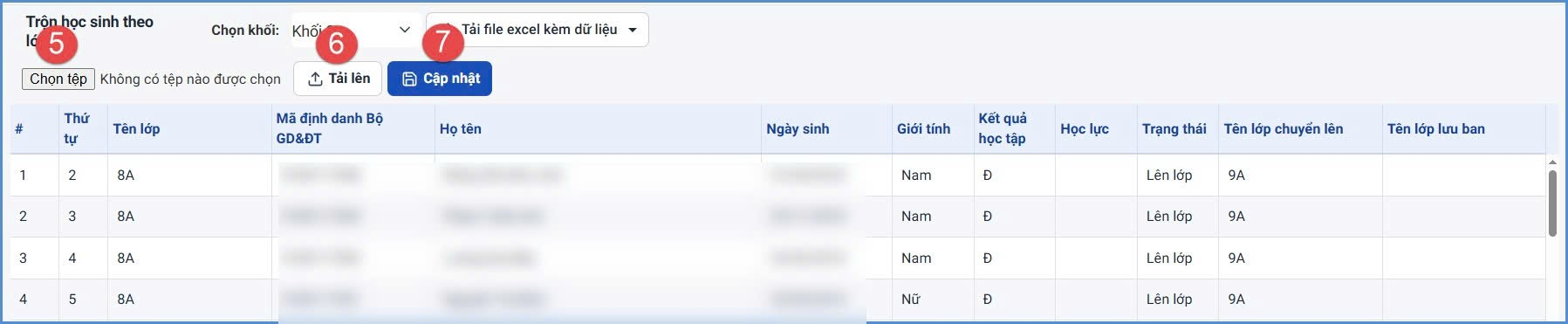
Bước 2: Chọn tab chức năng Chuyển hồ sơ học sinh sang năm học mới -> Trộn học sinh theo lớp -> Chọn Khối -> Tải file trộn học sinh thường.
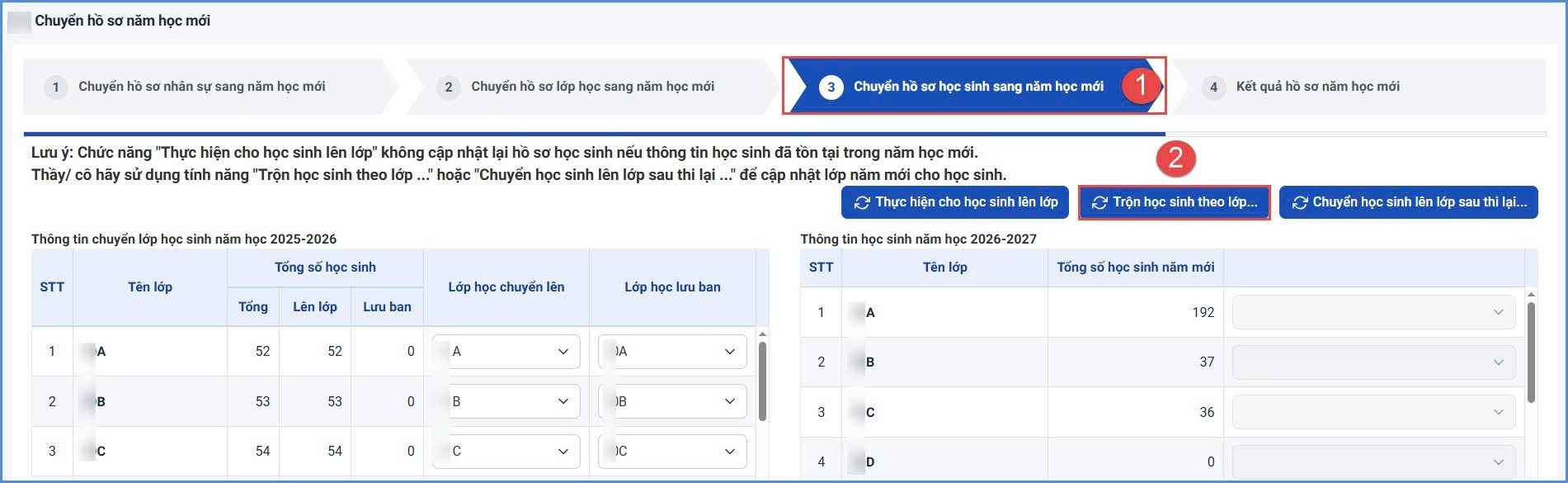
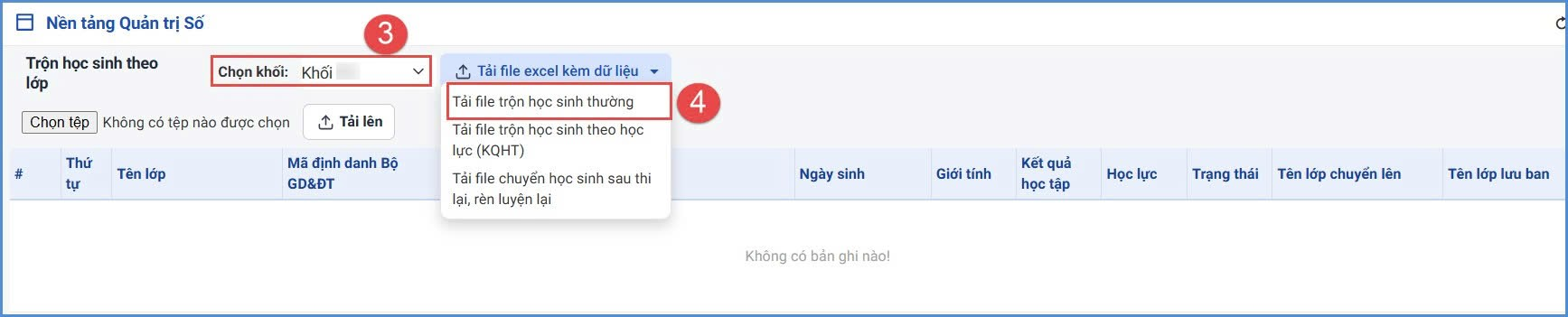
Bước 3: File Excel tải về bao gồm các sheet danh sách học sinh từng lớp của năm học cũ, tại từng sheet, nhà trường chỉnh sửa lớp học chuyển lên tại cột Tên lớp chuyển lên.
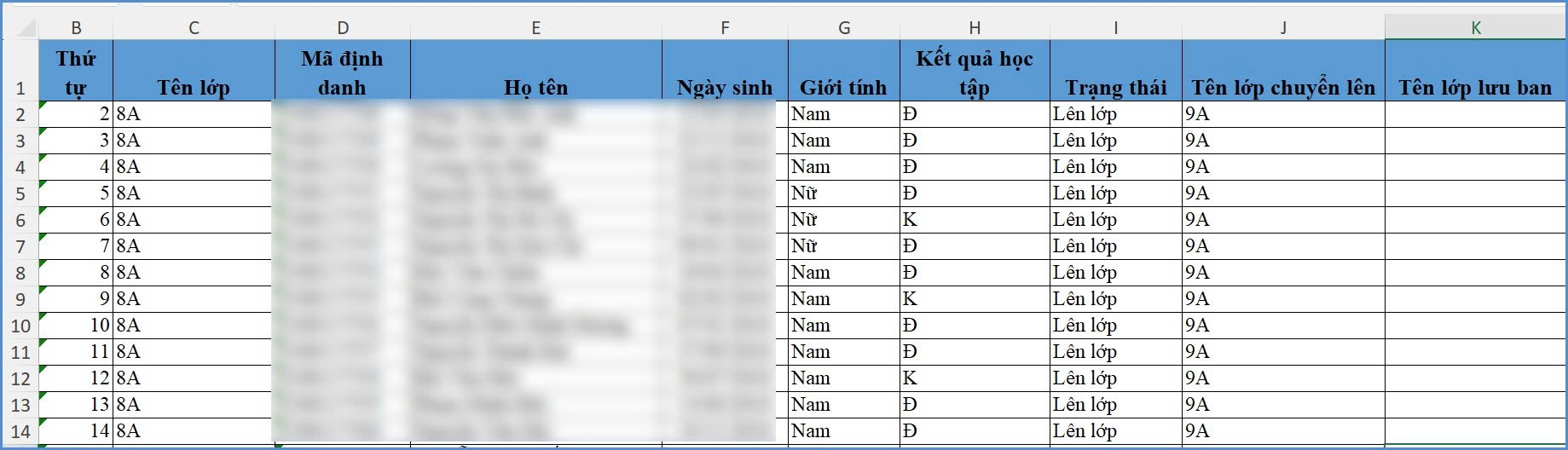
Bước 4: Quay trở lại phần mềm, kích nút [Chọn tệp] để chọn đến file Excel mẫu vừa cập nhật và kích nút [Tải lên].

Bước 5: Kích nút [Cập nhật]. Hệ thống hiển thị thông báo: Bạn có chắc chắn muốn cập nhật lại dữ liệu?, kích [OK] để xác nhận đồng ý.
Trường hợp báo lỗi, QTV kích nút [Bảng kết quả nhập liệu] để kiểm tra lỗi, bổ sung thông tin chính xác vào file mẫu và thực hiện tải lại.
Lưu ý:
- Nếu nhà trường đã chuyển học sinh theo trộn lớp thường hoặc trộn học lực, thực hiện lại chuyển học sinh theo lớp hệ thống sẽ không thay đổi theo kết quả chuyển này. (Nhà trường chỉ có thể dựa vào Tên lớp chuyển lên trên file excel trộn để cập nhật về đúng lớp chuyển lên và tải lại).
2.3.3. Chuyển danh sách học sinh thi lại, rèn luyện lại
Mô tả: Đây là chức năng dành cho quản trị viên chuyển hồ sơ của những học sinh thi lại, rèn luyện lại sau khi có kết quả.
Các bước thực hiện:
Bước 1: Tại phần mềm Quản lý giáo dục THCS, kích chọn danh mục 1. Trường học/ 1.6. Chuyển hồ sơ năm học mới.
Bước 2: Chọn tab chức năng Chuyển hồ sơ học sinh sang năm học mới -> Chuyển học sinh lên lớp sau thi lại
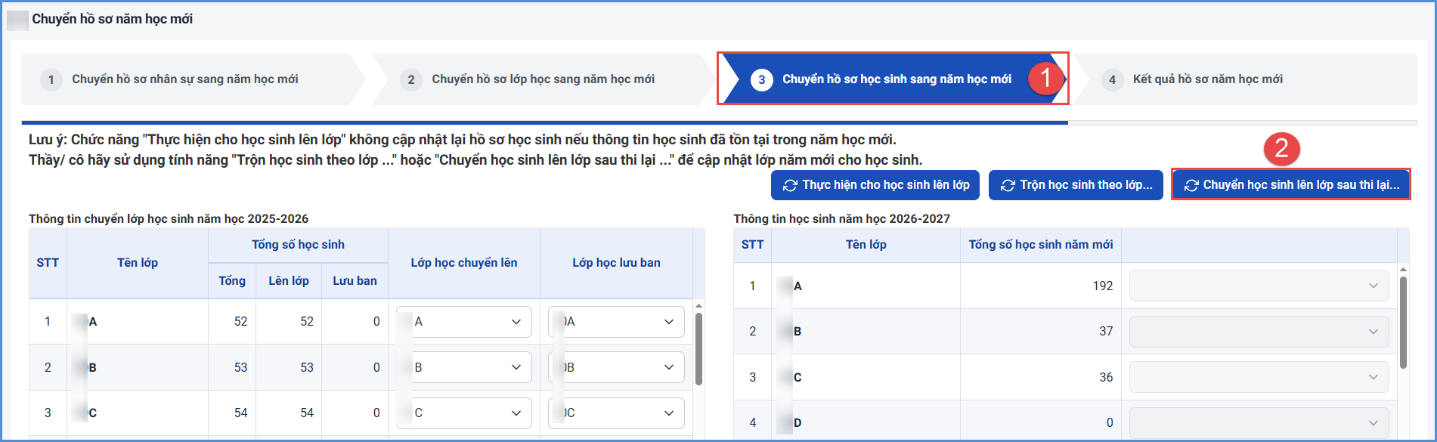
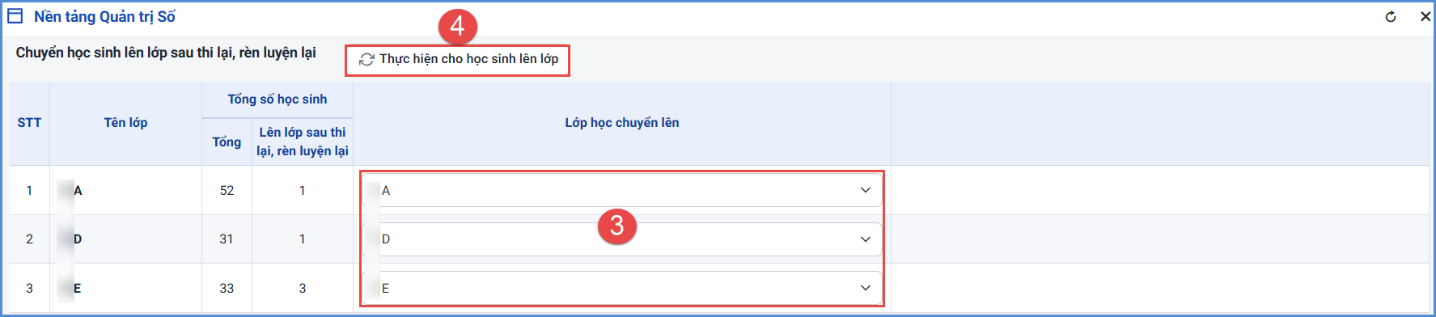
Bước 3: Giao diện hiển thị danh sách học sinh có kết quả thi lại, rèn luyện lại, chọn lớp học chuyển lên và Thực hiện cho học sinh lên lớp.
2.4. Xem kết quả chuyển dữ liệu lên năm học mới
Mô tả: Chức năng này hỗ trợ quản trị viên xem kết quả hồ sơ dữ liệu lên năm học mới.
Nội dung này có hữu ích không?